
Wyszukiwanie artykułów
Wybierz produkt
Katalog pomocy dla null
Przeglądaj wszystkie artykuły null (Last Updated
Nie znaleziono artykułów.
Wyniki wyszukiwania
Nie znaleziono artykułów.
Storyline 360: Nowoczesna kontrola rozmiaru gracza
Artykuł zaktualizowany ostatnio dnia 16 sty 2026
Odblokuj większą elastyczność dzięki rozszerzonym opcjom rozmiaru dla nowoczesnego odtwarzacza w Storyline 360. Zablokuj rozmiar gracza lub pozwól mu dostosować się do przeglądarek uczniów — wybór należy do Ciebie. Czytaj dalej, aby dowiedzieć się więcej.
Wybierz Nowoczesny rozmiar odtwarzacza
Przejdź do zakładki Narzędzia główne na wstążce i kliknij Odtwarzacz. Gdy pojawią się właściwości gracza, kliknij Inne na wstążce i wybierz jedną z tych opcji z listy rozwijanej Rozmiar gracza.
- Skaluj gracza, aby wypełnić przeglądarkę. Jest to opcja domyślna. Skaluje opublikowany kurs, aby wypełnić przeglądarkę ucznia, nie pozostawiając białej przestrzeni wokół gracza.
- Kolor tła strony: Uczniowie mogą zobaczyć kolor tła za treścią kursu, gdy skalujesz gracza, aby wypełnić przeglądarkę i wyłączyć menu i sterowanie. Możesz zmienić kolor tła strony na karcie Kolory i efekty we właściwościach gracza.
- Zablokuj rozmiar gracza. To blokuje opublikowany kurs w rozmiarze slajdu plus dodatkowa szerokość i wysokość ramka gracza i funkcje (patrz tabela poniżej). Nawet jeśli uczestnicy zmienią rozmiar swoich przeglądarek, kurs pozostaje w rozmiarze slajdu.
- Zablokuj rozmiar gracza, aby pasował do przeglądarki. Skaluje to opublikowany kurs, aby pasował do przeglądarki ucznia, zachowując jednocześnie proporcje współczesnego gracza. Powoduje to powstanie białej przestrzeni wokół gracza.
Uwaga: Opcja „Skaluj gracza, aby wypełnić przeglądarkę” działa na komputerach stacjonarnych i urządzeniach mobilnych. Opcje „Zablokuj rozmiar gracza” i „Zablokuj rozmiar gracza, aby pasował do przeglądarki” działają tylko na komputerach stacjonarnych.
Sprawdź te wizualne odniesienia, aby zrozumieć, jak wyświetla się każda opcja rozmiaru.
| Skaluj gracza, aby wypełnić przeglądarkę |
Zablokuj rozmiar gracza |
Zablokuj rozmiar gracza, aby pasował do przeglądarki |
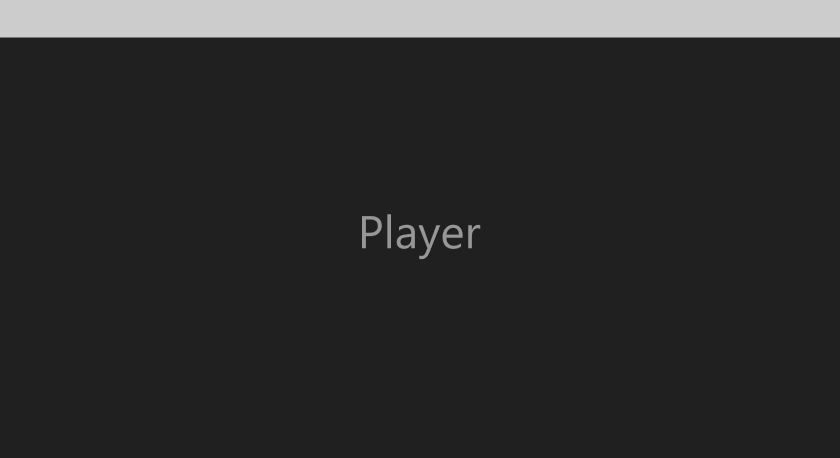 | 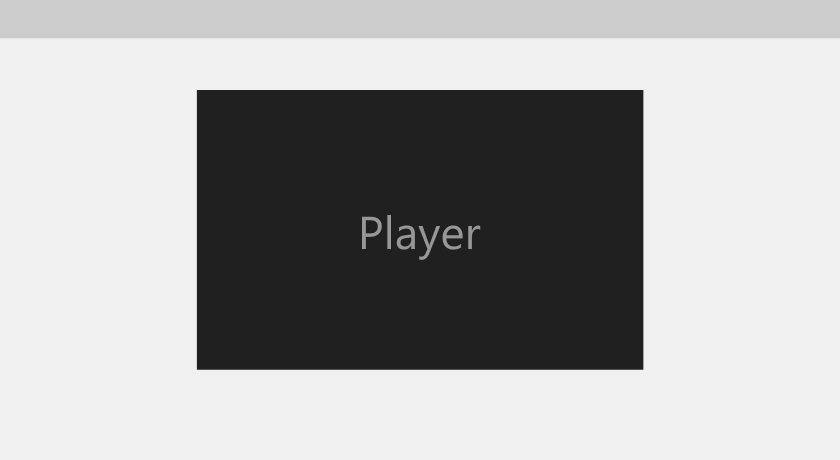 | 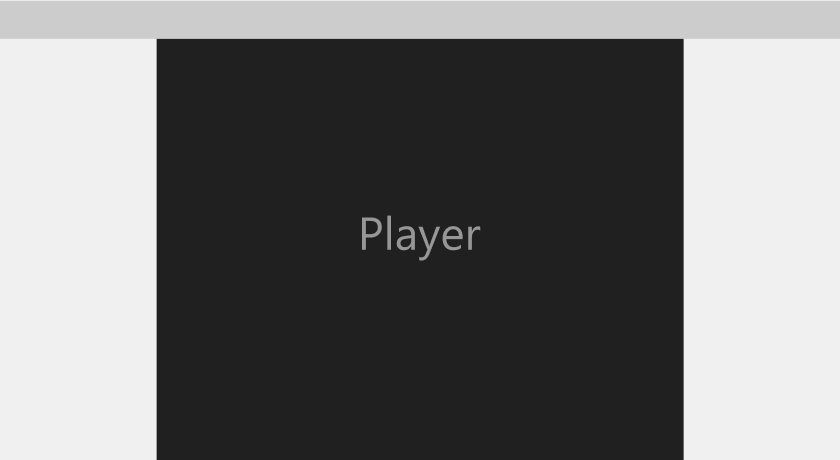 |
Wybierz kolor tła strony
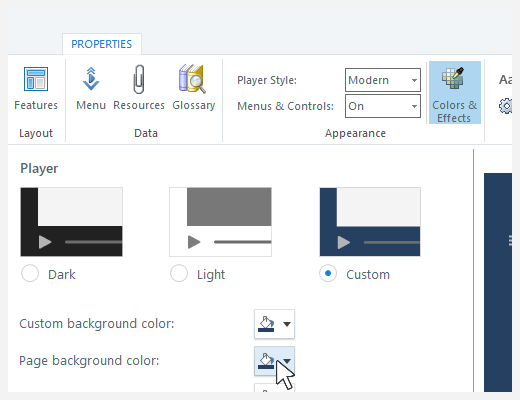
Korzystając z opcji „Zablokuj rozmiar gracza” lub „Zablokuj rozmiar gracza, aby pasował do przeglądarki”, możesz dodatkowo spersonalizować swój kurs, wybierając kolor tła strony. Ten kolor pojawia się za opublikowanym kursem, a uczestnicy mogą go zobaczyć na zewnątrz ramka gracza. Kliknij opcję Kolory i efekty na wstążce, a następnie wybierz kolor tła strony za pomocą selektora kolorów.
Oblicz wymiary opublikowanego kursu
Całkowity rozmiar opublikowanego kursu jest nieco większy niż wymiary slajdów. Nowoczesne funkcje gracza mają rozmiary pikseli poniżej, gdy gracz jest ustawiony na opcję „Zablokuj rozmiar gracza”. Wymiary te mogą się zmieniać, ponieważ nowoczesny odtwarzacz reaguje na różne rozmiary przeglądarki.
| Funkcja gracza | Szerokość | Wysokość |
| Ramka gracza | +20 pikseli | +20 pikseli |
| Tytuł | +23 pikseli | |
| Jedna lub więcej zakładek na pasku | +24 piksele | |
| Regulator głośności, przycisk napisów zamkniętych, przycisk odtwarzania/pauzy, pasek wyszukiwania lub przyciski nawigacyjne | +51 pikseli | |
| Pasek boczny | +240 pikseli |
Wskazówki:
- Możesz włączać i wyłączać funkcje gracza na zasadzie slajd po slajdzie, ale każda funkcja gracza dodaje szerokość lub wysokość do całego kursu, nawet jeśli jest używana tylko na jednym slajdzie.
- Nowoczesny odtwarzacz z wyłączonymi menu i sterowaniem nie doda żadnej szerokości ani wysokości do Twojego kursu.
- Jeśli nie chcesz, aby ikony menu przechodziły poza krawędź ramki, gdy używasz Zablokuj rozmiar gracza lub Zablokuj rozmiar gracza, aby pasowały do przeglądarki, zacznij od zwiniętego paska bocznego.
- Po wybraniu opcji Zablokuj rozmiar gracza, aby pasował do przeglądarki, ramka gracza nie może skalować się domyślnie w większym niż oryginalne wymiary slajdu. Jeśli przeglądarka jest mniejsza niż ramka gracza, zostanie skalowana w dół, aby pokazać całego gracza. Aby wyłączyć tę opcję, usuń zaznaczenie pola Zapobiegaj skalowaniu większym niż wymiary rozmiaru oryginalnego.
Zrozum zgodność
Nowoczesna kontrola rozmiaru gracza jest dostępna wyłącznie w Storyline 360 od kwietnia 2025 roku. Pliki projektów, które używają opcji „Zablokuj rozmiar gracza” lub „Zablokuj rozmiar gracza, aby pasował do przeglądarki”, nie będą otwierane we wcześniejszych wersjach Storyline 360. Aby przywrócić kompatybilność, ustaw nowoczesny rozmiar odtwarzacza na domyślną opcję „Skaluj odtwarzacz, aby wypełnić przeglądarkę”.