
Wyszukiwanie artykułów
Wybierz produkt
Katalog pomocy dla null
Przeglądaj wszystkie artykuły null (Last Updated
Nie znaleziono artykułów.
Wyniki wyszukiwania
Nie znaleziono artykułów.
Storyline 360: Więcej opcji quizowania i śledzenia
Artykuł zaktualizowany ostatnio dnia 3 mar 2026
Storyline 360 zawiera kilka funkcji, które pomogą Ci śledzić postępy i wyniki uczniów. Sprawdź je:
Rozszerzone śledzenie quizów
Pozwól Storyline 360 śledzić każdy quiz w Twoim kursie, a następnie wysyłaj wyniki do LMS/LRS na pierwszy quiz, który ukończy każdy uczestnik. Rozszerzone śledzenie quizów jest szczególnie cenne, gdy chcesz tworzyć oddziały z różnymi quizami lub umożliwić uczestnikom testowanie poza kursami, zdając ocenę wstępną.
- Kursy rozgałęziające: Utwórz kurs rozgałęzienia z innym quizem dla każdej ścieżki. Nawet jeśli nie wiesz, którą ścieżka pójdzie uczestnik, Storyline 360 wyśle wyniki do Twojego LMS/LRS do quizu, który uczestnik ukończy. Na przykład, możesz użyć tego samego kursu dla lekarzy i pielęgniarek z innym quizem dla każdej roli.
- Kontrole wstępne: Daj uczestnikom możliwość przetestowania kursu. Zaproponuj ocenę wstępną sprawdzającą na początku kursu. Jeśli uczestnik zda, jego wynik zostanie zgłoszony do Twojego LMS/LRS i nie musi brać udziału w pozostałej części kursu. Jeśli uczestnik nie przejdzie wstępnej kontroli, jego wynik nie zostanie zgłoszony do Twojego LMS/LRS, a uczestnik musi wziąć udział w kursie i końcowym quizie, który zostanie zgłoszony do LMS/LRS.
Podczas gdy Storyline 360 wysyła tylko jeden wynik quizu do LMS/LRS, masz swobodę zgłaszania więcej niż jednego quizu. Oto klucz: slajd wyniku quizu, który jako pierwszy wykonuje swój wyzwalacz „prześlij wyniki”, jest tym, który jest śledzony i punktowany w Twoim LMS/LRS. To właśnie umożliwia rozgałęzienie ocen i kontrole wstępne.
O nas „Prześlij wyniki” Wyzwalacze

Storyline 360 generuje tylko wyzwalacze „prześlij wyniki” podczas wstępnych kontroli i ocen końcowych. A quizy z wyzwalaczami „prześlij wyniki” są automatycznie dodawane do opcji śledzenia LMS/LRS, umożliwiając Storyline 360 wysyłanie wyników do LMS/LRS dla pierwszego quizu, który ukończy każdy uczestnik.
Dlaczego moje wyzwalacze „prześlij wyniki” są wyłączone?

W istniejących plikach projektu, nieśledzone quizy i połączone slajdy wyników wyłączyły wyzwalacze „prześlij wyniki”, ponieważ wyzwalacze są niepotrzebne. Aby ponownie włączyć wyzwalacze nieśledzonych quizów (sprawdzanie wiedzy), po prostu zmień typ quizu na Ocena końcowa lub Kontrola wstępna. Inną opcją jest kliknięcie ikona błyskawicy w opcjach śledzenia LMS/LRS lub w panelu wyzwalaczy.

W nowych plikach projektu, nieśledzone quizy i połączone slajdy wyników w ogóle nie mają wyzwalaczy „prześlij wyniki”.
Wybierz typ quizu

Aby skorzystać z rozszerzonego śledzenia quizów, wybierz typ quizu dla każdego slajdu wyniku w kursie. Oto jak. Otwórz slajd z wynikiem, przejdź do zakładki Narzędzia wyników — Projekt na wstążce i wybierz jeden z następujących typów quizów:
- Ocena końcowa: Jest to domyślny typ quizu. Tworzy standardowy wyzwalacz „prześlij wyniki” na slajdzie z wynikiem. Ostateczna ocena może być oceniana i śledzona przez LMS/LRS i jest automatycznie dodawana do opcji śledzenia LMS/LRS.
- Wstępne sprawdzenie: Ten typ quizu tworzy warunkowy wyzwalacz „prześlij wyniki”, który zależy od tego, czy uczestnik przejdzie quiz. Quiz przed sprawdzeniem może być oceniony i śledzony przez LMS/LRS tylko wtedy, gdy uczestnik zda. Jeśli się nie powiedzie, quiz nie zostanie zgłoszony do Twojego LMS/LRS, a uczestnik ma możliwość zdania końcowej oceny w dalszej części kursu. Kontrole wstępne są automatycznie dodawane do opcji śledzenia LMS/LRS. (Mimo że nieudana kontrola wstępna nie zostanie zgłoszona, dane pytania nadal są przesyłane do LMS/LRS. W zależności od Twojego LMS/LRS możesz zobaczyć, jak uczestnik zareagował na nieudaną kontrolę wstępną).
- Sprawdzanie wiedzy: Ten typ quizu nie jest oceniany ani śledzony przez LMS/LRS. Dlatego wyzwalacz „prześlij wyniki” nie jest tworzony. Sprawdzenie wiedzy daje uczestnikowi możliwość sprawdzenia swojej wiedzy i wzmocnienia tego, czego się nauczył.
Dlaczego wstążka pokazuje typ quizu Custom lub Combined?

Jeśli ręcznie dodasz wiele wyzwalaczy „prześlij wyniki” do tego samego slajdu wyników lub dodasz warunki do wyzwalacza „prześlij wyniki”, typ quizu na wstążce zmieni się na Niestandardowy. Niestandardowe quizy mogą być oceniane i śledzone przez LMS/LRS i są automatycznie dodawane do opcji śledzenia LMS/LRS.

Jeśli połączysz dwa lub więcej slajdów wyników w slajd wyniku końcowego, typ quizu zmieni się na Połączone dla każdego z quizów podrzędnych. Połączone quizy nie mają wyzwalaczy „prześlij wyniki”. Jednak mogą być punktowane i śledzone przez LMS/LRS za pomocą końcowego, połączonego slajdu wyników.
Śledź wiele kryteriów ukończenia

Możesz dać uczestnikom wiele sposobów ukończenia kursu. Pozwól LMS/LRS oznaczyć kurs jako ukończony, gdy tylko uczestnicy zobaczą określoną liczbę slajdów, zakończą quiz lub osiągną wyzwalacz ukończenia. Możesz wybrać jedną, dwie, a nawet wszystkie trzy opcje śledzenia. Niezależnie od tego, którą opcję uczestnik ukończy jako pierwsza, jest zgłaszana do Twojego LMS/LRS. (Tylko jedna opcja jest wysyłana do LMS/LRS, nawet jeśli uczestnik spełnia wiele kryteriów).
Na przykład możesz śledzić ocenę wstępną na początku kursu i wyzwalacz ukończenia na końcu. Jeśli uczestnik przejdzie kontrolę wstępną, jego wynik zostanie wysłany do Twojego LMS/LRS i może pominąć resztę kursu. Jeśli nie przejdą wstępnej kontroli, ich wynik nie zostanie wysłany do Twojego LMS/LRS, muszą przejść przez całą zawartość kursu, a wyzwalacz ukończenia na końcu zostanie wysłany do LMS/LRS zamiast tego.
Opcje śledzenia Storyline 360 (pokazane powyżej) dają elastyczność wyboru wielu kryteriów ukończenia. Czytaj dalej, aby uzyskać szczegółowe informacje.
Opcje śledzenia dostępu
Możesz uzyskać dostęp do opcji śledzenia w dowolnym momencie podczas opracowywania kursu bezpośrednio ze wstążki. Na dowolnym slajdzie wyników przejdź do zakładki Narzędzia wyników — Projekt na wstążce i kliknij LMS/LRS Tracking.

Wybierz opcje śledzenia
Możesz wybrać dowolną kombinację opcji śledzenia, w tym przeglądane slajdy, quizy i wyzwalacze ukończenia. Zaznacz pola dla żądanych opcji i dostosuj je do swoich upodobań, jak opisano w poniższych sekcjach. Pamiętaj, że musisz wybrać co najmniej jedną opcję śledzenia, aby opublikować dla dystrybucji LMS/LRS.
Jeśli uczestnik spełnia wiele kryteriów, czy wszyscy zostaną wysłani do LMS/LRS?

Nie. Tylko jedna opcja jest wysyłana do LMS/LRS, nawet jeśli uczestnik spełnia wiele kryteriów. Pierwszą opcją śledzenia, którą uczestnik wypełnia, jest ta, która jest wysyłana do LMS/LRS.
Śledzenie slajdów oglądanych
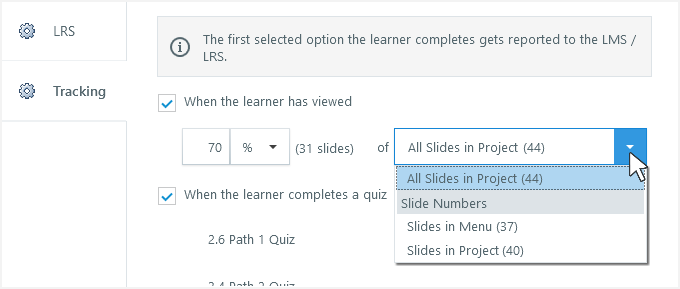
Możesz śledzić procent lub stałą liczbę slajdów.

Możesz także wybrać, które slajdy będą śledzone:
- Wszystkie slajdy w projekcie (jest to domyślne)
- Tylko slajdy wymienione w menu gracza minus slajdy wykluczone z numerów slajdów
- Wszystkie slajdy w projekcie bez slajdów wykluczonych z numerów slajdów
Quizy śledzące
Możesz śledzić wiele quizy, umożliwiając Storyline 360 wysyłanie wyników do LMS/LRS dla pierwszego quizu, który ukończy każdy uczestnik. Jest idealny na rozgałęzienie kursu z różnymi quizami, gdy nie wiesz z wyprzedzeniem, którą ścieżkę lub quiz pójdzie uczestnik. Innym przypadkiem użycia jest sytuacja, w której chcesz zezwolić uczestnikom na przetestowanie kursu, zdając kontrolę wstępną lub wymagać od nich ostatecznej oceny, jeśli nie zdadzą kontroli wstępnej.
Śledzenie quizów opiera się na wyzwalaczach „prześlij wyniki” w Twoim projekcie. Jeśli slajd z wynikiem ma wyzwalacz „prześlij wyniki”, ten quiz zostanie automatycznie dodany do opcji śledzenia. Kontrole wstępne, oceny końcowe, a niestandardowe quizy mają wyzwalacze „prześlij wyniki” i wszystkie są śledzone.
Kontrole wiedzy nie mają wyzwalaczy „prześlij wyniki” i nie są śledzone. Możesz jednak łatwo umożliwić ich śledzenie, dodając je do opcji śledzenia. Oto jak:
- W opcjach śledzenia kliknij Dodaj śledzony quiz. (Jeśli jest wyszarzony, nie ma żadnych sprawdzeń wiedzy do dodania.)
- Zaznacz pola quizów, które chcesz dodać.
- Kliknij z dala od listy rozwijanej lub naciśnij klawisz Enter, aby zaakceptować zmiany.

Wyłącz i włącz wyzwalacze „Prześlij wyniki”
Możesz wyłączyć wyzwalacze „prześlij wyniki” w opcjach śledzenia, klikając ikonę błyskawicy przed quizem. Quiz pozostaje w opcjach śledzenia, ale nie jest śledzony. Kliknij ponownie błyskawicę, aby ponownie włączyć wyzwalacze „prześlij wyniki” i wznowić śledzenie quizu.

Chcesz zmienić typ quizu bez zamykania okna Opcje raportowania i śledzenia? Użyj listy rozwijanej quizu, aby wybrać Wstępne sprawdzenie lub Ocena końcowa. Zobaczysz również typ quizu niestandardowego, jeśli slajd z wynikiem ma wiele wyzwalaczy „prześlij wyniki” lub jeśli wyzwalacz „prześlij wyniki” ma warunki.

Kliknij ikonę kosza na śmieci obok quizu, aby usunąć go z opcji śledzenia i usunąć wyzwalacze „prześlij wyniki” ze slajdu z wynikiem.

Opcje śledzenia quizów Pozostań w synchronizacji z wyzwalaczami „Prześlij wyniki”

 Storyline 360 synchronizuje opcje śledzenia quizów z wyzwalaczami „prześlij wyniki”.

Na przykład, jeśli wyłączysz lub ponownie włączysz quiz w opcjach śledzenia, wyzwalacz „prześlij wyniki” na tym slajdzie wyników również zostanie wyłączony lub ponownie włączony. Podobnie, jeśli dodasz lub usuniesz quiz w opcjach śledzenia, wyzwalacz „prześlij wyniki” na tym slajdzie wyników zostanie dodany lub usunięty. A jeśli zmienisz typ quizu w opcjach śledzenia, wyzwalacz „prześlij wyniki” na tym slajdzie wyników zostanie odpowiednio zaktualizowany.

To samo dotyczy również odwrotnej strony. Zmiany wprowadzone w wyzwalaczach „prześlij wyniki” również aktualizują opcje śledzenia.
Wyzwalacze ukończenia śledzenia
Nie ma żadnych zmian wokół wyzwalaczy zakończenia śledzenia. Wyzwalacze pozwalają precyzyjnie kontrolować, kiedy kurs jest oznaczony jako ukończony. Możesz dodać dowolną liczbę wyzwalaczy ukończenia slajdów i warstw w całym projekcie.
Wynik Tylko oglądane pytania
Możesz pozwolić uczestnikom na pominięcie pytań quizowych bez negatywnego wpływu na ich wynik, oceniając tylko te pytania, które przeglądają. Ułatwia to tworzenie quizów z rozgałęzieniem bez dodatkowych zmiennych lub wyzwalaczy, aby śledzić, które pytania odwiedzają uczestnicy.
Na przykład możesz rozdzielić uczestników na różne pytania w oparciu o ich odpowiedzi na poprzednie pytania, co oznacza, że mogą pominąć niektóre pytania po drodze. Nie ma problemu. Po prostu zdobądź te, które oglądali. Oto jak:
- Na slajdzie wyników przejdź do karty Narzędzia wyników — Projekt na wstążce i kliknij Ustawienia quizu.
- Zaznacz pole, aby oceniać tylko przeglądane pytania.
- Kliknij OK.
bez odpowiedzi są traktowane inaczej. Kiedy oceniasz tylko pytania, które widzą uczestnicy, nie zostaną ukarani za pytania, których nie widzą. Jeśli jednak uczestnicy odwiedzą pytania, a następnie pomijają je bez odpowiedzi, te pytania będą wliczane do ich wyniku quizu.