
Wyszukiwanie artykułów
Wybierz produkt
Katalog pomocy dla null
Przeglądaj wszystkie artykuły null (Last Updated
Nie znaleziono artykułów.
Wyniki wyszukiwania
Nie znaleziono artykułów.
Storyline 360: porządkowanie, grupowanie, rozmiarowanie i pozycjonowanie obiektów
Artykuł zaktualizowany ostatnio dnia 16 sty 2026
W tym podręczniku użytkownika omówimy kilka sposobów porządkowania, grupowania, rozmiaru i pozycjonowania obiektów w Storyline 360. Zapoznaj się z tym artykułem, aby zapoznać się ze wszystkimi najnowszymi ulepszeniami edycji obiektów.
- Zamawianie obiektów
- Grupowanie, Rozgrupowanie i Przegrupowanie obiektów
- Wyrównywanie obiektów
- Obracanie obiektów
- Rozmiary obiektów
- Pozycjonowanie obiektów
Zamawianie obiektów
Gdy elementy nakładają się na slajd, zostaną ułożone warstwami w tej samej kolejności, w jakiej je wstawiłeś. Możesz zmienić tę kolejność, wybierając obiekt i wykonując jedną z następujących czynności:
- Przeciągnij go w górę lub w dół na oś czasu. Wszystkie elementy na slajdzie zostaną wyświetlone na osi czasu w tej samej kolejności, w jakiej są ułożone warstwami na slajdzie. Najwyższe przedmioty znajdują się najbliżej przodu slajdu.
- Przejdź do karty Narzędzia główne na wstążce, kliknij Ułóż i wybierz jedną z opcji nakładania warstw.
- Przejdź do karty Format na wstążce, kliknij Ułóż i wybierz jedną z opcji nakładania warstw.
- Kliknij obiekt prawym przyciskiem myszy i wybierz polecenie Przenieś do przodu lub Wyślij do tyłu.
Grupowanie, Rozgrupowanie i Przegrupowanie obiektów
Grupowanie to wygodny sposób przenoszenia, rozmiaru, obracania, odwracania lub zmiany innych atrybutów wielu obiektów w tym samym czasie — tak jakby były pojedynczym obiektem.
|
Grupa |
Wybierz obiekty, które chcesz zgrupować za pomocą klawiszy Shift+Click lub Ctrl+Click, a następnie wykonaj dowolną z następujących czynności:
|
|
Rozgrupuj |
Wybierz zgrupowany obiekt, a następnie wykonaj jedną z następujących czynności:
|
|
Przegrupuj |
Aby przegrupować obiekty, które były wcześniej częścią grupy, wybierz obiekty i wykonaj jedną z następujących czynności:
|
Wyrównywanie obiektów
Łatwo jest pozycjonować obiekty na slajdzie, po prostu je przeciągając. Aby uzyskać jeszcze większą kontrolę, wybierz jeden lub więcej obiektów, a następnie przejdź do karty Format na wstążce i kliknij dowolny z przycisków wyrównania.
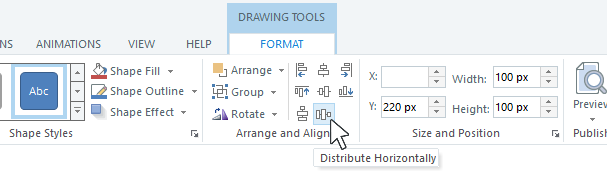
Możesz także przejść do karty Narzędzia główne na wstążce, kliknąć Ułóż, przewiń do opcji Wyrównaj i wybrać opcję wyrównania.
Obracanie obiektów
Aby obrócić obiekt, wystarczy przeciągnąć jego uchwyt obrotu.
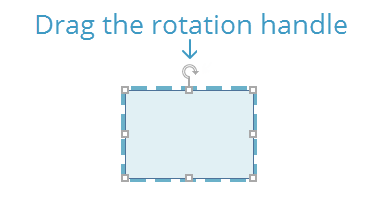
Aby uzyskać większą kontrolę nad dokładnym stopniem obrotu, wykonaj następujące czynności:
- Przejdź do zakładki Narzędzia główne, kliknij Ułóż i przewiń do pozycji Obróć. (Możesz także przejść do karty Format i kliknąć Obróć).
- Wybierz jedną z opcji obrotu lub kliknij Więcej opcji obrotu, aby wprowadzić określoną wartość.
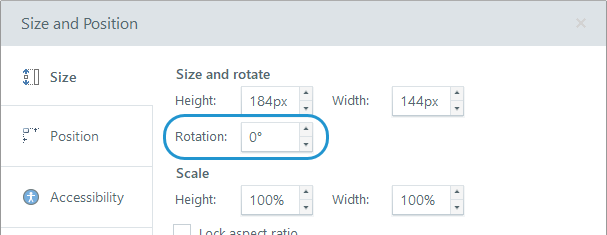
- Jeśli wybierzesz Więcej opcji obrotu, zobaczysz następujące okno. (Innym sposobem dotarcia do tego okna jest kliknięcie obiektu prawym przyciskiem myszy, wybranie rozmiaru i położenia, a następnie wybranie zakładki Rozmiar). Wprowadź wartość w polu Obrót lub użyj strzałek, aby dostosować wartość. Kliknij Zamknij, gdy skończysz.
Rozmiary obiektów
Najszybszym sposobem zmiany rozmiaru obiektu jest przeciągnięcie dowolnego uchwytu rozmiaru. Oto kilka wskazówek, jeśli używasz tej metody.
- Aby zachować proporcje obrazu, przytrzymaj wciśnięty klawisz Shift podczas przeciągania uchwytu narożnego.
- Aby jednakowo zmienić rozmiar przeciwnych stron obiektu, przytrzymaj wciśnięty klawisz Ctrl podczas przeciągania uchwytu bocznego.
Aby uzyskać większą kontrolę nad dokładnym rozmiarem obiektu, przejdź do zakładki Format i wprowadź preferowane wartości w polach Szerokość i Wysokość.
Aby wiele obiektów było tego samego rozmiaru, wykonaj następujące czynności:
- Zaznacz wszystkie obiekty, których rozmiar chcesz zmienić.
- Przejdź do zakładki Narzędzia główne, kliknij Ułóż i przewiń do pozycji Rozmiar.
- Wybierz jedną z opcji wymiarowania.
Pozycjonowanie obiektów
Aby precyzyjnie ustawić obiekty na slajdzie, wybierz jeden lub więcej obiektów, a następnie przejdź do karty Format na wstążce i wprowadź współrzędne pikseli X i Y.
Możesz także chcieć zbadać:
Korzystanie z okna Rozmiar i
Położenie ustawiania preferencji siatki, linii pomocniczej i linijki