
Wyszukiwanie artykułów
Wybierz produkt
Katalog pomocy dla null
Przeglądaj wszystkie artykuły null (Last Updated
Nie znaleziono artykułów.
Wyniki wyszukiwania
Nie znaleziono artykułów.
Storyline 360: Podgląd kursu
Artykuł zaktualizowany ostatnio dnia 16 sty 2026
Podgląd to świetny sposób, aby zobaczyć zmiany, które wprowadziłeś w swoim kursie bez publikowania go. A dzięki Storyline 360 podgląd jest łatwiejszy i potężniejszy niż kiedykolwiek. Możesz zobaczyć, jak Twój kurs wygląda i zachowuje się na dowolnym urządzeniu i orientacji dzięki responsywnym opcjom podglądu.
Podgląd kursu
Aby wyświetlić podgląd całego kursu, wykonaj jedną z następujących czynności:
- Naciśnij klawisz F12 na klawiaturze.
- Kliknij dowolną ikonę urządzenia na pasku narzędzi responsywność podglądu.
- Kliknij górną połowę przycisku Podgląd na wstążce.
- Kliknij ikonę Podgląd w prawym dolnym rogu okna (obok suwaka powiększenia).
Aby wyświetlić podgląd tylko części kursu, wykonaj jedną z następujących czynności:
- Naciśnij klawisze Ctrl+F12, aby wyświetlić podgląd bieżącego slajdu.
- Naciśnij klawisze Shift+F12, aby wyświetlić podgląd bieżącej sceny.
- Naciśnij klawisze Ctrl+Shift+F12, aby wyświetlić podgląd wybranych scen lub slajdów.
- Kliknij strzałkę rozwijaną poniżej przycisku Podgląd, a następnie wybierz jedną z opcji podglądu, jak pokazano poniżej.
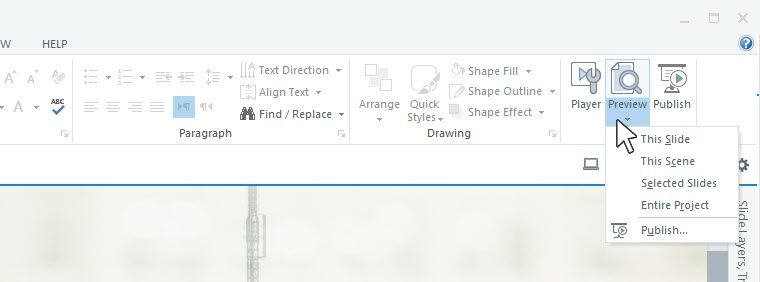
Korzystanie z opcji podglądu
Użyj przycisków na wstążce podglądu, aby wykonać jedną z następujących czynności:
|
Zamknij podgląd |
Spowoduje to zamknięcie okna podglądu i przeniesie Cię z powrotem do miejsca, w którym byłeś przed podglądem. |
|
Wybierz |
Umożliwia to podgląd innego slajdu w kursie bez zamykania okna podglądu. |
|
Powtórka |
Umożliwia to ponowne odtworzenie zaznaczenia podglądu. Aby wyświetlić podgląd innej części kursu, kliknij strzałkę rozwijaną i wybierz jedną z dostępnych opcji. |
|
Edytuj slajd |
Spowoduje to zamknięcie okna podglądu i prowadzi bezpośrednio do slajdu w projekcie, który właśnie przeglądałeś. |
|
Sprawdzić |
Spowoduje to uruchomienie wbudowanej konsoli. |
|
Ikony urządzenia |
Kliknij dowolną z pięciu ikon urządzenia w prawym górnym rogu ekranu, aby szybko przełączyć podgląd na inne urządzenie lub orientację, w tym:
Dzięki Storyline 360 bardzo łatwo jest zobaczyć, jak Twój kurs będzie wyglądał i zachowywał się z responsywnym graczem na dowolne urządzenie mobilne i orientację. |
|
Właściwości odtwarzania responsywnego |
Kliknij ikonę koła zębatego w prawym górnym rogu okna, aby otworzyć okno Odtwarzanie responsywne, w którym możesz ograniczyć orientację urządzenia mobilnego, z której mogą korzystać uczestnicy. Na przykład, jeśli zbudujesz kurs, który najlepiej działa w trybie poziomym i nie chcesz, aby uczestnicy mieli słabe wrażenia, trzymając swoje urządzenia mobilne w trybie pionowym, po prostu ogranicz odtwarzanie do trybu poziomego na tabletach i smartfonach. |
Funkcje niedostępne podczas podglądu
Chociaż większość treści Storyline 360 pojawia się w podglądzie tak samo, jak po opublikowaniu, niektóre funkcje nie są dostępne, dopóki nie opublikujesz kursu.
- Filmy ze stron internetowych, takich jak YouTube i Vimeo
- Obiekty sieci Web
- Angażuj interakcje
- Przełącznik pełnoekranowy
- Wyzwalacz wiadomości e-mail
- Wyzwalacz Print-slide
- Wydrukuj wyniki
- Hiperłącza mogą nie działać zgodnie z oczekiwaniami podczas podglądu
Możesz także chcieć zbadać:
Interaktywne demo: Które klasyczne funkcje gracza są obsługiwane na tabletach i smartfonach?