
Wyszukiwanie artykułów
Wybierz produkt
Katalog pomocy dla null
Przeglądaj wszystkie artykuły null (Last Updated
Nie znaleziono artykułów.
Wyniki wyszukiwania
Nie znaleziono artykułów.
Storyline 360: Publikowanie kursu do dystrybucji w Internecie
Artykuł zaktualizowany ostatnio dnia 5 sie 2026
Jeśli chcesz, aby uczestnicy mieli dostęp do kursu Storyline 360 przez Internet lub prywatny intranet i jeśli nie musisz śledzić ich postępów, publikowanie w Internecie jest dla Ciebie. (Jeśli musisz śledzić wyniki uczniów, opublikuj dla LMS/LRS.)
- Wprowadź tytuł, opis i lokalizację folderu
- Wprowadź dodatkowe informacje o projekcie (opcjonalnie)
- Dostosowywanie właściwości odtwarzacza i ustawień jakości
- Wybierz publikację slajdu, scena lub cały kurs
- Publikuj
- Rozpowszechniaj swój opublikowany kurs
Krok 1: Wprowadź tytuł, opis i lokalizację folderu
- Przejdź do karty Narzędzia główne na wstążce i kliknij Opublikuj.
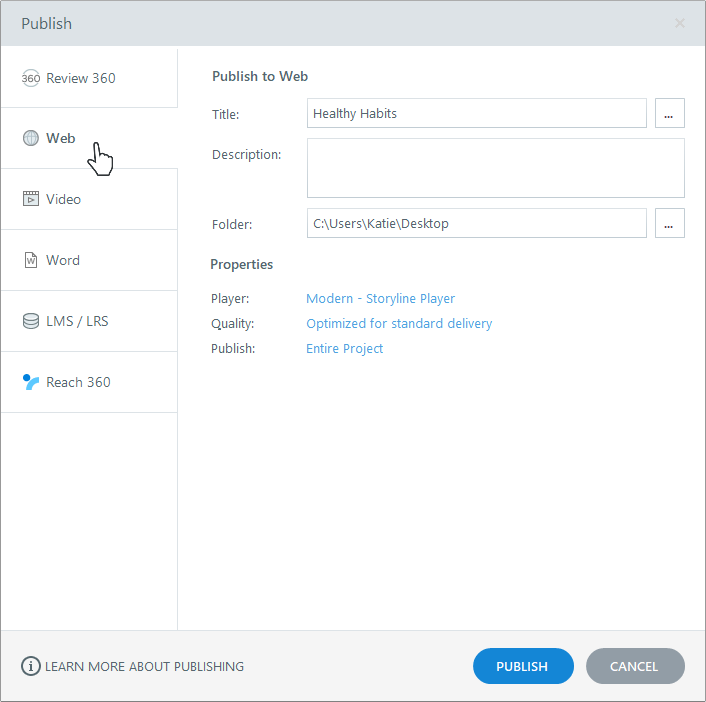
- Gdy pojawi się okno Publikuj, wybierz kartę Web po lewej stronie.
- Wprowadź tytuł tak, jak chcesz, aby był wyświetlany w opublikowanych danych wyjściowych. (Jeśli na pierwszym slajdzie znajduje się symbol zastępczy tytułu, domyślnie tytuł jest tekstem wprowadzonym w tym symbolu zastępczym tytułu. Jeśli na pierwszym slajdzie nie ma symbolu zastępczego tytułu, tytuł domyślnie jest nazwą pliku projektu. Możesz tutaj zmienić tytuł opublikowanego kursu bez wpływu na nazwę pliku projektu lub symbol zastępczy tytułu na pierwszym slajdzie). Maksymalna długość tytułu projektu wynosi 80 znaków; maksymalna długość dla każdej nazwy folderu wyjściowego to osiem słów.
- Użyj pola Opis, aby udokumentować cel kursu. Nie pojawi się w opublikowanych danych wyjściowych.
- Użyj pola Folder, aby wybrać miejsce, w którym chcesz opublikować kurs, na przykład pulpit komputera. Kliknij przycisk wielokropka (...), aby przejść do lokalizacji. Storyline 360 utworzy nowy folder w tym miejscu ze wszystkimi plikami potrzebnymi do obsługi kursu.
Ważne: Zawsze publikuj na lokalnym dysku twardym. Publikowanie na dysku sieciowym lub dysku USB może powodować problemy z opublikowanym wyjściem z powodu opóźnień. Po opublikowaniu na lokalnym dysku twardym prześlij dane wyjściowe na serwer WWW w celu przetestowania i dystrybucji.
Krok 2: Wprowadź dodatkowe informacje o projekcie (opcjonalnie)
Kliknij przycisk wielokropka (...) obok pola Tytuł, aby zdefiniować dodatkowe informacje o projekcie. W tej chwili, ta informacja jest wyłącznie w celach informacyjnych. Nie będzie widoczny w opublikowanych danych wyjściowych.
- Pola Tytuł i Opis są takie same jak pola w oknie Publikuj (patrz poprzedni krok).
- Obrazek poniżej pola Tytuł to miniatura kursu. Domyślnie Storyline 360 używa obrazu pierwszego slajdu w kursie, ale możesz wybrać inny obraz. Po prostu kliknij hiperłącze pod obrazem, a następnie wybierz inny slajd lub kliknij Obraz z pliku, aby wybrać obraz na dysku twardym.
- Wprowadź wartości dla Autor, E-mail, Witryna internetowa, Czas trwania, Data, Wersja, i Słowa kluczowe, jeśli chcesz.
- Identyfikator ma zastosowanie tylko do treści publikowanych dla LMS/LRS.
Po zakończeniu dostosowywania informacji o projekcie kliknij OK, aby powrócić do okna Publikuj.
Krok 3: Dostosuj właściwości odtwarzacza i ustawienia jakości
Użyj sekcji Właściwości okna Publikuj, aby w ostatniej chwili wprowadzić zmiany w ustawieniach kursu gracza i jakości.
- Właściwość Player pokazuje nazwę gracza aktualnie przypisanego do projektu. (Gracz jest ramką wokół zawartości slajdu.) Aby wprowadzić zmiany w swoim graczu, kliknij nazwę gracza, aby otworzyć edytor gracza.
- Właściwość Quality pozwala wybrać adaptacyjną lub statyczną jakość wideo i kontrolować ustawienia kompresji klipów audio, statycznych filmów wideo i obrazów JPG. Ustawienia jakości są domyślne dla wszystkich, których używałeś podczas ostatniego publikowania kursu. Aby je zmienić, kliknij właściwość Jakość, wprowadź zmiany i kliknij OK.
- Dostępne są teraz dwie opcje jakości wideo. Wybierz Adaptacyjny, aby automatycznie dostosować jakość wideo (wysoką, średnią lub niską) do prędkości Internetu ucznia i zapobiec buforowaniu. Dowiedz się więcej. Wybierz opcję Static, aby dostarczać wszystkim uczestnikom filmy o tej samej jakości, co może powodować buforowanie. Przeciągnij suwak Statyczny, aby zmienić kompresję wideo.
Zauważ, że wyższe wartości zapewniają wyższą jakość danych wyjściowych, ale także większe rozmiary plików (co oznacza dłuższy czas pobierania dla uczestników z wolnymi połączeniami). Niższe wartości zapewniają mniejsze rozmiary plików i krótsze czasy pobierania, ale jakość również będzie niższa. - Przeciągnij suwak Jakość dźwięku, aby dostosować ustawienia kompresji, których Storyline 360 używa dla dźwięku.
- Zaznacz pole Optymalizuj głośność dźwięku, aby znormalizować dźwięk przez cały kurs, aby uzyskać spójną głośność na wszystkich slajdach.
Wskazówka: Jeśli dźwięk kursu ma już stałą głośność, możesz przyspieszyć proces publikowania, odznaczając tę opcję. - Przeciągnij suwak Jakość JPG, aby dostosować ustawienia kompresji, których Storyline 360 używa dla obrazów JPG.
- Kliknij Resetuj do standardowej optymalizacji, aby użyć ustawień domyślnych: adaptacyjnej jakości wideo, szybkości transmisji dźwięku 56 kb/s i jakości obrazu JPG 100%.
- Dostępne są teraz dwie opcje jakości wideo. Wybierz Adaptacyjny, aby automatycznie dostosować jakość wideo (wysoką, średnią lub niską) do prędkości Internetu ucznia i zapobiec buforowaniu. Dowiedz się więcej. Wybierz opcję Static, aby dostarczać wszystkim uczestnikom filmy o tej samej jakości, co może powodować buforowanie. Przeciągnij suwak Statyczny, aby zmienić kompresję wideo.
Krok 4: Wybierz publikację slajdu, Sceny lub całego kursu
Domyślnie Storyline 360 opublikuje cały kurs. Możesz jednak teraz opublikować określoną scenę ze swojego kursu lub nawet tylko jeden slajd. Jest to pomocne, gdy chcesz opublikować wiele kursów z tego samego pliku projektu.
Po prostu kliknij właściwość Opublikuj, a następnie wybierz cały projekt, pojedynczą scenę lub pojedynczy slajd.
Krok 5: Opublikuj
Kiedy skończysz dokonywać selekcji, kliknij przycisk Opublikuj. Po zakończeniu procesu publikowania zobaczysz okno Opublikuj pomyślnie z kilkoma opcjami uzupełniającymi.
|
Wyświetl projekt |
Spowoduje to uruchomienie opublikowanego kursu w domyślnej przeglądarce internetowej. Ważne: Ponieważ pliki zostały przygotowane do dostarczania w Internecie, możesz napotkać nieoczekiwane zachowanie podczas przeglądania kursu na lokalnym dysku twardym. Najlepiej jest przesłać opublikowane dane wyjściowe na serwer WWW w celu przeprowadzenia odpowiednich testów. |
|
|
Spowoduje to otwarcie nowej wiadomości e-mail z załączonym spakowanym plikiem opublikowanego kursu. Ta opcja jest pomocne, jeśli chcesz wysłać kurs do administratora serwera WWW w celu wdrożenia. Nie zalecamy wysyłania uczestnikom opublikowanego kursu pocztą elektroniczną. Ograniczenia bezpieczeństwa na ich komputerach uniemożliwiają prawidłowe działanie niektórych funkcji kursu. Zamiast tego prześlij kurs na serwer, a następnie podaj uczestnikom link |
|
FTP |
Spowoduje to otwarcie okna, w którym można wprowadzić swoje poświadczenia FTP i przenieść dane wyjściowe do serwera WWW. |
|
Zip |
Spowoduje to utworzenie spakowanej wersji plików kursu w tym samym miejscu, w którym kurs został opublikowany. |
|
Otwórz |
Otwiera to przeglądarkę plików, w której można zobaczyć właśnie utworzone pliki Storyline 360. Po przeniesieniu plików na serwer WWW wyślij uczestnikom link do |
Krok 6: Rozpowszechnij swój opublikowany kurs
Teraz, gdy opublikowałeś swój kurs, nadszedł czas, aby przesłać go na serwer i uruchomić go testowo. Następnie wyślij uczestnikom link do pliku. story.html