
Wyszukiwanie artykułów
Wybierz produkt
Katalog pomocy dla null
Przeglądaj wszystkie artykuły null (Last Updated
Nie znaleziono artykułów.
Wyniki wyszukiwania
Nie znaleziono artykułów.
Storyline 360: Publikowanie kursu w programie Microsoft Word
Artykuł zaktualizowany ostatnio dnia 5 sie 2026
Opublikuj swój projekt dla programu Microsoft Word, gdy musisz rozpowszechniać materiały informacyjne, udostępniać transkrypcję w celu ułatwień dostępu lub udostępniać zawartość recenzentowi. Storyline 360 automatycznie wykorzystuje nowoczesny i bezpieczny format pliku DOCX dla opublikowanych danych wyjściowych.
Krok 1: Wprowadź tytuł, opis i lokalizację folderu
- Przejdź do karty Narzędzia główne na wstążce i kliknij Opublikuj.
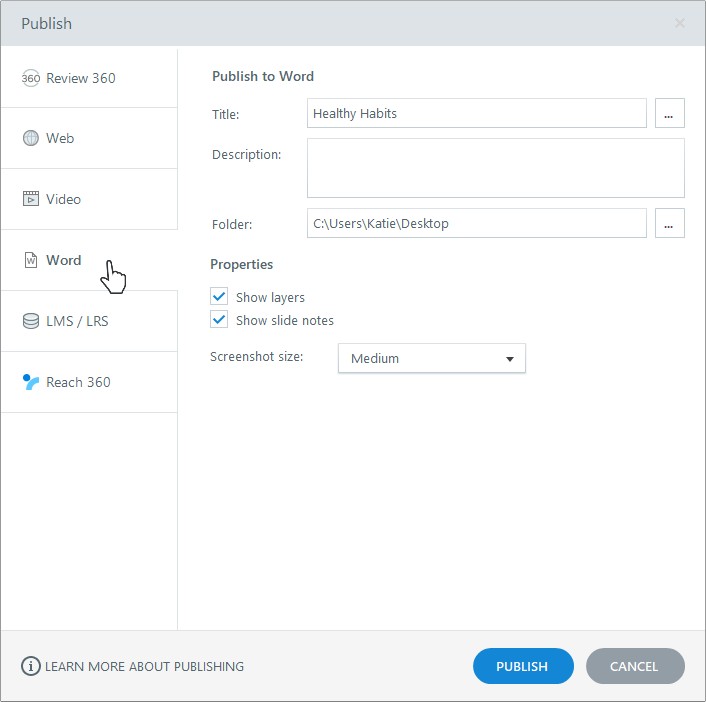
- Gdy pojawi się okno Publikuj, wybierz kartę Word po lewej stronie.
- Wprowadź tytuł tak, jak chcesz, aby pojawiał się w dokumencie programu Word. (Jeśli na pierwszym slajdzie znajduje się symbol zastępczy tytułu, domyślnie tytuł jest tekstem wprowadzonym w tym symbolu zastępczym tytułu. Jeśli na pierwszym slajdzie nie ma symbolu zastępczego tytułu, tytuł domyślnie jest nazwą pliku projektu. Możesz tutaj zmienić tytuł dokumentu programu Word bez wpływu na nazwę pliku projektu lub symbol zastępczy tytułu na pierwszym slajdzie.) Maksymalna długość tytułu projektu wynosi 80 znaków; maksymalna długość dla każdej nazwy folderu wyjściowego to osiem słów.
- Kliknij przycisk wielokropka (...) obok pola tytułu, aby zdefiniować dodatkowe informacje o projekcie, takie jak autor, czas trwania i numer wersji. W tej chwili, ta informacja służy wyłącznie do celów informacyjnych. Nie będzie widoczny w opublikowanym dokumencie programu Word.
- Użyj pola Opis, aby określić cel kursu. Nie pojawi się w opublikowanych danych wyjściowych.
- Użyj pola Folder, aby wybrać miejsce, w którym chcesz opublikować kurs, na przykład pulpit komputera. Kliknij przycisk wielokropka (...), aby przejść do lokalizacji. Storyline 360 utworzy nowy folder w tym miejscu z opublikowanym dokumentem Word.
Ważne: Zawsze publikuj na lokalnym dysku twardym. Publikowanie na dysku sieciowym lub dysku USB może powodować problemy z opublikowanym wyjściem z powodu opóźnień.
Krok 2: Wybierz Właściwości dokumentu
W sekcji Właściwości wybierz jedną z następujących opcji formatowania:
|
Pokaż warstwy |
Po opublikowaniu w programie Word wynikowy dokument będzie domyślnie zawierał zrzut ekranu przedstawiający warstwę podstawową każdego slajdu. Jeśli chcesz również dołączyć zrzut ekranu innych warstw powiązanych z każdym slajdem, zaznacz to pole. Zrzuty ekranu warstwy pojawią się po skojarzonej warstwie podstawowej w dokumencie programu Word. |
|
Pokaż notatki slajdów |
Jeśli dodałeś notatki do slajdów Storyline 360, możesz dołączyć te notatki do dokumentu programu Word, zaznaczając to pole. Notatki Tekst pojawi się pod zrzutem ekranu warstwa podstawowa każdego slajdu w dokumencie programu Word. |
|
Rozmiar zrzutu ekranu |
Określa to rozmiar zrzutów ekranu slajdów i warstw w dokumencie programu Word. Wybierz Średni lub Duży. |


Krok 3: Opublikuj
Po zakończeniu dokonywania selekcji kliknij przycisk Opublikuj. Po zakończeniu procesu publikowania zobaczysz okno Opublikuj pomyślnie z kilkoma opcjami uzupełniającymi.
Uwaga: Od sierpnia 2024 r. podczas publikowania nie jest już potrzebna kopia programu Microsoft Word zainstalowana na komputerze.
|
Wyświetl dokument |
Spowoduje to otwarcie dokumentu programu Word, dzięki czemu można go przeglądać, edytować i drukować. |
|
|
Spowoduje to otwarcie nowej wiadomości e-mail z dołączoną spakowaną kopią dokumentu programu Word. |
|
FTP |
Otworzy się okno, w którym można wprowadzić swoje poświadczenia FTP i przenieść dane wyjściowe na serwer. |
|
Zip |
Spowoduje to utworzenie spakowanej wersji dokumentu programu Word w tym samym miejscu, w którym opublikowałeś kurs. |
|
Otwórz |
Spowoduje to otwarcie przeglądarki plików, w której można zobaczyć dokument Word utworzony właśnie przez Storyline 360. |