
Wyszukiwanie artykułów
Wybierz produkt
Katalog pomocy dla null
Przeglądaj wszystkie artykuły null (Last Updated
Nie znaleziono artykułów.
Wyniki wyszukiwania
Nie znaleziono artykułów.
Storyline 360: Publikowanie kursu do Reach 360
Artykuł zaktualizowany ostatnio dnia 23 paź 2026
Chcesz „dotrzeć” do większej liczby uczestników? Reach 360 — beztarciowy system LMS — pozwala łatwo dostarczać szkolenia szerokiemu gronu uczestników i szybko analizować dane szkoleniowe.
|
Jak uzyskać dostęp do Reach 360 Pamiętaj, że administratorzy Articulate 360 AI Teams domyślnie nie są administratorami Reach 360. Dowiedz się więcej o uprawnieniach w Reach 360 i Articulate 360 Teams. |
Czytaj dalej, aby dowiedzieć się, jak opublikować swój kurs bezpośrednio w Reach 360.
- Opublikuj nowy element lub zaktualizuj istniejący element
- Wprowadź tytuł i opis
- Wprowadź dodatkowe informacje o projekcie (opcjonalnie)
- Dostosowywanie właściwości odtwarzacza i ustawień jakości
- Wybierz publikację slajdu, scena lub cały kurs
- Dostosowywanie ustawień kursu
- Wybierz opcje raportowania i śledzenia
- Publikuj
- Rozpowszechniaj swój opublikowany kurs
- FAQ
Krok 1: Opublikuj nowy element lub zaktualizuj istniejący element
- Przejdź do karty Narzędzia główne na wstążce i kliknij Opublikuj.
- Gdy pojawi się okno Publikuj, wybierz kartę Reach 360 po lewej stronie.
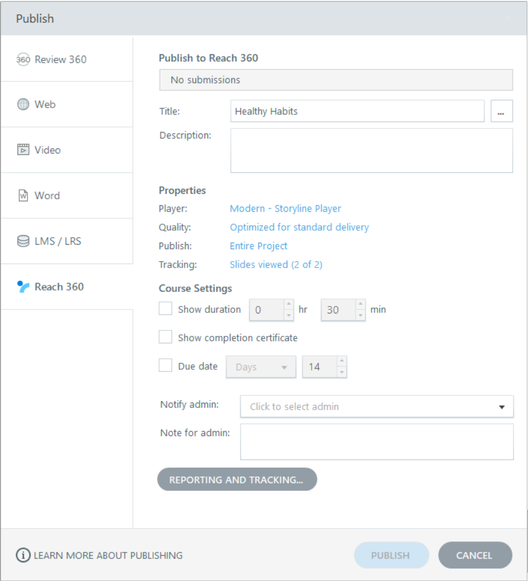
Jeśli po raz pierwszy publikujesz kurs w Reach 360, status będzie wyświetlany „Brak zgłoszeń”, jak powyżej. Gdy kurs zostanie opublikowany w Reach 360, status wyświetli datę i godzinę ostatniej publikacji.
Krok 2: Wprowadź tytuł i opis
- Wprowadź tekst tytułu tak, jak chcesz, aby był wyświetlany w Reach 360. (Jeśli na pierwszym slajdzie znajduje się symbol zastępczy tytułu, domyślnie tytuł jest tekstem wprowadzonym w tym symbolu zastępczym tytułu. Jeśli na pierwszym slajdzie nie ma symbolu zastępczego tytułu, tytuł domyślnie jest nazwą pliku projektu. Możesz tutaj zmienić tytuł opublikowanego kursu bez wpływu na nazwę pliku projektu lub symbol zastępczy tytułu na pierwszym slajdzie.) Maksymalna długość tytułu projektu to 80 postacie.
- Użyj pola Opis, aby określić cel kursu. Wyświetla się to na stronie tytułowej kursu w Reach 360.
Krok 3: Wprowadź dodatkowe informacje o projekcie (opcjonalnie)
Kliknij przycisk wielokropka (...) obok pola Tytuł, aby zdefiniować dodatkowe informacje o projekcie. Ta informacja służy wyłącznie do celów informacyjnych. Tylko tytuł i opis będą widoczne w Reach 360.
- Pola Tytuł i Opis są takie same jak pola w oknie Publikuj (patrz poprzedni krok).
- Obrazek poniżej pola Tytuł to miniatura kursu. Pamiętaj, że miniatura kursu i zdjęcie na okładkę kursu ustawione w Storyline 360 nie będą wyświetlane w Reach 360. Możesz jednak ustawić zdjęcie na okładkę swojego kursu w Reach 360.
- Wprowadź wartości dla Autor, E-mail, Witryna internetowa, Czas trwania, Data, Wersja, i Słowa kluczowe, jeśli chcesz. Te wartości nie będą wyświetlane w Reach 360.
- Identyfikator to unikalny ciąg znaków przypisany przez Storyline 360, których Reach 360 i LRS używają do identyfikacji kursu. Jeśli ponownie publikujesz kurs, który jest już w Reach 360 i LRS, nie zmieniaj wartości w tym polu.
Po zakończeniu dostosowywania informacji o projekcie kliknij OK, aby powrócić do okna Publikuj.
Krok 4: Dostosuj właściwości odtwarzacza i ustawienia jakości
Użyj sekcji Właściwości okna Publikuj, aby w ostatniej chwili wprowadzić zmiany w ustawieniach kursu gracza i jakości.
- Właściwość Player pokazuje nazwę gracza aktualnie przypisanego do projektu. (Gracz jest ramką wokół zawartości slajdu.) Aby wprowadzić zmiany w swoim graczu, kliknij nazwę gracza, aby otworzyć edytor gracza.
Uwaga: Nie ustawiaj kursu na uruchamianie w nowym oknie przeglądarki. Może to prowadzić do niespójności w danych raportu. - Właściwość Quality pozwala wybrać adaptacyjną lub statyczną jakość wideo i kontrolować ustawienia kompresji klipów audio, statycznych filmów wideo i obrazów JPG. Ustawienia jakości są domyślne dla wszystkich, których używałeś podczas ostatniego publikowania kursu. Aby je zmienić, kliknij właściwość Jakość, wprowadź zmiany i kliknij OK.
- Dostępne są teraz dwie opcje jakości wideo. Wybierz Adaptacyjny, aby automatycznie dostosować jakość wideo (wysoką, średnią lub niską) do prędkości Internetu ucznia i zapobiec buforowaniu. Dowiedz się więcej. Wybierz opcję Static, aby dostarczać wszystkim uczestnikom filmy o tej samej jakości, co może powodować buforowanie. Przeciągnij suwak Statyczny, aby zmienić kompresję wideo.
Zauważ, że wyższe wartości zapewniają wyższą jakość danych wyjściowych, ale także większe rozmiary plików. Może to oznaczać dłuższy czas pobierania dla uczestników z wolnymi połączeniami. Niższe wartości zapewniają mniejsze rozmiary plików i krótsze czasy pobierania, ale jakość również będzie niższa. - Przeciągnij suwak Jakość dźwięku, aby dostosować ustawienia kompresji, których Storyline 360 używa dla dźwięku.
- Zaznacz pole Optymalizuj głośność dźwięku, aby znormalizować dźwięk przez cały kurs, aby uzyskać spójną głośność na wszystkich slajdach.
Wskazówka: Jeśli dźwięk kursu ma już stałą głośność, możesz przyspieszyć proces publikowania, odznaczając tę opcję. - Przeciągnij suwak Jakość JPG, aby dostosować ustawienia kompresji, których Storyline 360 używa dla obrazów JPG.
- Kliknij Resetuj do standardowej optymalizacji, aby użyć ustawień domyślnych: adaptacyjnej jakości wideo, szybkości transmisji dźwięku 56 kb/s i jakości obrazu JPG 100%.
- Dostępne są teraz dwie opcje jakości wideo. Wybierz Adaptacyjny, aby automatycznie dostosować jakość wideo (wysoką, średnią lub niską) do prędkości Internetu ucznia i zapobiec buforowaniu. Dowiedz się więcej. Wybierz opcję Static, aby dostarczać wszystkim uczestnikom filmy o tej samej jakości, co może powodować buforowanie. Przeciągnij suwak Statyczny, aby zmienić kompresję wideo.
Krok 5: Wybierz publikację slajdu, Sceny lub całego kursu
Domyślnie Storyline 360 opublikuje cały kurs. Możesz jednak opublikować określoną scenę ze swojego kursu lub nawet tylko jeden slajd. Jest to pomocne, gdy chcesz opublikować wiele kursów z tego samego pliku projektu.
Kliknij właściwość Opublikuj, a następnie wybierz cały projekt, pojedynczą scenę lub pojedynczy slajd.
Krok 6: Dostosuj ustawienia kursu
Użyj sekcji Ustawienia kursu w oknie Publikuj, aby zarządzać następującymi funkcjami:
- Pokaż czas trwania: Zaznacz to pole, aby pokazać uczestnikowi szacowany czas trwania kursu, a następnie ręcznie ustaw godzinę po prawej stronie. (Domyślna wartość kursów Storyline 360 to 30 minut, które można modyfikować).
- Pokaż certyfikat ukończenia: Zaznacz to pole, aby zapewnić uczestnikom certyfikat, który mogą pobrać po spełnieniu parametrów ukończenia.
- Termin: Zaznacz to pole, aby określić, jak długo uczestnik musi ukończyć szkolenie po zapisaniu się. Następnie ręcznie ustaw datę po prawej stronie. Możesz ustawić konkretną datę lub niestandardowe ramy czasowe. Po wybraniu interwału dla określonej liczby dni okres rozpoczyna się, gdy uczestnik jest zapisany na szkolenie.
- Powiadom administratora: Użyj strzałki rozwijanej z możliwością wyszukiwania, aby wybrać konkretnego administratora, który ma powiadomić e-mailem.
- Uwaga dla administratora: Użyj tego pola, aby dodać notatkę dla administratorów Articulate 360 AI Teams, którzy publikują kursy w Reach 360. Na przykład możesz im powiedzieć, czy ten kurs powinien być widoczny w bibliotece Reach 360.
Krok 7: Wybierz opcje raportowania i śledzenia
Kliknij przycisk Raportowanie i śledzenie, aby otworzyć okno Opcje raportowania i śledzenia. Stamtąd możesz wybrać, w jaki sposób Reach 360 raportuje i śledzi postępy uczniów. Oprócz Reach 360 możesz również wysyłać dane uczestnika do swojego LRS.
Uwaga: Storyline 360 zawsze używa SCORM 2004 4th Edition podczas publikowania kursów w programie Reach 360 — oznacza to, że standardowej opcji nie można zmienić.
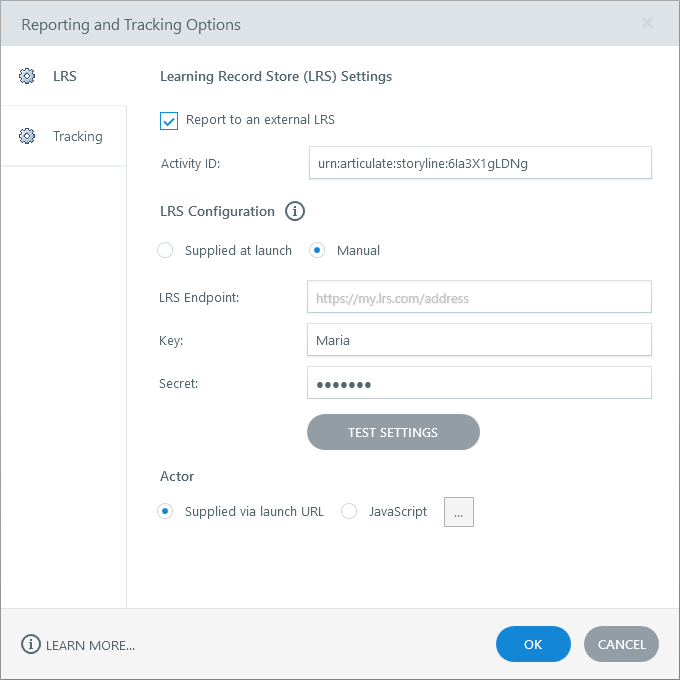
Jeśli planujesz raportowanie również do LRS, kliknij kartę LRS po lewej stronie okna. Zaznacz pole wyboru Zgłoś do zewnętrznego LRS, a następnie wybierz jedną z poniższych opcji w sekcji Konfiguracja LRS.
- Dostarczane przy uruchomieniu: Wybierz tę opcję, jeśli nie chcesz przechowywać poświadczeń uwierzytelniania w pliku projektu Storyline 360 lub gdy potrzebujesz opcji aktualizacji punktu końcowego LRS lub poświadczeń bez ponownego publikowania projektu. Dowiedz się więcej o dostarczaniu poświadczeń podczas uruchamiania.
- Ręcznie: Wybierz tę opcję, aby wprowadzić punkt końcowy LRS i poświadczenia bezpośrednio w Storyline 360. Szczegóły konfiguracji zostaną zapisane w pliku projektu i konieczne będzie ponowne opublikowanie projektu, jeśli zmienisz je później. Dowiedz się więcej o opcji ręcznej.
Kliknij kartę Śledzenie po lewej stronie okna i wybierz dowolną kombinację następujących opcji. Możesz wybrać jedną, dwie, a nawet wszystkie trzy opcje śledzenia. Niezależnie od opcji, którą uczestnik ukończy jako pierwsza, zostanie zgłoszona do Reach 360 i LRS. Dowiedz się więcej o śledzeniu wielu kryteriów wypełniania.
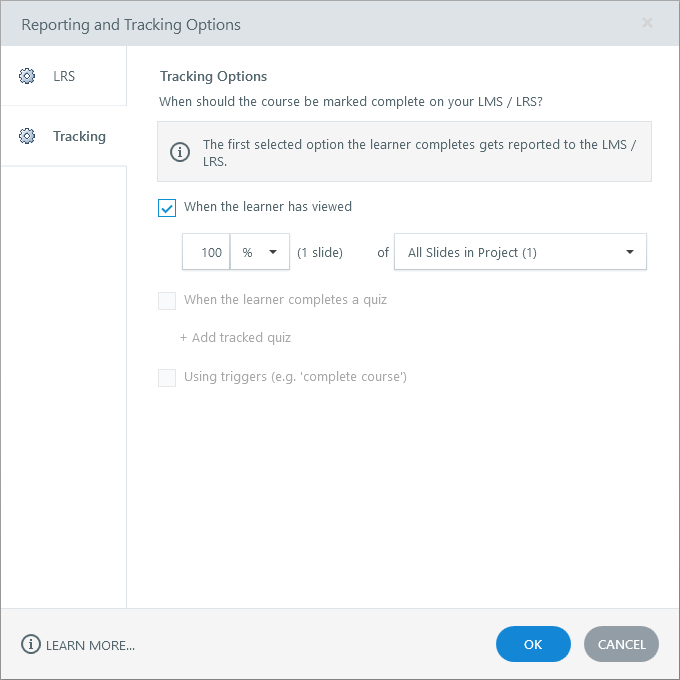
- Gdy uczestnik obejrzał # slajdów: Zaznacz tę opcję, aby wyzwalać ukończenie, gdy uczestnicy oglądają określoną liczbę slajdów. Możesz wybrać wartość procentową lub stałą liczbę. Następnie zdecyduj, które slajdy są liczone - wszystkie slajdy lub tylko te z numerami slajdów. Dowiedz się więcej o śledzeniu wyświetlanych slajdów.
- Kiedy uczestnik ukończy quiz: Zaznacz tę opcję, aby śledzić uczestników na podstawie ich wyników quizu. Możesz pozwolić Storyline 360 śledzić wiele quizów i wysyłać wyniki do Reach 360 dla pierwszego quizu, który ukończy każdy uczestnik. Dowiedz się więcej o śledzeniu quizy. (Ta opcja będzie wyszarzona, jeśli kurs nie zawiera żadnych slajdów wyników).
- Korzystanie z wyzwalaczy: Zaznacz tę opcję, aby śledzić uczestników na podstawie wyzwalaczy ukończenia kursu dodanych do kursu. (Ta opcja jest wyszarzona, jeśli kurs nie ma żadnych wyzwalaczy ukończenia).
Krok 8: Opublikuj
Po zakończeniu dokonywania selekcji kliknij przycisk Opublikuj, aby przesłać kurs do Reach 360. Czas przesyłania zależy od wielkości kursu i szybkości Internetu.
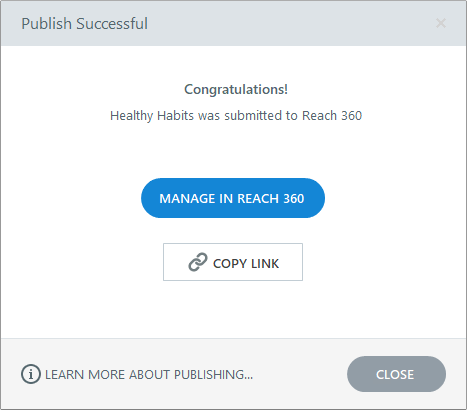
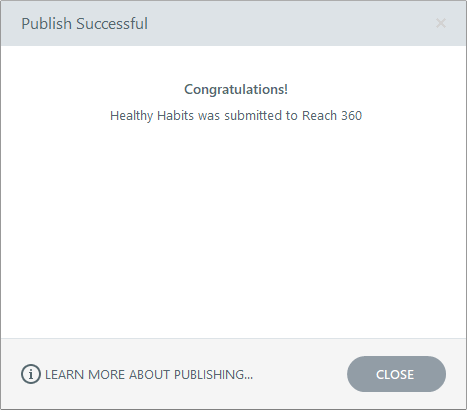
Po przesłaniu kursu zobaczysz następujące okno Opublikuj pomyślnie, w zależności od uprawnień.
Jeśli jesteś administratorem Articulate 360 AI Teams, zobaczysz dwie opcje kontynuacji:
- Zarządzaj w Reach 360: Otwiera kurs, który właśnie przesłałeś do Reach 360 w domyślnej przeglądarce.
- Kopiuj link: Kopiuje link do przesłanego kursu w Reach 360 do schowka.
| Articulate 360 AI Teams Admin | Użytkownik Articulate 360 AI Teams |
 |  |
Wskazówki dotyczące publikowania
- Problemy z zaporą sieciową blokującą możliwość publikowania bezpośrednio w Reach 360 lub chcesz dostosować publikowane dane wyjściowe? Oto, co należy zrobić: Opublikuj swój kurs dla LMS/LRS za pomocą SCORM 1.2 lub dowolnej edycji SCORM 2004 na komputerze lokalnym. Administrator może następnie przesłać spakowany plik do Reach 360. Wykonaj te same kroki, jeśli chcesz przesłać nową wersję kursu w Reach 360.
- Zwróć uwagę, że maksymalny limit rozmiaru Reach 360 wynosi 5 GB na projekt. Jeśli chcesz sprawdzić rozmiar kursu przed opublikowaniem w Reach 360, opublikuj go najpierw na komputerze lokalnym. Umożliwi to sprawdzenie rozmiaru pliku wygenerowanego spakowanego pakietu.
Krok 9: Rozpowszechniaj swój opublikowany kurs
A teraz zabawna część! Po przesłaniu kursu do Reach 360 administrator Articulate 360 AI Teams może opublikować szkolenie i zapisać do niego uczestników.
FAQ
Jaka jest różnica między kursami „submitting” i „publishing” w Reach 360?
Administratorzy i użytkownicy Articulate 360 AI Teams mogą przesyłać projekty Storyline 360 do Reach 360. Pozwala to administratorom na przegląd kursu, zanim będzie dostępny dla uczestników. Po przejrzeniu i zatwierdzeniu administratorzy mogą opublikować kurs w Reach 360. Następnie administratorzy mogą rejestrować uczniów i grupy, lub uczniowie mogą odkryć to dla siebie w bibliotece kont.
Jak zaktualizować istniejący projekt w Storyline 360 i opublikować go ponownie w Reach 360?
Oto jak opublikować aktualizacje istniejącego szkolenia w Reach 360: Otwórz oryginalny .story plik lub jego kopię, wprowadź zmiany i zapisz je. Następnie opublikuj go ponownie w Reach 360, wykonując powyższe kroki.
Uwaga: Aby opublikować projekt jako nowe szkolenie w Reach 360, zapisz projekt jako nowy plik. Następnie opublikuj go, wykonując powyższe kroki.
Jakiego formatu używa proces publikowania podczas publikowania w Reach 360?
Storyline 360 używa SCORM 2004 4th Edition, gdy publikujesz kurs w Reach 360.
Jaki jest zalecany przepływ pracy przy współpracy i publikowaniu projektów Storyline 360 w Reach 360?
Utwórz kopię .story pliku projektu na pulpicie i wyślij go innym programistom do współpracy. Kopie oryginalnego .story pliku zawierają ten sam identyfikator projektu, więc opublikowanie kopii aktualizuje bieżącą wersję szkolenia w Reach 360.