
Wyszukiwanie artykułów
Wybierz produkt
Katalog pomocy dla null
Przeglądaj wszystkie artykuły null (Last Updated
Nie znaleziono artykułów.
Wyniki wyszukiwania
Nie znaleziono artykułów.
Storyline 360: Odzyskaj uszkodzone zasoby projektu
Artykuł zaktualizowany ostatnio dnia 16 sty 2026
Awaria komputera lub inne nieoczekiwane zdarzenie nie musi wykoleić projektu. Storyline 360 wykrywa zasoby projektu, które mogły zostać uszkodzone - takie jak obrazy, filmy i wypełnienia zdjęć - i informuje Cię, abyś mógł je odzyskać. Oto jak działa funkcja odzyskiwania zasobów.
- Krok 1: Uruchom proces odzyskiwania uszkodzonych zasobów
- Krok 2: Ręcznie usuń wszelkie nieczytelne zasoby
Krok 1: Uruchom proces odzyskiwania uszkodzonych zasobów
Następnym razem, gdy otworzysz projekt po aktualizacji ze stycznia 2024 r., Storyline 360 identyfikuje uszkodzone zasoby, a następnie pyta, czy chcesz spróbować je odzyskać — jak pokazano poniżej.
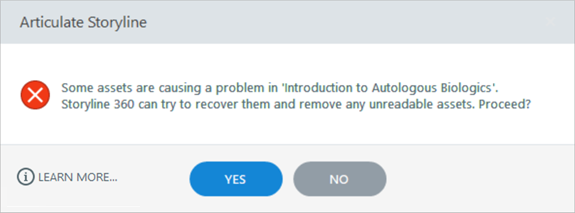
Kliknij przycisk Tak, aby kontynuować. Po zakończeniu procesu odzyskiwania możesz otworzyć projekt.
Krok 2: Ręcznie usuń wszelkie nieczytelne zasoby
Jeśli są jakieś nieczytelne zasoby, Storyline 360 powie Ci, czym one są i gdzie je znaleźć w projekcie — jak pokazano poniżej.
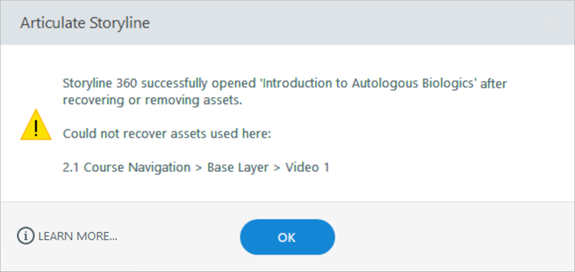
Przejdź do slajdu z nieczytelnym zasobem, usuń lub ponownie dodaj zasób, a następnie zapisz projekt. Zasoby nieczytelne wyświetlają pole „Brakujące [zasób]” — jak pokazano poniżej.
![Pole „Brakujące [zasób]” w Storyline 360.](https://cdn.articulate.com/assets/kb/sl360/corrupt-assets-02.png)
Wskazówka: Chociaż uszkodzenie plików może wystąpić z wielu powodów, te najlepsze praktyki zarządzania plikami projektu i zasobami mogą zmniejszyć ryzyko.