
Wyszukiwanie artykułów
Wybierz produkt
Katalog pomocy dla null
Przeglądaj wszystkie artykuły null (Last Updated
Nie znaleziono artykułów.
Wyniki wyszukiwania
Nie znaleziono artykułów.
Storyline 360: Ulepszenia automatycznego dopasowania tekstu
Artykuł zaktualizowany ostatnio dnia 16 sty 2026
Storyline 360 zapewnia więcej sposobów zarządzania elementami tekstowymi, lepszą kontrolę nad tekstem i opcje zwiększania dostępności tekstu. Możesz też wybrać sposób, w jaki Storyline 360 obsługuje tekst, który nie pasuje do jego ramki ograniczającej - pozwól mu się przepełnić lub dodaj pasek przewijania.
Dostęp do wiedzy jest kluczem do sukcesu każdego ucznia. Tekst jest powszechnie używanym elementem kursów e-learningowych w celu przekazywania wiedzy i wyjaśniania pojęć. Pozwala uczestnikom zrozumieć tematy, nawiązywać kontakty i rozwijać spostrzeżenia. Tekst sprawia, że treść jest dostrzegalna dla każdego, niezależnie od ich umiejętności. Dlatego informacje tekstowe muszą być czytelne i dostępne dla wszystkich uczestników. W tym miejscu pojawiają się ulepszenia autofit tekstu.
Ciekawy? Sprawdź szczegóły poniżej.
- Większa kontrola
- Obsługa przelewów
- Większa precyzja
- Szybszy przepływ pracy
- Poprawiona czytelność
- Oś czasu zmian Autofit
Większa kontrola
Wcześniej można było tworzyć elementy tekstowe, które nie były zawijane, zezwalać tekstowi na przepełnienie ramki ograniczającej i zmniejszać tekst tak, aby pasował. Ponadto nie było intuicyjnego sposobu tworzenia elementów tekstowych o stałym rozmiarze bez zmniejszania tekstu i utrudniania uczestnikom czytania.
Ulepszenia autofit tekstu zapewniają pełną kontrolę nad tekstem, na przykład zachowując preferowany rozmiar czcionki i zapobiegając jej automatycznemu zmniejszaniu. Dostępne są teraz trzy opcje autofit do zarządzania elementami tekstowymi:
- Rozwiń szerokość. Zaznacz tę opcję, aby wyłączyć zawijanie tekstu i zezwolić na rozszerzenie szerokości pola tekstowego w celu uwzględnienia tekstu.
- Rozwiń wysokość. Zaznacz tę opcję, aby włączyć zawijanie tekstu i pozwolić na powiększenie wysokości pola tekstowego w celu uwzględnienia tekstu. (Szerokość pola tekstowego jest stała.)
- Stały rozmiar. Wybierz tę opcję, aby zablokować pole tekstowe o stałym rozmiarze. Po zablokowaniu możesz dodać pasek przewijania do tekstu, który nie pasuje lub pozwolić mu się przepełnić, jak pokazano poniżej.
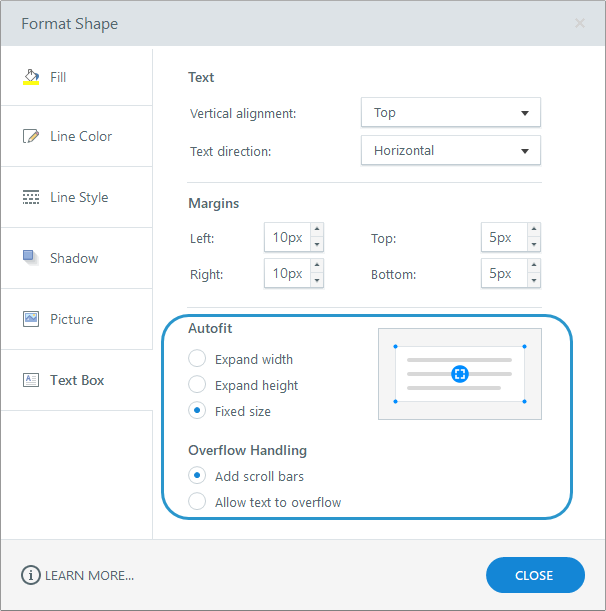
Ustawienia autofit wzajemnie się wykluczają. Możesz przełączać się między trzema opcjami, aby zobaczyć różne tryby dopasowywania tekstu, ale możesz wybrać tylko jeden.
Sprawdź to zdjęcie przed i po, aby zobaczyć różnicę.
|
Przed |
Po |
 Legacy Pomniejsz tekst przy ustawieniu przepełnienia |  Nowe ustawienie stałego rozmiaru z włączonymi paskami przewijania |
Obsługa przelewów
Możesz wybrać sposób, w jaki Storyline 360 obsługuje tekst, który nie pasuje do jego ramki ograniczającej — pozwól mu się przepełnić lub dodaj pasek przewijania.
Uaktualnianie projektów domyślnie pozwala na przepełnienie tekstu, zachowując starsze zachowanie autofit. Można jednak dodać paski przewijania do pojedynczych obiektów tekstowych o stałym rozmiarze w dowolnym momencie. Po prostu wybierz obiekt tekstowy i wybierz opcję przepełnienia Dodaj paski przewijania, jak pokazano powyżej.
Zalecamy włączenie pasków przewijania, aby zapewnić wszystkim uczestnikom lepsze wrażenia podczas korzystania z dostępnego tekstu.
Większa precyzja
Wcześniej nie można było ustawić dokładnych wymiarów pól tekstowych. Nawet jeśli klikniesz i przeciągnąłeś pole tekstowe do preferowanego rozmiaru, rozmiar zostanie zmieniony do wysokości pierwszego wiersza tekstu, gdy tylko zaczniesz pisać. Dzięki ulepszeniom autofit tekstu masz precyzyjną kontrolę nad rozmiarem pola tekstowego.
Dodatkowo Storyline 360 lepiej radzi sobie z przepełnieniem tekstu. Oznacza to, że tekst nie przelewa się ani nie kurczy, więc masz kontrolę nad tym, jak pasuje do pudełka.
Kolejną korzyścią jest to, że uzyskujesz dokładniejszy obraz tego, jak tekst będzie wyglądał w opublikowanym wyniku, dając pewność, że wyświetla się zgodnie z przeznaczeniem od samego początku.
Uwaga: Ulepszenia autofit tekstu pomagają określić, w jaki sposób tekst niezmienny będzie wyświetlany podczas tworzenia. Aby zachować układ slajdu, pola tekstowe zawierające tekst zmienny nie zmieniają się dynamicznie w opublikowanym wyjściu.
Szybszy przepływ pracy
To frustrujące, gdy proste zmiany zajmują dużo czasu. Ulepszenia autofit tekstu zapewniają płynniejszą obsługę tekstu, dzięki czemu możesz osiągnąć więcej w krótszym czasie.
Przełącz dowolny element tekstowy między trzema opcjami autofit jednym kliknięciem. Wystarczy kliknąć wskaźnik w prawym dolnym rogu okna.
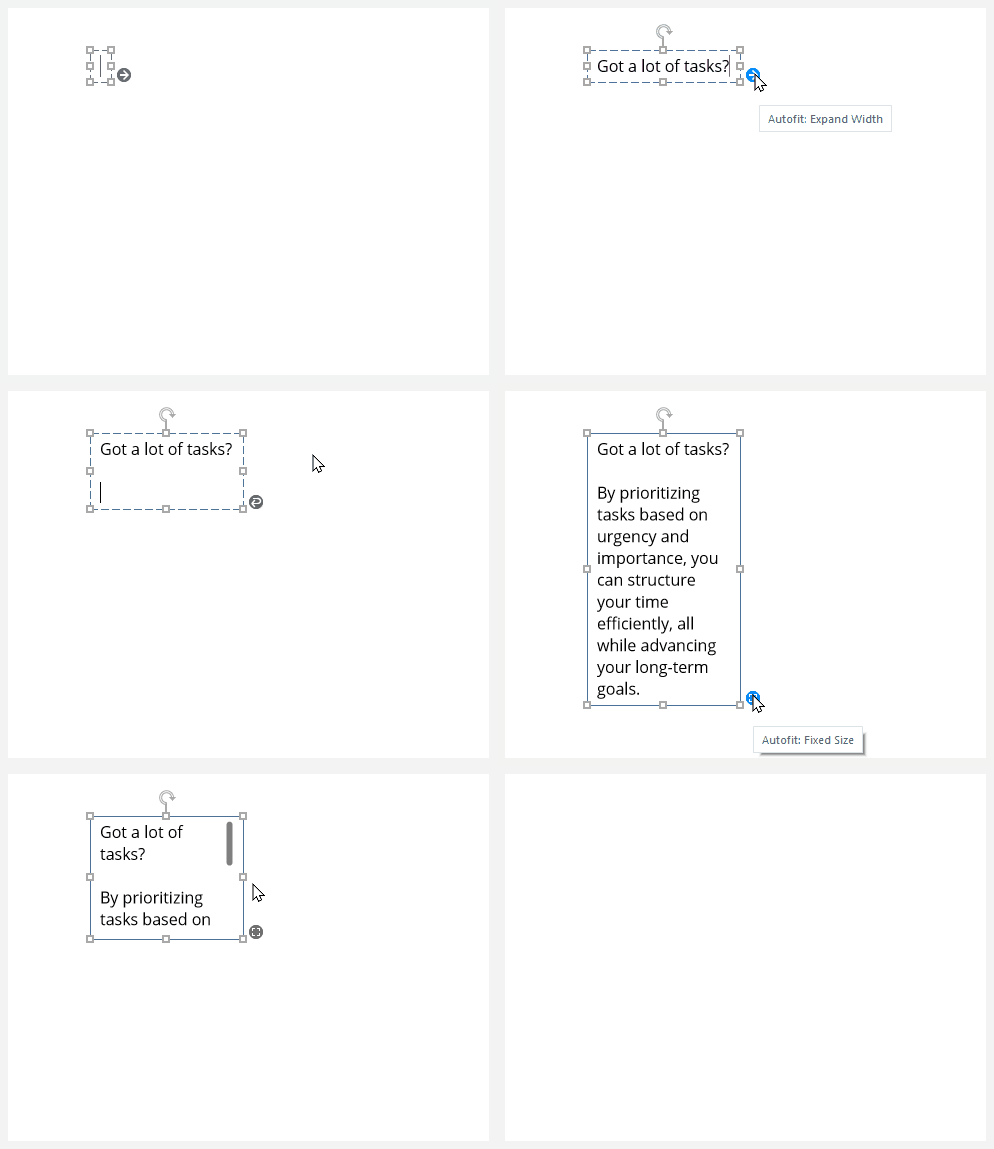
Można również zmienić ustawienia autofit tekstu dla wielu niezgrupowanych elementów tekstowych jednocześnie. Po prostu wybierz te, które chcesz zaktualizować i kliknij prawym przyciskiem myszy dowolny element, a następnie wybierz Formatuj kształt i wybierz jedną z opcji autofit.
Poprawiona czytelność
Dostępny tekst to tekst HTML, a różne przeglądarki traktują tekst HTML inaczej. W rezultacie mogą występować różnice w odstępach między wierszami i postaciami w różnych przeglądarkach, nawet jeśli uczestnicy nie zmieniają właściwości tekstu. Na przykład niektóre przeglądarki dodają dodatkowe odstępy, dzięki czemu uczestnicy mogą zobaczyć nieoczekiwane paski przewijania w niektórych elementach tekstowych, takich jak tytuły slajdów.
Ulepszenia automatycznego dodawania tekstu pokazują, gdzie te paski przewijania mogą pojawić się w opublikowanym wyjściu, dzięki czemu można je usunąć, zanim uczestnicy je zobaczą. Po prostu rozwiń wysokość elementu tekstowego lub przełącz ustawienie Autofit Rozwiń szerokość, jak pokazano poniżej.
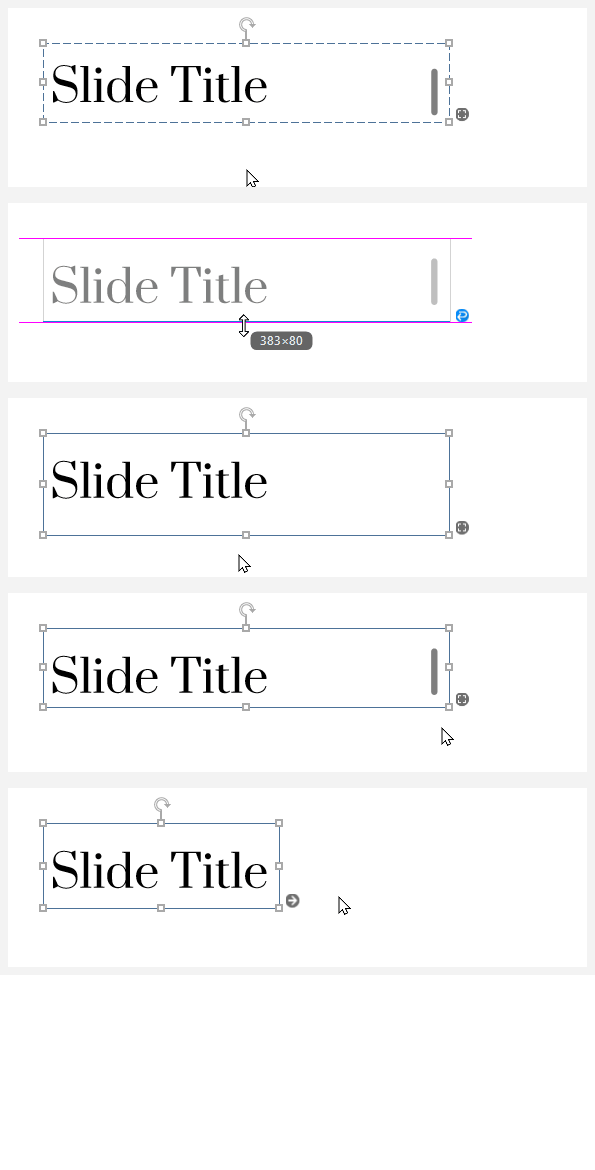
Innym sposobem uniknięcia pasków przewijania i zapewnienia większej przestrzeni do projektowania jest użycie większego rozmiaru slajdu. Zalecamy użycie predefiniowanego rozmiaru slajdu 960 pikseli na 540 pikseli lub większego.
I odwrotnie, paski przewijania mogą poprawić czytelność, zapobiegając kurczeniu się tekstu, tak jak to miało miejsce wcześniej. Jest to szczególnie pomocne w przypadku zmiennych odniesień, które zwiększają długość tekstu i uczestników, którzy używają dostępnego tekstu, aby zwiększyć rozmiar czcionki i odstępy między wierszami.
Oś czasu zmian Autofit
Ulepszenia autofit tekstu ewoluowały z czasem w oparciu o opinie klientów. Zobacz oś czasu poniżej, aby zobaczyć pełną historię.
Maj 2021
W aktualizacji z maja 2021 r. wprowadziliśmy ulepszenia autofit tekstu do Storyline 360. Zostały one domyślnie włączone dla nowych projektów, a istniejące projekty mogły zostać uaktualnione.
Czerwiec 2021
W aktualizacji z czerwca 2021 r. zwiększyliśmy domyślny rozmiar slajdów panoramicznych (16:9) z 720 x 405 do 960 x 540, co daje więcej miejsca do pracy i skutkuje mniejszą liczbą nieoczekiwanych pasków przewijania w obiektach tekstowych.
Lipiec 2021
Chociaż te ulepszenia są niezbędne, aby zapewnić wszystkim uczestnikom dostęp i czytać tekst, usłyszeliśmy od klientów, że nowe ustawienia autofit negatywnie wpłynęły na ich wrażenia z tworzenia. Czasami pojawiały się nieoczekiwane paski przewijania, ponieważ obiekty tekstowe mają dodatkowe linie, postacie lub inne elementy, które przepełniały granice lub marginesy kształtu. Zdajemy sobie sprawę, że domyślne włączenie ulepszeń autofit tekstu zaowocowało dodatkową pracą dla autorów.
W związku z tym, począwszy od aktualizacji z lipca 2021 r., ulepszenia autofit tekstu są domyślnie wyłączone dla nowych i istniejących projektów (z wyjątkiem projektów, które mają już ulepszone ustawienia).
Możesz uaktualnić projekty w dowolnym momencie, aby użyć ulepszeń autofit tekstu i poprawić dostępność. Ulepszenia autofit tekstu nie mogą być wyłączone po włączeniu. Można jednak zaimportować slajdy do nowego pliku projektu, aby przywrócić starsze ustawienia autofit, ponieważ ulepszenia autofit tekstu są domyślnie wyłączone w nowych projektach.
Sierpień 2021
Gdy projekt został uaktualniony, paski przewijania pojawiały się dla tekstu, który domyślnie nie pasował do jego ramki ograniczającej. Zapobiegało to kurczeniu się tekstu, tak jak miało to miejsce wcześniej, i wspierało uczestników, którzy używają dostępnego tekstu w celu zwiększenia rozmiaru czcionki i odstępów między wierszami. Dzięki opiniom klientów dowiedzieliśmy się, że dodanie pasków przewijania domyślnie zaowocowało większą ilością pracy dla autorów.
Począwszy od aktualizacji z sierpnia 2021 r., możesz wybrać sposób, w jaki Storyline 360 obsługuje tekst, który nie pasuje do jego ramki ograniczającej — pozwól mu się przepełnić lub dodaj pasek przewijania. Uaktualnianie projektów domyślnie pozwala na przepełnienie tekstu, a paski przewijania można dodać do poszczególnych obiektów tekstowych o stałym rozmiarze w dowolnym momencie. Po prostu wybierz obiekt tekstowy i wybierz opcję przepełnienia, aby dodać paski przewijania.