
Wyszukiwanie artykułów
Wybierz produkt
Katalog pomocy dla null
Przeglądaj wszystkie artykuły null (Last Updated
Nie znaleziono artykułów.
Wyniki wyszukiwania
Nie znaleziono artykułów.
Storyline 360: formatowanie pola tekstowego
Artykuł zaktualizowany ostatnio dnia 16 sty 2026
Niniejsza instrukcja obsługi obejmuje opcje pola tekstowego w oknie Formatuj kształt/Formatuj obraz. (Odwiedź ten podręcznik użytkownika, aby uzyskać dostęp do okna formatowania).
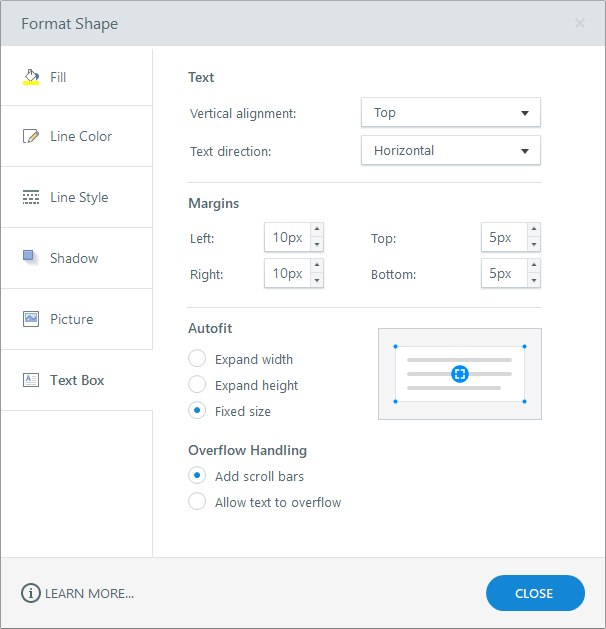
Opcje pól tekstowych są dostępne tylko dla pól tekstowych, kształtów i podpisów. Są wyszarzone dla innych obiektów (zdjęcia, zrzuty ekranu i postacie).
Użyj tych opcji, aby sformatować pola tekstowe:
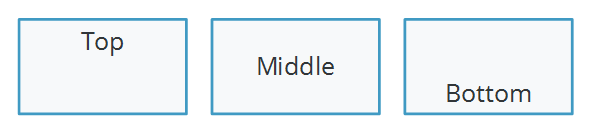
Wyrównanie w pionie
Ta lista rozwijana pozwala kontrolować, jak wysoko lub nisko tekst znajduje się w obiekcie.
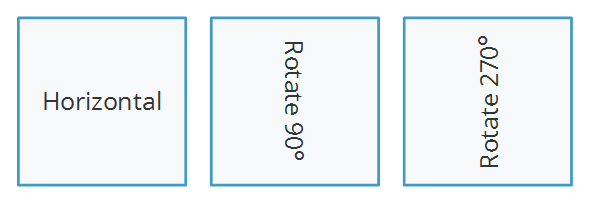
Kierunek tekstu
Ta lista rozwijana pozwala kontrolować obrót tekstu w obiekcie.
Marginesy
Te ustawienia pozwalają kontrolować marginesy (wypełnienie) pól tekstowych, kształtów i podpisów. Wprowadź wartości w pikselach lub użyj strzałek, aby dostosować wartości.
Autofit
Właściwość autofit steruje tym, co dzieje się, gdy tekst jest zbyt duży, aby zmieścić się w polu tekstowym, kształcie lub podpisie. Zobaczysz różne opcje autofit, w zależności od tego, czy włączyłeś ulepszenia autofit tekstu, czy nie. Poniżej znajdziesz definicje starych i nowych opcji autofit.
Jeśli nie włączyłeś ulepszeń autofit tekstu (są one domyślnie wyłączone), zobaczysz następujące opcje autofit:
|
Nie wykonuj autofit |
Ta opcja umożliwia przepełnienie przez tekst jego ramki ograniczającej. |
|
Pomniejsz tekst przy przepełnieniu |
Spowoduje to zmniejszenie tekstu, dzięki czemu mieści się w ramce ograniczającej. To ustawienie może spowodować powstanie małego tekstu, który jest trudny do odczytania, zwłaszcza gdy pole tekstowe zawiera odwołania do zmiennych. Aby tworzyć kursy dostępne dla osób słabowidzących, należy unikać kurczenia się tekstu. |
|
Zmień rozmiar kształtu, aby pasował do tekstu |
Zwiększa to lub zmniejsza wysokość pola tekstowego, aby pasowało do tekstu. |
|
Zawiń tekst |
Po włączeniu tej opcji tekst zostanie zawijany w pole tekstowe, kształt lub podpis. |
|
Uaktualnij tekst projektu |
Kliknij ten przycisk, aby użyć ulepszonych ustawień autofit tekstu i poprawić dostępność. Ulepszenia autofit tekstu nie mogą być wyłączone po włączeniu. Możesz jednak zaimportować slajdy do nowego pliku projektu, aby przywrócić starsze ustawienia autofit, jeśli wolisz. Dowiedz się więcej o uaktualnianiu tekstu. |
Jeśli włączyłeś ulepszenia autofit tekstu poprzez uaktualnienie tekstu projektu (w aktualizacji z maja 2021 r. lub nowszej), zobaczysz następujące opcje autofit:
|
Rozwiń szerokość |
Spowoduje to wyłączenie zawijania tekstu i umożliwia rozszerzenie szerokości pola tekstowego, aby pomieścić tekst. |
|
Rozwiń wysokość |
Umożliwia to zawijanie tekstu i umożliwia powiększenie wysokości pola tekstowego, aby pomieścić tekst. (Szerokość pola tekstowego jest stała.) |
|
Stały rozmiar |
Spowoduje to zablokowanie pola tekstowego o stałym rozmiarze. Po zablokowaniu możesz dodać pasek przewijania do tekstu, który nie pasuje lub pozwolić mu się przepełnić, jak opisano poniżej. |
Obsługa przelewów
Począwszy od aktualizacji z sierpnia 2021 r., następujące opcje przepełnienia są dostępne dla obiektów o stałym rozmiarze w projektach, w których zastosowano ulepszenia autofit tekstu:
|
Dodaj paski przewijania |
Spowoduje to dodanie paska przewijania do tekstu, który nie pasuje do jego ramki ograniczającej. Zalecamy włączenie pasków przewijania, aby zapewnić wszystkim uczestnikom lepsze wrażenia podczas korzystania z dostępnego tekstu. |
|
Zezwalaj na przepełnienie tekstu |
Umożliwia to wyświetlanie tekstu poza ramką ograniczającą. Aby zachować starsze zachowanie autofit, jest to domyślne ustawienie dla obiektów o stałym rozmiarze podczas uaktualniania tekstu projektu. |
Wpis tekstowy
Opcjonalne pola wyboru „multi-line” i „limit znaków” są wyświetlane dla pól wprowadzania tekstu w nowych i istniejących projektach, niezależnie od tego, czy włączono ulepszenia autofit tekstu. Te ustawienia kontrolują, co dzieje się z wprowadzonym tekstem, który nie pasuje do jego ramki ograniczającej.
| Wielowierszowy | Zaznacz to pole, aby umożliwić zawijanie danych wejściowych uczniów do wielu wierszy. |
| Limit znaków |
Zaznacz to pole, aby włączyć limit znaków w danych wejściowych uczących się. Wprowadź wartość graniczną lub użyj strzałek, aby ją dostosować. Pamiętaj, że ustawiony limit znaków będzie obowiązywał, gdy otworzysz ten plik projektu w aktualizacji z marca 2025 r. i wcześniejszych. Aby usunąć limit, ponownie utwórz pole wprowadzania tekstu. |