
Wyszukiwanie artykułów
Wybierz produkt
Katalog pomocy dla null
Przeglądaj wszystkie artykuły null (Last Updated
Nie znaleziono artykułów.
Wyniki wyszukiwania
Nie znaleziono artykułów.
Storyline 360: Szorowanie osi czasu i edycja animacji
Artykuł zaktualizowany ostatnio dnia 16 sty 2026
W Storyline 360 zarządzasz czasem i czasem trwania wszystkich obiektów slajdów za pomocą osi czasu. Wraz z aktualizacją z lipca 2022 r. oś czasu w Storyline 360 daje jeszcze większą kontrolę nad sposobem wyświetlania obiektów slajdów i interakcji z nimi. Sprawdźmy to.
Szorowanie osi czasu
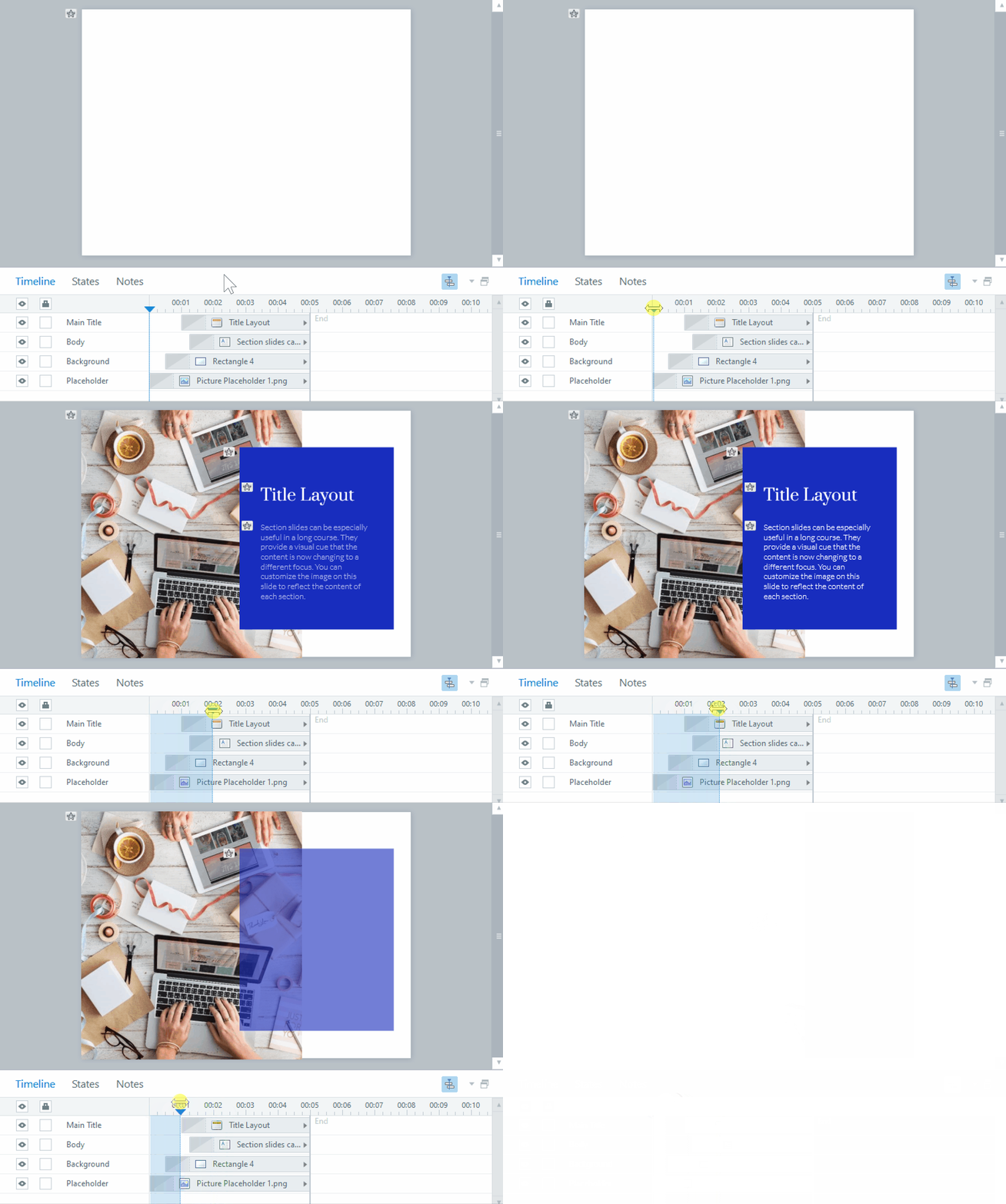
Szorowanie osi czasu pozwala szybko zobaczyć, kiedy elementy czasowe pojawiają się i znikają na stole montażowym bez podglądu całego slajdu. Kliknij i przeciągnij znacznik czasu, aby wyświetlić czas i animację. Podczas szorowania nie zobaczysz warstw i wyzwalaczy na stole montażowym slajdu.
Wizualizacja osi czasu
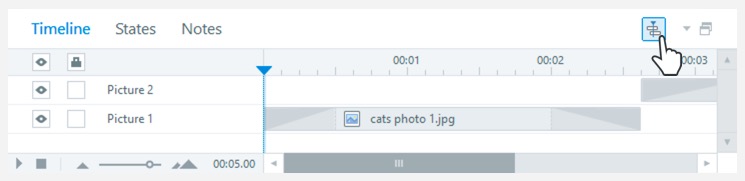
Masz również opcje, jeśli chodzi o wygląd sceny, gdy nie przeglądasz osi czasu. Kliknij ikonę Wizualizacja osi czasu lub naciśnij klawisze Ctrl+H, aby wyświetlić obiekty na stole montażowym slajdów tylko wtedy, gdy przecinają się ze znacznikiem czasu. Wyłącz tę opcję, aby wyświetlić wszystkie elementy stołu montażowego jednocześnie.
Edycja animacji osi czasu
Edycja animacji osi czasu umożliwia wyświetlanie i dostosowywanie czasu trwania animacji obiektów bezpośrednio z osi czasu. Łatwo sprawdzaj, jakie obiekty są animowane i szybko dostosuj czas trwania animacji bez konieczności wprowadzania wartości na wstążce. Działa to ze wszystkimi animacjami wejścia i wyjścia, a także animacjami ścieżki ruchu, które pojawiają się, gdy zaczyna się oś czasu obiektu.
Zobacz, jakie obiekty są animowane
Gdy dodasz animację do obiektu, zobaczysz reprezentację równą jej czasowi trwania na osi czasu, jak pokazano poniżej.
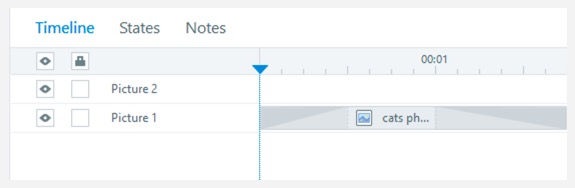

Dzięki nowemu szorowaniu osi czasu zobaczysz podstawowe animacje zanikaniania/zanikania podczas przesuwania znacznika czasu nad tymi wizualizacjami. Aby zobaczyć pełną animację i zaawansowane interakcje slajdów, musisz wyświetlić podgląd slajdu. Podstawowe animacje są dostarczane jako szybka reprezentacja wizualna podczas szorowania.
Szybko dostosuj czas trwania animacji
Nowe czasy animacji wyświetlane na osi czasu są również interaktywne. Najedź kursorem na element osi czasu, a żółte uchwyty pojawią się na początku lub na końcu animacji. Kliknij i przeciągnij uchwyt, aby ręcznie dostosować czas trwania animacji. Wartość czasu trwania animacji jest aktualizowana na wstążce po zwolnieniu uchwytu.

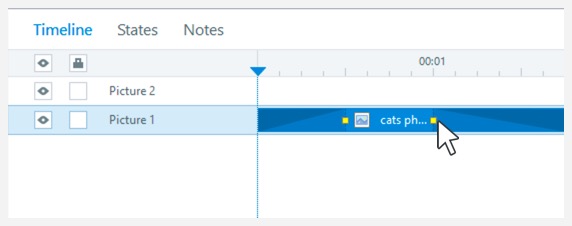
W połączeniu z szorowaniem osi czasu łatwiej niż kiedykolwiek uzyskać animacje dokładnie tak, jak chcesz, bez konieczności wielokrotnego odtwarzania lub podglądu slajdu.
Zrozum zgodność
Szorowanie osi czasu i edycja animacji osi czasu są dostępne wyłącznie w aktualizacji z lipca 2022 r. i późniejszych dla Storyline 360. Nie wpływa to jednak na kompatybilność. Można otwierać pliki projektu wykorzystujące nowe ulepszenia osi czasu we wcześniejszych wersjach Storyline 360.