Wyszukiwanie artykułów
Wybierz produkt
Katalog pomocy dla null
Przeglądaj wszystkie artykuły null (Last Updated
Nie znaleziono artykułów.
Wyniki wyszukiwania
Nie znaleziono artykułów.
Storyline 360: Uaktualnij tekst projektu
Artykuł zaktualizowany ostatnio dnia 16 sty 2026
Ulepszenia autofit tekstu oferują trzy nowe opcje, które zapewniają większą kontrolę nad tym, jak tekst jest wyświetlany po przepełnieniu ramki ograniczającej. Jednocześnie te ulepszenia wykorzystują najnowszą technologię renderowania tekstu, aby wspierać wiele funkcji ułatwień dostępu, w tym dostępny tekst i formatowanie semantyczne.
Aby skorzystać z ulepszeń autofit i uczynić tekst bardziej dostępnym, uaktualnij tekst projektu, jak opisano poniżej.
Uaktualnienie istniejącego projektu
Nowe projekty domyślnie używają tekstu nowoczesnego i tekstu uaktualnionego. Aby włączyć ulepszenia automatycznego dodawania tekstu, przejdź do zakładki Projekt na wstążce, kliknij Czcionki i wybierz opcję Uaktualnij tekst projektu. Lub kliknij prawym przyciskiem myszy dowolny element tekstowy, wybierz Formatuj kształt, kliknij kartę Pole tekstowe i wybierz Uaktualnij tekst projektu. Uaktualnia cały tekst projektu jednocześnie i zapisuje kopia zapasowa pliku projektu z oryginalnymi ustawieniami.

Czy po uaktualnieniu tekstu projektu będzie coś innego?
Twoje istniejące kursy powinny zachowywać się tak, jak wcześniej. Oprócz wsparcia ułatwień dostępu możesz zauważyć kilka ulepszeń wizualnych i zmian w tekście.
Istnieją trzy nowe sterowanie właściwościami autofit. Odwiedź ten podręcznik użytkownika, aby dowiedzieć się więcej. Storyline 360 automatycznie aktualizuje elementy tekstowe korzystające ze starszego ustawienia autofit do odpowiedniego, nowego ustawienia autofit. Na przykład:
|
Starsze ustawienie |
Nowe ustawienie |
|
Zmień rozmiar kształtu, aby pasował do tekstu |
Rozwiń szerokość |
|
Pomniejsz tekst przy przepełnieniu |
Stały rozmiar |
|
Nie wykonuj autofitów |
Stały rozmiar |
Dostępny tekst
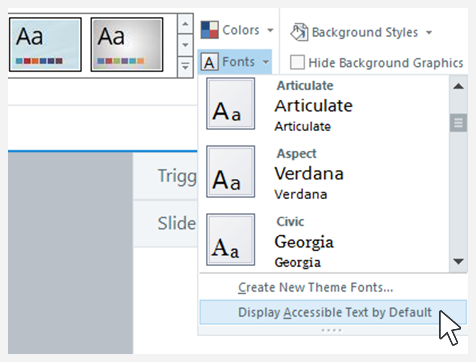
Można również ustawić tekst dostępny jako domyślny. Aby to zrobić, przejdź do zakładki Projekt na wstążce, kliknij Czcionki i wybierz opcję Wyświetl domyślnie dostępny tekst, jak pokazano poniżej. Spowoduje to ustawienie Player.AccessibleText zmiennej True na jednocześnie.