
Wyszukiwanie artykułów
Wybierz produkt
Katalog pomocy dla null
Przeglądaj wszystkie artykuły null (Last Updated
Nie znaleziono artykułów.
Wyniki wyszukiwania
Nie znaleziono artykułów.
Storyline 360: Korzystanie z szablonów Content Library 360
Artykuł zaktualizowany ostatnio dnia 16 sty 2026
Twoja subskrypcja Articulate 360 obejmuje pełny dostęp do Content Library 360, kolekcji profesjonalnie zaprojektowanych szablonów slajdów i zasoby kursu, które znacznie przyspieszają rozwój i zachwycają odbiorców.
Storyline 360 jest powiązany bezpośrednio z Content Library 360, dzięki czemu możesz przeglądać szablony i dodawać je do swoich kursów e-learningowych jednym kliknięciem przycisku. Wszystko czego potrzebujesz to połączenie z Internetem.
Pamiętaj, aby często sprawdzać Content Library 360. Stale dodajemy nowe szablony, aby Cię zainspirować i zachować świeżość Twoich projektów.
Przeglądanie Content Library 360
Najpierw wykonaj jedną z następujących czynności, aby otworzyć przeglądarkę Content Library 360 w Storyline 360:
- Naciśnij Ctrl+Shift+M.
- Przejdź do karty Narzędzia główne na wstążce, kliknij strzałkę rozwijaną Nowy slajd i wybierz Content Library 360.
- Przejdź do zakładki Slajdy na wstążce i kliknij Content Library 360.
- W widoku historii kliknij prawym przyciskiem myszy w dowolnym miejscu obszaru roboczego, przewiń do pozycji Nowy slajd i wybierz polecenie Content Library 360.
- W widoku slajdów lub widoku formularza kliknij prawym przyciskiem myszy w dowolnym miejscu panelu Sceny, przewiń do pozycji Nowy slajd i wybierz polecenie Content Library 360.
Następnie użyj funkcji wyszukiwania u góry okna i filtrów wzdłuż lewej krawędzi, aby znaleźć szablon odpowiadający Twoim potrzebom dotyczącym treści i stylu. (Kliknij filtr, aby go włączyć. Kliknij go ponownie, aby go wyczyścić.) Po kliknięciu miniatury slajdu jego tytuł i opis pojawią się po prawej stronie okna.
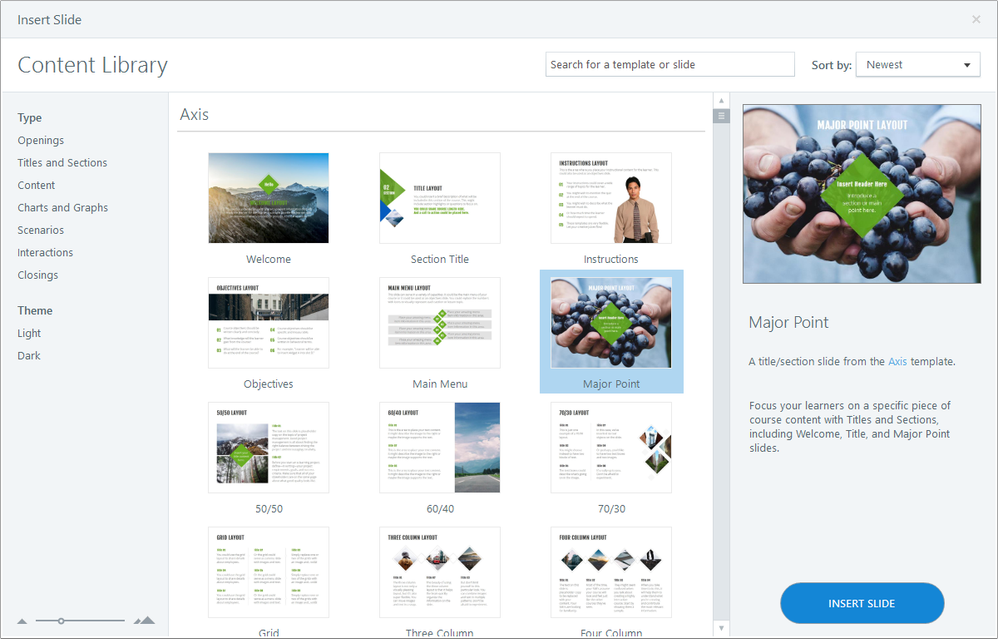
Dodawanie szablonu do projektu
Aby dodać szablon Content Library 360 do projektu, po prostu przejdź do niego zgodnie z powyższym opisem, wybierz go, a następnie kliknij Wstaw slajd w prawym dolnym rogu.
Wskazówka: Importuj wiele szablonów jednocześnie, przytrzymując klawisz Ctrl lub klawisz Shift i klikając dodatkowe miniatury.
Po dodaniu szablonu z Content Library 360 do projektu:
- Wybrany slajd zostanie automatycznie dodany do bieżącej sceny.
- Możesz użyć kolorów motywów i czcionek motywów, aby szybko dostosować szablon do wymagań marki lub przewodnika po stylach.
- Motyw szablonu zostanie dodany do galerii motywów na karcie Projekt na wstążce Fabuła, dzięki czemu można go później łatwo ponownie wykorzystać.
- Wszystkie układy szablonu zostaną dodane do wzorców slajdów i możesz je dostosować tak, jak chcesz.
- Wszystkie układy szablonu pojawią się w galerii układów podstawowych, co ułatwi dodawanie nowych slajdów z tego samego szablonu później — nawet gdy jesteś offline.