
Wyszukiwanie artykułów
Wybierz produkt
Katalog pomocy dla null
Przeglądaj wszystkie artykuły null (Last Updated
Nie znaleziono artykułów.
Wyniki wyszukiwania
Nie znaleziono artykułów.
Storyline 360: Używanie slajdów zespołu do współpracy
Artykuł zaktualizowany ostatnio dnia 9 mar 2026
Uprość współpracę dla swojego zespołu. Utwórz bibliotekę udostępnionych slajdów zespołu, do których każdy może uzyskać dostęp bezpośrednio ze Storyline 360. Prześlij markowe szablony projektów, udostępniaj slajdy, które muszą znajdować się na każdym kursie, i przyznaj członkom zespołu dostęp do zawartości slajdów wielokrotnego użytku.
W tym podręczniku użytkownika dowiesz się, jak udostępniać slajdy zespołu i zarządzać nimi oraz wstawiać je do kursów Storyline.
Slajdy drużynowe są dostępne wyłącznie dla Articulate 360 Teams. Nie subskrybent zespołów? Skontaktuj się z naszym zespołem sprzedaży, aby dowiedzieć się więcej.
Uwaga: Slajdy zespołowe nie są przeznaczone do przechowywania wszystkich projektów Storyline. Zapoznaj się z naszą funkcją tworzenia kopii zapasowych w chmurze, aby bezpiecznie tworzyć kopie zapasowe kursów.
- Udostępnianie slajdów zespołowi
- Zrozumienie uprawnień do slajdów zespołu
- Zarządzanie slajdami zespołu
- Przeglądanie slajdów zespołu i wstawianie ich do kursów
Udostępnianie slajdów zespołowi
Oto jak udostępniać slajdy zespołowi i aktualizować je w razie potrzeby.
- Otwórz projekt Storyline i wybierz slajdy, które chcesz udostępnić lub zaktualizować.
- Jeśli udostępniasz cały plik projektu, nie musisz niczego wybierać.
- Aby udostępnić scenę, wybierz ją w Widok historii lub otwórz ją w widoku slajdów.
- Aby udostępnić określone slajdy, kliknij Ctrl lub Shift+kliknij te, które chcesz udostępnić.
- Przejdź do zakładki Slajdy na wstążce Fabuła, kliknij strzałkę rozwijaną Slajdy zespołu i wybierz jedną z następujących opcji:
- Udostępnij projekt
- Podziel się tą Sceną
- Udostępnij wybrane slajdy
- Gdy pojawi się okno dialogowe Dodaj slajdy zespołu, wybierz opcję Utwórz nowy projekt lub Zastąp istniejący projekt.
Możesz zastąpić tylko udostępnione slajdy. Nie można zastąpić slajdów udostępnionych przez innych członków zespołu. Dowiedz się więcej o uprawnieniach. - Podczas tworzenia nowego projektu możesz przesłać go do określonego folderu. Po prostu wybierz jeden z listy folderów. Jeśli chcesz utworzyć nowy folder, którego nie ma na liście, wpisz nazwę w polu Folder. Jeśli nie wybierzesz folderu, projekt pojawi się w kontenerze Wszystkie projekty w przeglądarce slajdów zespołu i możesz go później przenieść do folderu.
Po zastąpieniu istniejącego projektu nie możesz wybrać folderu. Projekt po prostu pozostaje w bieżącym folderze. - Kliknij przycisk Dodaj, aby zakończyć proces.
Zarządzanie slajdami zespołu
Użyj przeglądarki slajdów zespołu, aby zarządzać udostępnionymi slajdami, w tym organizować projekty w folderach, zmieniać nazwy i usuwać projekty i foldery oraz przywracać usunięte projekty.
Aby otworzyć przeglądarkę slajdów zespołu, przejdź do zakładki Slajdy na wstążce fabuły i kliknij górną połowę przycisku Prezentacje zespołu. Szczegółowe informacje na temat zarządzania slajdami zespołu można znaleźć w poniższej tabeli.
|
Tworzenie folderów: Kliknij ikonę folderu w lewym dolnym rogu przeglądarki Prezentacje zespołu, a następnie wprowadź nazwę nowego folderu. Lista folderów zostanie automatycznie odświeżona, aby wstawić nowy folder we właściwej kolejności alfabetycznej. |
|
Organizowanie projektów w folderach: Użyj listy rozwijanej Widok u góry okna, aby przejść do widoku Projekty, a następnie po prostu przeciągnij i upuść projekty do folderów. Nie można przenosić pojedynczych slajdów z projektu do różnych folderów. Cały projekt zostanie przeniesiony na raz. |
|
Zmiana nazw folderów: Istnieją dwa sposoby zmiany nazwy folderu:
Następnie wpisz nową nazwę i naciśnij Enter na klawiaturze. |
|
Usuwanie folderów: Możesz usunąć folder, jeśli jest pusty lub jeśli utworzyłeś w nim wszystkie projekty. (Jeśli chcesz usunąć folder zawierający projekty innych członków zespołu, przenieś projekty do innej lokalizacji, a następnie usuń folder). Istnieją trzy sposoby usuwania folderu:
Po usunięciu folderu wszystkie projekty w nim zawarte zostaną przeniesione do kontenera Elementy usunięte na dole listy folderów. |
|
Zmiana nazwy projektów: Użyj listy rozwijanej Widok w górnej części okna, aby przejść do widoku Projekty, a następnie wykonaj jedną z następujących czynności:
Następnie wpisz nową nazwę i naciśnij Enter na klawiaturze. |
|
Usuwanie projektów: Możesz usuwać tylko utworzone projekty. (Jeśli jesteś administratorem 360 z licencją twórcy, możesz usunąć dowolny projekt). Użyj listy rozwijanej Widok w górnej części okna, aby przejść do widoku Projekty, a następnie wykonaj jedną z następujących czynności:
Po usunięciu projektu zostanie on przeniesiony do kontenera Elementy usunięte na dole listy folderów. Aby usunąć projekt z Elementy usunięte, wykonaj jedną z następujących czynności:
Aby trwale usunąć wszystkie projekty z Elementów usuniętych w tym samym czasie, kliknij prawym przyciskiem myszy kontener i wybierz Opróżnij. (Masz dostęp tylko do usuniętych projektów, więc opróżnienie kontenera nie spowoduje usunięcia projektów innych członków zespołu). |
|
Przywracanie usuniętych projektów: Możesz przywrócić tylko własne usunięte projekty. (Jeśli jesteś administratorem 360 z licencją twórcy, możesz przywrócić dowolny projekt). Kliknij Elementy usunięte u dołu listy folderów, a następnie wykonaj jedną z następujących czynności:
|
Zrozumienie uprawnień do slajdów zespołu
Wszyscy członkowie zespołu mogą wykonywać niektóre zadania, podczas gdy tylko oryginalny właściciel zawartości może wykonywać inne. 360 administratorów, którym przypisano licencję twórcy, może zarządzać projektami dla całego zespołu. Oto podział zadań i uprawnień.
|
Zadanie |
Wszyscy użytkownicy |
Właściciele treści |
360 Administratorów |
|
Udostępniaj slajdy zespołowi | x | x | x |
|
Tworzenie folderów w przeglądarce slajdów zespołu | x | x | x |
|
Przenoszenie projektów do różnych folderów | x | x | x |
|
Zmień nazwy folderów i projektów | x | x | x |
|
Usuń puste foldery | x | x | x |
|
Usuwanie folderu zawierającego tylko utworzone projekty | x | x | |
|
Usuń dowolny folder | x | ||
|
Zastąp utworzony projekt zaktualizowanymi slajdami | x | x | |
|
Usuwanie utworzonego projektu | x | x | |
|
Usuń dowolny projekt | x | ||
|
Przywróć usunięty projekt | x | x | |
|
Przywróć dowolny projekt | x |
Wskazówka: Gdy użytkownicy zostaną usunięci z zespołu, ich udostępnione slajdy pozostają dostępne dla zespołu do przeglądania, pobierania, zmiany nazw i organizowania w folderach. 360 administratorów z licencją twórcy może je również usuwać i przywracać w razie potrzeby.
Przeglądanie slajdów zespołu i wstawianie ich do kursów
Otwieranie przeglądarki slajdów zespołu:
Aby rozpocząć zupełnie nowy projekt Storyline z przeglądarki slajdów zespołu, po prostu uruchom Storyline i kliknij Team Slides na ekranie startowym. Twój nowy projekt odziedziczy zawartość, rozmiar slajdu i ustawienia gracza z wybranych slajdów zespołu (patrz poniżej).
Aby zaimportować slajdy zespołu do istniejącego projektu fabularnego, przejdź do zakładki Slajdy na wstążce i kliknij górną połowę przycisku Prezentacje zespołu, aby uruchomić przeglądarkę slajdów zespołu.
Przeglądanie slajdów zespołu:
Użyj poniższego obrazu i listy numerowanej, aby dowiedzieć się więcej o każdej funkcji przeglądarki slajdów zespołu.
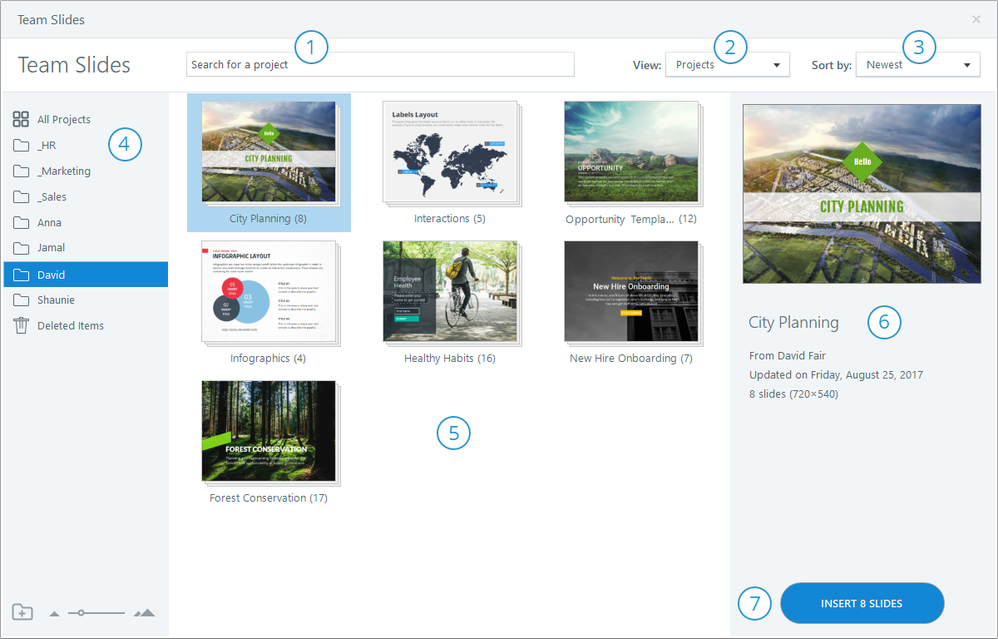
Kliknij obrazek powyżej, aby zobaczyć większą wersję.
|
# |
Funkcja |
Opis |
|
1 |
Pole wyszukiwania |
Szybko znajdź projekty i slajdy, wpisując tytuł lub autora w polu wyszukiwania. Wyniki będą automatycznie odświeżane podczas pisania. |
|
2 |
Selektor widoku |
Przełączanie między widokiem projektu a widokiem slajdu. Widok projektu jest domyślny. Wyświetla miniaturę pierwszego slajdu w każdym projekcie wraz z tytułem i liczbą dołączonych slajdów. Widok slajdów jest podzielony na sekcje. Każda sekcja reprezentuje projekt i wyświetlana jest miniatura każdego slajdu w projekcie. Jeśli potrzebujesz tylko wstawić niektóre slajdy z projektu, przełącz się na widok slajdów, aby wybrać tylko te, których potrzebujesz. Wskazówka: Kiedy tworzysz nowy kurs, klikając Prezentacje zespołu na ekranie startowym fabuły, selektor Widok nie będzie widoczny. Możesz przeglądać tylko slajdy zespołu w widoku projektu. |
|
3 |
Kolejność sortowania |
Zmień kolejność sortowania projektów. Domyślna kolejność pokazuje najnowsze projekty jako pierwsze, najstarsze ostatnie. Możesz przełączyć się na kolejność alfabetyczną lub pokazać ostatnio używane projekty. |
|
4 |
Foldery |
Organizuj projekty w folderach. Lewa strona przeglądarki zawiera listę (w kolejności alfabetycznej) wszystkie foldery utworzone przez zespół. Na początku subskrypcji Twój zespół nie będzie miał żadnych folderów. Zobaczysz tylko kontenery dla wszystkich projektów i usuniętych elementów. Ale wszyscy członkowie zespołu mogą dodawać foldery, klikając ikonę folderu w lewym dolnym rogu. Zobacz powyżej, aby dowiedzieć się wszystkiego o zarządzaniu folderami i projektami dla swojego zespołu. |
|
5 |
Projekty i slajdy |
Przeglądaj projekty i slajdy swojego zespołu. Miniaturka przedstawia projekty lub slajdy, w zależności od bieżącego widoku. Powiększ i pomniejszaj miniatury za pomocą suwaka powiększenia w lewym dolnym rogu lub przytrzymując klawisz Ctrl na klawiaturze podczas przewijania kółka myszy. |
|
6 |
Okienko szczegółów |
Znajdź szczegóły wybranego projektu lub slajdu po prawej stronie przeglądarki. W widoku projektu zobaczysz tytuł projektu, jego autora, kiedy był ostatnio aktualizowany, liczbę posiadanych slajdów i wymiary slajdów. Jeśli jesteś na liście Wszystkie projekty, w okienku szczegółów zostanie również wyświetlony folder, w którym znajduje się projekt (jeśli dotyczy). Możesz kliknąć nazwę folderu, aby przejść bezpośrednio do tego folderu. W widoku slajdów zobaczysz tytuł slajdu, jego autora, kiedy był ostatnio aktualizowany, i jego wymiary. |
|
7 |
Przycisk Wstaw slajdy |
Wstaw wybrany projekt lub slajdy do kursu fabularnego, klikając przycisk Wstaw slajdy w prawym dolnym rogu. |
Wstawianie slajdów zespołu do kursu fabularnego:
Gdy znajdziesz slajdy zespołu, których chcesz użyć w swoim kursie fabularnym, wybierz je i kliknij przycisk Wstaw slajdy w prawym dolnym rogu przeglądarki.
W widoku projektu możesz wybrać tylko jeden projekt naraz, ale wszystkie slajdy w projekcie zostaną wstawione do kursu.
W widoku slajdów możesz wybrać dowolną liczbę slajdów. Po prostu przytrzymaj klawisz Ctrl lub klawisz Shift podczas klikania miniatur slajdów.