
Wyszukiwanie artykułów
Wybierz produkt
Katalog pomocy dla null
Przeglądaj wszystkie artykuły null (Last Updated
Nie znaleziono artykułów.
Wyniki wyszukiwania
Nie znaleziono artykułów.
Storyline 360: Korzystanie z okna Formatuj kształt/Format obrazu
Artykuł zaktualizowany ostatnio dnia 16 sty 2026
Storyline 360 pozwala kontrolować wypełnienie obiektu, kolor linii, styl linii i cień.
Jeśli pracujesz z obrazem, możesz także kontrolować jego atrybuty obrazu i kolorystykę. A jeśli obiekt zawiera tekst, możesz kontrolować atrybuty tekstu.
Po prostu otwórz okno Formatuj kształt/format obrazu i dokonaj wyboru.
Uzyskiwanie dostępu do okna Formatowanie kształtu/formatowania obrazu
Wybierz obiekt, który chcesz dostosować, a następnie użyj dowolnej z poniższych metod, aby uzyskać dostęp do okna formatowania. (W przypadku kształtów, podpisów i pól tekstowych nazywa się to oknem Formatuj kształt. W przypadku zdjęć, zrzutów ekranu i postacie nazywa się to oknem Formatuj obraz).
- Naciśnij Ctrl+Enter na klawiaturze.
- Przejdź do karty Format na wstążce, a następnie kliknij strzałkę w prawym dolnym rogu grupy Style kształtów lub Style obrazu.
- Kliknij obiekt prawym przyciskiem myszy, a następnie wybierz Formatuj kształt lub Formatuj obraz.
- Możesz także uzyskać dostęp do okna formatowania z niektórych elementów wstążki, klikając opcje „więcej”. Na przykład, jeśli zmieniasz wagę konturu kształtu, po prostu kliknij Więcej linii, aby otworzyć okno Formatuj kształt.
Eksploracja opcji formatowania
Gdy pojawi się okno Formatuj kształt/formatuj obraz, użyj kart po lewej stronie okna, aby ustawić opcje.
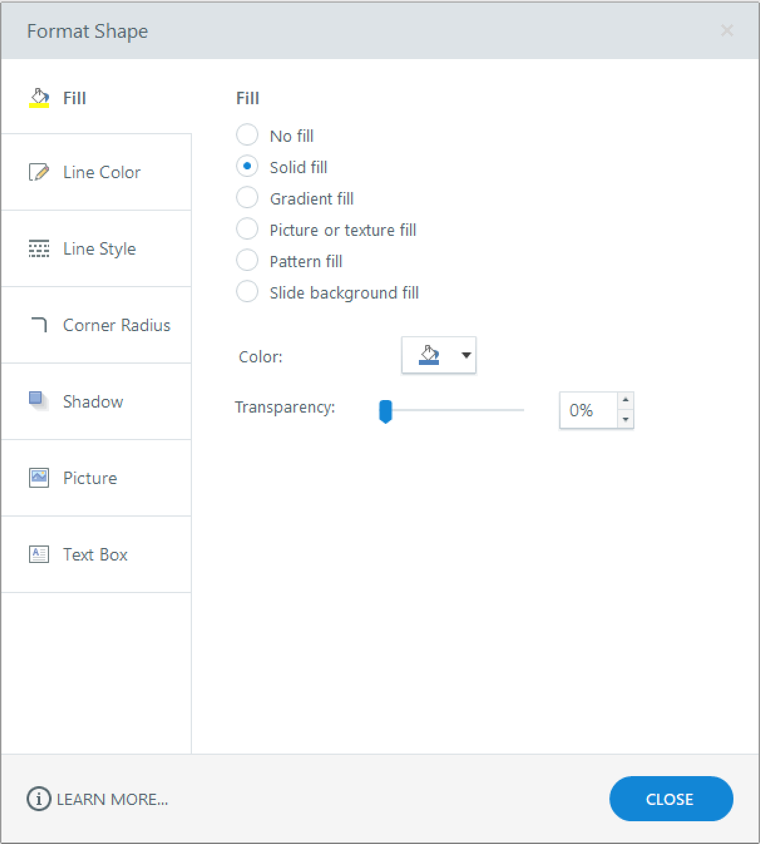
Zapoznaj się z poniższymi podręcznikami użytkownika, aby dowiedzieć się, jak korzystać z opcji formatowania na każdej karcie: