
Wyszukiwanie artykułów
Wybierz produkt
Katalog pomocy dla null
Przeglądaj wszystkie artykuły null (Last Updated
Nie znaleziono artykułów.
Wyniki wyszukiwania
Nie znaleziono artykułów.
Storyline 360: Transkrypcje wideo
Artykuł zaktualizowany ostatnio dnia 16 sty 2026
Usprawnij przepływ pracy w zakresie ułatwień dostępu dzięki transkrypcjom wideo. Począwszy od aktualizacji z kwietnia 2023 r. Storyline 360 automatycznie generuje zsynchronizowane transkrypcje wideo z napisów zamkniętych. Transkrypcje przynoszą korzyści nie tylko uczniom, którzy są niesłyszący lub niedosłyszący - pomagają również każdemu, kto musi uczyć się w hałaśliwym otoczeniu, woli czytać lub używa wyświetlacza brajlowskiego.
Generowanie i włączanie transkrypcji wideo
Generuj transkrypcje i włącz jednocześnie przycisk transkrypcji. Dodaj napisy zamknięte do plików wideo jak zwykle, a następnie włącz dostępne sterowanie wideo.
Szczegóły:
- Transkrypcje są generowane z napisów wideo. Aby zmienić tekst w transkrypcji, edytuj tekst podpisu. Transkrypcja jest następnie automatycznie aktualizowana, aby dopasować zaktualizowane podpisy.
- Czcionka i rozmiar czcionki, które wybierzesz dla wszystkich elementów gracza, mają również zastosowanie do tekstu transkrypcji.
- Filmy na stronie internetowej wykorzystują własne sterowanie i funkcje odtwarzacza, które mogą, ale nie muszą, zawierać transkrypcje.
- Transkrypcje wideo nie są obsługiwane w przypadku filmów w obrazach 360°.
Zobacz transkrypcje wideo
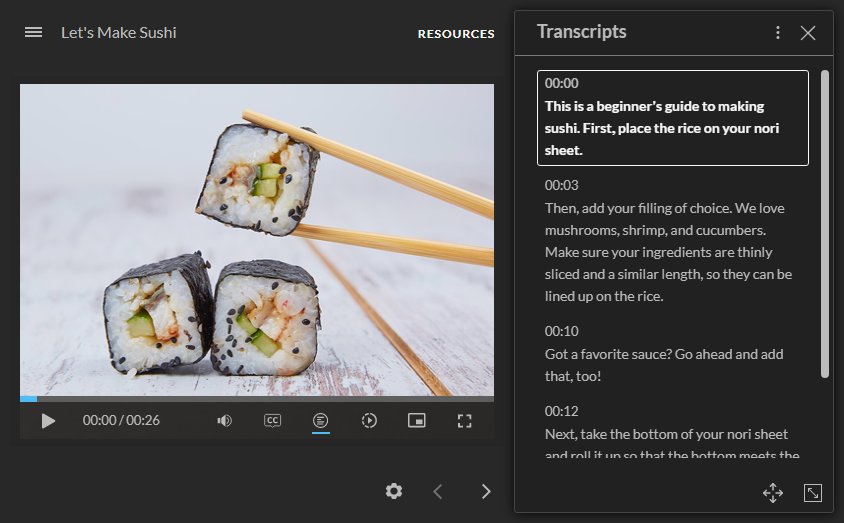
Uczniowie oglądają transkrypcję wideo, klikając przycisk transkrypcji w dostępnych elementach sterujących wideo, jak pokazano poniżej. Aby ukryć transkrypcję, ponownie klikają przycisk.

- Autoscroll: Domyślnie transkrypcje autoscroll podczas odtwarzania wideo. Uczniowie mogą przewijać transkrypcję i kontynuować automatyczne krolowanie, klikając Wznów autoscroll. Aby wyłączyć automatyczne przewijanie, klikają pionową elipsę (⋮) w prawym górnym rogu i odznaczają to pole.
- Pokaż sygnatury czasowe: domyślnie wyświetlany jest czas wskazujący dokładny punkt, w którym tekst transkrypcji jest wyrównany z wideo. Aby ukryć znaczniki czasu, klikają pionową elipsę (⋮) w prawym górnym rogu i odznaczają to pole.
- Przenieś: Istnieją dwa sposoby przeniesienia transkrypcji do ruchomego okna. Uczestnicy mogą kliknąć czterogłową strzałkę w prawym dolnym rogu lub najechać kursorem na górną część okna transkrypcji, a następnie przeciągnąć ją w dowolne miejsce.
- Zmień rozmiar: Istnieją dwa sposoby zmiany rozmiaru okna transkrypcji. Uczestnicy mogą kliknąć uchwyt zmiany rozmiaru w prawym dolnym rogu lub najechać kursorem na krawędzie okna transkrypcji, a następnie przeciągnąć go do żądanych wymiarów.
Porady dla profesjonalistów:
- Szybkość odtwarzania ustawia również prędkość automatycznego przewijania, umożliwiając uczestnikom kontrolowanie tempa.
- Te najlepsze praktyki mogą jeszcze bardziej zwiększyć dostępność wideo.
Zrozum zgodność
Dostępne elementy sterujące wideo — w tym transkrypcje wideo — są dostępne wyłącznie w nowoczesnym stylu odtwarzacza w Storyline 360 od kwietnia 2023 r. Możesz otwierać, edytować i publikować projekty z transkrypcjami wideo we wcześniejszych wersjach Storyline 360.