
Wyszukiwanie artykułów
Wybierz produkt
Katalog pomocy dla null
Przeglądaj wszystkie artykuły null (Last Updated
Nie znaleziono artykułów.
Wyniki wyszukiwania
Nie znaleziono artykułów.
Storyline 360: Praca z polami wyboru
Artykuł zaktualizowany ostatnio dnia 1 cze 2026
Chcesz, aby uczestnicy mogli wybrać więcej niż jedną opcję? Pola wyboru umożliwiają tworzenie interakcji wielokrotnego wyboru dla quizy, ankiet i nie tylko. Możesz dostosować ich wygląd i kontrolować, co się dzieje, gdy uczestnicy dokonują wyborów. Czytaj dalej, aby dowiedzieć się, jak to zrobić.
Tworzenie i dostosowywanie pól wyboru
Aby dodać pole wyboru, przejdź do zakładki Wstaw na wstążce i kliknij Wejście. Wybierz jeden ze stylów pola wyboru, a następnie kliknij slajd lub warstwę w miejscu, w którym ma się pojawić. Aby dodać tekst, wybierz pole wyboru i zacznij pisać.
Możesz także:
- Zmieniaj czcionki, rozmiary, kolory i formatowanie akapitów za pomocą opcji na karcie Narzędzia główne. Dowiedz się więcej.
- Dostosuj wyrównanie, zachowanie autofitów i marginesy, klikając prawym przyciskiem myszy pole wyboru, wybierając Formatuj kształt i wybierając kartę Pole tekstowe. Dowiedz się więcej.
Nadanie znaczących nazw pól wyboru ułatwia ich identyfikację w wyzwalaczach i interakcjach. Aby zmienić nazwę pola wyboru, kliknij je prawym przyciskiem myszy i wybierz Zmień nazwę. Możesz także kliknąć go dwukrotnie na oś czasu i wprowadzić nową nazwę.
Aby sformatować pole wyboru, wybierz je i przejdź do karty Format. Możesz zmienić jego style, kolory i efekty. Kolory pochodzą z Twojego motywu. Aby zastosować ten sam wygląd do wszystkich nowych pól wyboru w projekcie, kliknij prawym przyciskiem myszy dostosowane pole wyboru i wybierz polecenie Ustaw jako domyślne pole wyboru.
Aby usunąć pole wyboru, wybierz je i naciśnij klawisz Delete na klawiaturze.
Dodaj pole wyboru Interaktywność
Użyj stanów i wyzwalaczy, aby zdefiniować, w jaki sposób pola wyboru reagują na interakcja uczestnika.
Pola wyboru zawierają wbudowane stany, które zmieniają swój wygląd, gdy uczestnicy najeżdżą kursorem na nie, klikną lub w inny sposób wchodzą z nimi w interakcję. Domyślnie są to Normalne, Najedź, Dół, Wyłączone i Wybrane. Możesz je edytować lub tworzyć własne. Dowiedz się więcej.
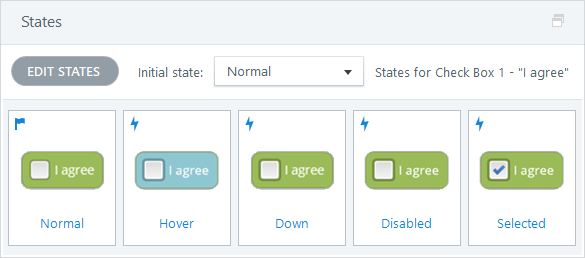
Możesz użyć wyzwalaczy, aby określić, co się stanie, gdy uczestnicy wybierają pole wyboru. Na przykład możesz wyświetlić warstwę, odtworzyć wideo, dostosować zmienną i nie tylko. Dowiedz się więcej.
Możesz także:
- Konwertuj slajdy na interakcje o dowolnym kształcie i używaj pól wyboru jako odpowiedzi w działaniu z wieloma odpowiedziami z opcjonalną punktacją i opinią.
- Utwórz zestawy przycisków, aby zezwalać tylko na jeden wybór naraz. Gdy pola wyboru są pogrupowane, zaznaczenie jednego automatycznie powoduje usunięcie zaznaczenia pozostałych. Możesz dołączyć wiele zestawów przycisków na tym samym slajdzie.
Uczyń pola wyboru dostępnymi
Dostępne pola wyboru pomagają wszystkim uczestnikom zrozumieć ich opcje, łatwo nawigować po wyborach i dokonywać wyborów pewnie. Postępuj zgodnie z poniższymi wskazówkami, aby zwiększyć dostępność pola wyboru:
- Podaj jasne instrukcje i opinia. Wyjaśnij, co powinni zrobić uczestnicy, w tym, że mogą wybrać więcej niż jedną opcję, jeśli ma to zastosowanie. Upewnij się, że interakcje są łatwe do naśladowania, aby uczestnicy zrozumieli, jak wybrać i zmienić swoje wybory. Przekaż opinię po dokonaniu wyboru lub przesłaniu odpowiedzi (3.3.2 Etykiety lub instrukcje).
- Unikaj nieoczekiwanych zmian po wyborze. Jeśli zaznaczenie pola automatycznie przesyła odpowiedź, ujawni treść lub zmieni bieżący widok, poinformuj o tym uczestników przed wprowadzeniem zmiany (3.2.2 Na wejściu).
- Użyj tekstu opisowego. Napisz tekst pola wyboru, który jasno opisuje każdą opcję, aby uczestnicy zrozumieli, co reprezentuje każda opcja, bez potrzeby dodatkowego kontekstu (2.4.6 Nagłówki i etykiety).
- Wyraźnie grupuj powiązane opcje. Podaj jasne pytanie lub etykietę grupy, aby uczestnicy mogli łatwo zrozumieć, w jaki sposób opcje pola wyboru odnoszą się do siebie (1.3.1 Informacje i relacje).
- Ustaw logiczną kolejność ustawiania ostrości. Uporządkuj pola wyboru w znaczącej kolejności, aby użytkownicy klawiatury i czytnika ekranu mogli przewidywalnie i efektywnie poruszać się po opcjach (2.1.1 Klawiatura, 2.4.3 Kolejność ostrości).
- Przetestuj pola wyboru za pomocą czytnika ekranu i klawiatury. Potwierdź, że uczestnicy mogą poruszać się między opcjami i wybierz lub odznacz pola wyboru za pomocą klawiatury. Dowiedz się więcej o poruszaniu się po pytaniach wielokrotnego wyboru za pomocą czytnika ekranu lub klawiatury (klawiatura 2.1.1).
- Utrzymuj widoczne stany ostrości. Upewnij się, że uczestnicy mogą łatwo zidentyfikować, które pole wyboru ma aktualnie fokus na klawiaturze. Jeśli dostosujesz wskaźnik ostrości, upewnij się, że pozostaje on łatwy do zauważenia na tle otaczających kolorów (2.4.7 Focus Visible, 2.4.11 Focus Not Zasłonięty [Minimum]).
- Użyj wystarczającego kontrastu. Wybierz kolory tekstu i tła, które są łatwe do odczytania we wszystkich stanach pola wyboru. Użyj co najmniej współczynnika kontrastu 4,5:1 dla tekstu i 3:1 dla sterowanie pola wyboru i innych elementów nietekstowych (1.4.3 Kontrast [Minimum], 1.4.11 Kontrast nietekstowy).
- Dodaj wskazówki wizualne, aby pokazać wybór. Użyj wyraźnych wskaźników, takich jak znacznik wyboru lub wyraźna zmiana stylu, aby uczestnicy mogli stwierdzić, kiedy wybrana jest opcja. Unikaj polegania na samym kolorze w celu przekazania wyboru (1.4.1 Użycie koloru).
- Spraw, aby pola wyboru były łatwe do wyboru. Używaj dużych, wyraźnie rozmieszczonych pól wyboru dla uczestników korzystających z dotyku, myszy lub innych metod wprowadzania. Celuj w minimalny rozmiar docelowy 24 na 24 piksele (2.5.8 Target Size [Minimum]).