
Wyszukiwanie artykułów
Wybierz produkt
Katalog pomocy dla null
Przeglądaj wszystkie artykuły null (Last Updated
Nie znaleziono artykułów.
Wyniki wyszukiwania
Nie znaleziono artykułów.
Storyline 360: Praca z polami wprowadzania danych
Artykuł zaktualizowany ostatnio dnia 16 sty 2026
Pola wprowadzania danych umożliwiają zbieranie informacji od uczestników, które są przechowywane w zmiennych, mogą być dostosowywane za pomocą wyzwalaczy i wyświetlane na dowolnym slajdzie lub warstwie kursu za pomocą referencji.
- Dodawanie pól wprowadzania danych
- Zmiana nazwy pól wprowadzania danych
- Zmiana nazwy zmiennych wprowadzania danych
- Formatowanie pól wprowadzania danych
- Formatowanie tekstu wprowadzania danych
- Używanie pól wprowadzania danych do uruchamiania akcji i wykonywania obliczeń
- Konwersja na pytania dotyczące swobodnego wprowadzania tekstu
- Używanie odniesień do zmiennych do wyświetlania danych wejściowych uczestników
- Usuwanie pól wprowadzania danych
Dodawanie pól wprowadzania danych
- Przejdź do zakładki Wstaw na wstążce i kliknij Wejście.
- Wybierz pole wprowadzania tekstu lub pole wprowadzania liczbowego.
- Pola wprowadzania tekstu akceptują postacie alfanumeryczne. Możesz także ustawić limity dotyczące liczby postaci, które uczestnik może wprowadzić.
- Pola wprowadzania liczb akceptują liczby, ułamki dziesiętne i łączniki (dla liczb ujemnych). Użyj pól wprowadzania liczbowego, gdy chcesz wykonać obliczenia.
- Narysuj pole wprowadzania danych na slajdzie lub warstwie.
- Dostosuj tekst instrukcji w polu.
Gdy dodasz pole wprowadzania danych, Storyline 360 automatycznie tworzy zmienną do przechowywania danych i wyzwalacz, aby ustawić wartość zmiennej na dowolne typy uczestników w polu. Zobacz to w akcji tutaj.
Zmiana nazwy pól wprowadzania danych
Storyline 360 nadaje każdemu polu wprowadzania danych domyślną nazwę, albo Text Entry, albo Numeric Entry. Zalecamy nadanie im bardziej intuicyjnych nazw, aby były rozpoznawalne podczas dodawania wyzwalaczy i tworzenia interakcji o dowolnym kształcie.
Jednym ze sposobów zmiany nazwy pola wprowadzania danych jest kliknięcie go prawym przyciskiem myszy, wybierz Zmień nazwę, wprowadź nową nazwę i kliknij OK.
Innym sposobem jest dwukrotne kliknięcie pola wprowadzania danych na osi czasu, aby otworzyć je do edycji, wprowadzić nową nazwę i nacisnąć Enter na klawiaturze.
Zmiana nazwy zmiennych wprowadzania danych
Pomocne jest również zmiana nazwy zmiennej powiązanej z każdym polem wprowadzania danych. Oto jak:
- Kliknij ikonę Zarządzaj zmiennymi projektu w panelu Wyzwalacze.
- Kliknij dwukrotnie zmienną, której nazwę chcesz zmienić.
- Wprowadź nową nazwę i kliknij OK.
Formatowanie pól wprowadzania danych
Aby zmienić styl, kolory i efekty pola wprowadzania danych, wybierz pole, które chcesz edytować, przejdź do karty Format na wstążce i użyj opcji formatowania.
Kolory dostępne na karcie Format pochodzą z kolorów motywu.
Formatowanie tekstu wprowadzania danych
Tekst instrukcji można sformatować w polu wprowadzania danych i tekst wprowadzany przez uczestników. Po prostu wybierz pole i użyj opcji czcionki i akapitu na karcie Narzędzia główne.
Pola wprowadzania danych obsługują następujące opcje formatowania:
|
Tekst instrukcji |
Dane wejściowe uczniów |
|
|
Używanie pól wprowadzania danych do uruchamiania akcji i wykonywania obliczeń
Ponieważ dane wprowadzane przez uczestników są przechowywane w zmiennych, możesz użyć wyzwalaczy i warunków do wykonywania działań na podstawie tych danych.
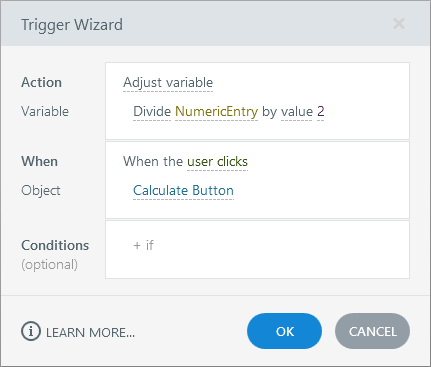
Jeśli używasz pola wprowadzania liczbowego, możesz nawet wykonywać obliczenia na danych wejściowych uczestników za pomocą Dopasuj wyzwalacze zmiennych z operatorami matematycznymi. Zapoznaj się z tym podręcznikiem użytkownika, aby dowiedzieć się więcej o wyzwalaczach i warunkach.
Konwersja na pytania dotyczące swobodnego wprowadzania tekstu
Możesz przekonwertować pole wprowadzania danych na dowolne pytanie do wprowadzania tekstu, jeśli chcesz śledzić dane wejściowe uczniów w quizie lub ankiecie. Szczegółowe informacje można znaleźć w tej instrukcji obsługi.
Wskazówka: Tylko jedno pole wprowadzania danych na slajdzie może zostać ocenione jako część dowolnego pytania do wprowadzania tekstu.
Używanie odniesień do zmiennych do wyświetlania danych wejściowych uczestników
Ponieważ pola wprowadzania danych przechowują dane wejściowe uczestników w zmiennych, możesz wyświetlać wartości tych zmiennych w dowolnym miejscu kursu za pomocą odwołań do zmiennych.
Na przykład możesz użyć pola wprowadzania tekstu, aby zapytać uczestników o ich imiona i nazwiska na początku kursu. Następnie możesz personalizować treści z ich nazwami przez resztę kursu. Po prostu dodaj zmienne odwołanie do dowolnego pola tekstowego, podpisu, kształtu lub przycisku.
Usuwanie pól wprowadzania danych
Aby usunąć pole wprowadzania danych, wybierz je i kliknij Usuń na klawiaturze.
Po usunięciu pola wprowadzania danych, jego odpowiednia zmienna i wyzwalacz również zostaną usunięte.