
Wyszukiwanie artykułów
Wybierz produkt
Katalog pomocy dla null
Przeglądaj wszystkie artykuły null (Last Updated
Nie znaleziono artykułów.
Wyniki wyszukiwania
Nie znaleziono artykułów.
Storyline 360: Praca z tarczami
Artykuł zaktualizowany ostatnio dnia 16 sty 2026
Użyj interaktywnych pokręteł, aby umożliwić uczestnikom manipulowanie danymi, badać związki przyczynowo-skutkowe i kontrolować inne obiekty w trakcie kursu. Tarcze są podobne do suwaków, ale tam, gdzie suwaki poruszają się po prostej ścieżce, tarcze poruszają się po łuku lub ścieżce kołowej.
Możesz wybierać z galerii gotowych tarcz lub tworzyć własne tarcze niestandardowe - bez kodowania. Jeśli możesz to sobie wyobrazić, możesz to zbudować.
- Dodawanie gotowej tarczy
- Tworzenie niestandardowego wybierania
- Wymiarowanie tarczy i przesuwanie jej punktu obrotu
- Zmiana orientacji łuku tarczy
- Ustawianie właściwości obrotu pokrętła
- Zmiana nazwy tarczy
- Formatowanie tarczy
- Działania wyzwalające
- Wyświetlanie wartości wybierania w elementach tekstowych
- Usuwanie tarczy
Dodawanie gotowej tarczy
Przejdź do zakładki Wstaw na wstążce, kliknij Wybierz, wybierz typ wybierania i kliknij slajd, w którym ma się pojawić tarcza.
Wybiera domyślnie łuk obrotu półokręgu (180°), ale można to zmienić. Na przykład możesz chcieć, aby pokrętło obracało się w pełnym okręgu (360°). Zobacz Ustawianie właściwości obrotu tarczy poniżej.
Tarcze również domyślnie mają orientację poziomą, co oznacza, że przemieszczają się w półokręgu z jednego horyzontu do drugiego, ale możesz również zmienić to zachowanie. Na przykład możesz potrzebować pokrętła, które obraca się w półkole, ale przesuwa się od góry do dołu. Po prostu obróć go na boki. Szczegółowe informacje można znaleźć w temacie Zmiana orientacji tarczy.
Tworzenie niestandardowego wybierania
Możesz zamieniać obrazy, kształty, podpisy, postacie i pola tekstowe we własne niestandardowe tarcze. To proste. Po prostu wybierz obiekt (lub grupę obiektów), przejdź do zakładki Wstaw na wstążce, kliknij Wybierz Wybierz i wybierz Konwertuj na wybieranie.
Wybiera domyślnie łuk obrotu półokręgu (180°), ale można to zmienić. Na przykład możesz chcieć, aby pokrętło obracało się w pełnym okręgu (360°). Zobacz Ustawianie właściwości obrotu tarczy poniżej.
Tarcze również domyślnie mają orientację poziomą, co oznacza, że przemieszczają się w półokręgu z jednego horyzontu do drugiego, ale możesz również zmienić to zachowanie. Na przykład możesz potrzebować pokrętła, które obraca się w półkole, ale przesuwa się od góry do dołu. Po prostu obróć go na boki. Szczegółowe informacje można znaleźć w temacie Zmiana orientacji tarczy.
Wymiarowanie tarczy i przesuwanie jej punktu obrotu
Możesz zmienić rozmiar tarczy wybierania, przeciągając jej uchwyty rozmiaru.

Podczas pracy z niestandardowym pokrętłem można również zmienić rozmiar łuku obrotu, przeciągając jego punkt obrotu poza powierzchnię tarczy. Punkt obrotu jest reprezentowany przez czarne krzyżyki.

Należy zauważyć, że przesunięcie punktu obrotu tarczy zmienia również sposób poruszania się tarczy wzdłuż łuku. Domyślnie punkt obrotu tarczy znajduje się na środku tarczy, więc po prostu obraca się w kółko. Po przesunięciu punktu obrotu poza środek tarcza przesuwa się wzdłuż ścieżki kołowej.
Zmiana orientacji łuku tarczy
Wybiera domyślnie orientację poziomą, co oznacza, że przemieszczają się w półokręgu od jednego horyzontu do drugiego, ale możesz zmienić to zachowanie. Na przykład możesz potrzebować pokrętła, które obraca się w półkole, ale przesuwa się od góry do dołu.
|
Gotowa tarcza |
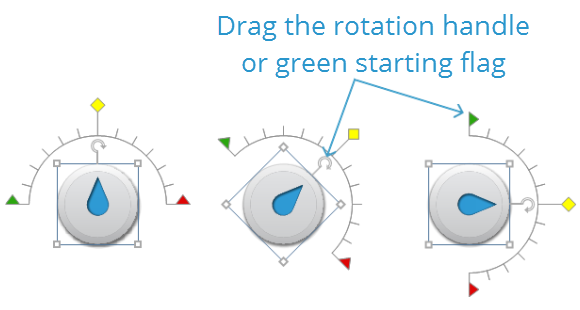
Aby zmienić orientację gotowej tarczy, przeciągnij jej uchwyt obrotu lub zieloną flagę początkową na łuku obrotu. Możesz także kliknąć prawym przyciskiem myszy powierzchnię wybierania, wybierz Rozmiar i Położenie, a następnie dostosować wartość Obrót. W przypadku gotowych tarcz, po zmianie obrotu (orientacji) powierzchni tarczy, obraca on również łuk. Niestandardowe tarcze są różne (patrz poniżej) — powierzchnia tarczy i łuk obracają się niezależnie od siebie. |
|
Niestandardowe tarcze |
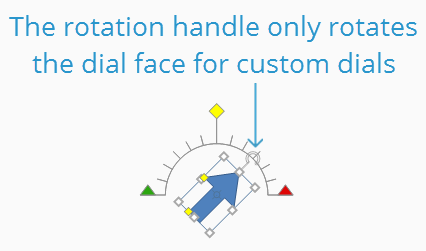
Aby zmienić orientację tarczy niestandardowej, przeciągnij zieloną flagę początkową na łuku obrotu. W przypadku tarcz niestandardowych przeciągnięcie uchwytu obrotu lub dostosowanie wartości obrotu wpływa tylko na powierzchnię tarczy; nie powoduje obracania łuku. Z drugiej strony, w przypadku gotowych tarcz (patrz wyżej), zmiana obrotu tarczy obraca również łuk i odwrotnie. |

Ustawianie właściwości obrotu pokrętła
Aby kontrolować zachowanie pokrętła, wybierz tarczę, przejdź do karty Narzędzia wybierania numerów — Projekt na wstążce i dostosuj następujące właściwości.

|
Zmienna |
Jest to zmienna powiązana z Twoim pokrętłem. Fabuła automatycznie tworzy zmienną liczbową dla każdego wybierania w kursie. Jeśli chcesz zmienić zmienną sterowaną przez pokrętło, użyj tej listy rozwijanej, aby wybrać inną zmienną liczbową w swoim kursie. |
|
Aktualizuj |
To sterowanie, kiedy zmienna jest aktualizowana. Zmienną można zaktualizować, gdy uczestnik przeciąga pokrętło (co jest ustawieniem domyślnym) lub dopiero po zwolnieniu go przez uczestnika. |
|
Rotacja |
Jest to rozmiar łuku obrotu. Domyślnie jest to 180° lub pół koła. Aby obrócić jedno pełne koło, ustaw go na 360°. Łuk obrotu może być tak mały jak 0,01° i tak duży jak 9999°. Może mieć do dwóch miejsc po przecinku. Wszystko powyżej 360° spowoduje obrócenie pokrętła o więcej niż jedno pełne koło. Na przykład 720° obróci dwa pełne koła. (Zobacz ten samouczek, aby dowiedzieć się więcej o obracaniu tarcz więcej niż raz). |
|
Pokaż łuk |
Określa to, czy łuk tarczy (ścieżka) jest zawsze widoczny w Edytorze fabuły, czy tylko wtedy, gdy wybierzesz obiekt wybierania. Ta właściwość ma wpływ tylko na wybieranie podczas opracowywania projektu. Łuk tarczy będzie zawsze niewidoczny podczas podglądu lub publikowania. |
|
Wartość początkowa |
Jest to początkowa wartość łuku tarczy. Jest reprezentowany przez zieloną flagę na łuku. Wartość początkowa domyślnie wynosi zero. Może być tak niski jak -9999 i tak wysoki jak 9999. Może mieć do dwóch miejsc po przecinku. |
|
Wartość końcowa |
Jest to końcowa wartość łuku tarczy. Jest reprezentowany przez czerwoną flagę na łuku. Domyślną wartością końcową jest 12. Może być tak niski jak -9999 i tak wysoki jak 9999. Może mieć do dwóch miejsc po przecinku. Możesz zmienić wartość końcową, wpisując ją w polu Wartość końcowa lub przeciągając czerwoną flagę po łuku. |
|
Wartość początkowa |
Jest to pozycja wyjściowa tarczy tarczy na jej łuku. Domyślnie jest to sześć (w połowie drogi między domyślną wartością początkową i końcową). Może mieć do dwóch miejsc po przecinku. Wartość początkową można zmienić, wpisując ją w polu Wartość początkowa lub przeciągając żółty diament wzdłuż łuku. |
|
Wartość kroku |
Jest to wartość przyrostowa powierzchni tarczy poruszającej się wzdłuż łuku obrotu. Domyślnie jeden. Wartość kroku może być tak mała jak 0,01° i tak duża jak wartość końcowa (patrz wyżej). Może mieć do dwóch miejsc po przecinku. Im mniejsza wartość kroku, tym więcej kroków (znaczników) będzie wzdłuż łuku. |


Zmiana nazwy tarczy
Fabuła nadaje każdej tarczy domyślną nazwę: Wybierz 1, Wybierz 2 itp. Zalecamy nadanie im rozpoznawalnych nazw, aby były łatwiejsze do zidentyfikowania podczas dodawania wyzwalaczy i tworzenia interakcji o dowolnym kształcie.
Jednym ze sposobów zmiany nazwy tarczy jest kliknięcie jej prawym przyciskiem myszy, wybierz Zmień nazwę, wprowadź nową nazwę i kliknij OK.
Innym sposobem jest dwukrotne kliknięcie nazwy wybierania na osi czasu, aby otworzyć ją do edycji, wprowadzić nową nazwę i nacisnąć Enter na klawiaturze.
Formatowanie tarczy
|
Gotowa tarcza |
Aby zmienić style, kolory i efekty gotowego pokrętła, wybierz pokrętło, przejdź do zakładki Narzędzia wybierania numerów — Format na wstążce i użyj opcji formatowania. |
|
Niestandardowe tarcze |
Aby zmienić style, kolory i efekty dla niestandardowego pokrętła, wybierz tarczę, przejdź do karty Format na wstążce i użyj opcji formatowania. |
Kolory dostępne dla opcji formatowania pochodzą z kolorów motywu.
Działania wyzwalające
Ogólnie rzecz biorąc, będziesz chciał wykonać jedną lub więcej czynności w oparciu o interakcję ucznia za pomocą pokrętła. Aby to zrobić, musisz dodać wyzwalacze, które są wykonywane, gdy pokrętło się przesuwa lub zmienia się zmienna.
Na przykład można zmienić stan obiektu, gdy uczestnik przeciągnie pokrętło.
Aby dowiedzieć się więcej o wyzwalaczach, zapoznaj się z tym podręcznikiem użytkownika.
Wyświetlanie wartości wybierania w elementach tekstowych
Może się zdarzyć, że chcesz wyświetlić wartość tarczy w polu tekstowym lub kształcie. Łatwo to zrobić. Po prostu dodaj zmienne odniesienie do dowolnego elementu tekstowego w swoim kursie.
Gdy uczestnik przeciągnie pokrętło, wartość wyświetlana w elemencie tekstowym automatycznie aktualizuje się, aby pokazać wybraną wartość.
Usuwanie tarczy
Aby usunąć tarczę, wybierz ją na slajdzie lub na oś czasu, a następnie kliknij Usuń na klawiaturze.