
Wyszukiwanie artykułów
Wybierz produkt
Katalog pomocy dla null
Przeglądaj wszystkie artykuły null (Last Updated
Nie znaleziono artykułów.
Wyniki wyszukiwania
Nie znaleziono artykułów.
Storyline 360: Praca z wyzwalaczami
Artykuł zaktualizowany ostatnio dnia 15 cze 2026
Jeśli chcesz wbudować interaktywność w swoich kursach Storyline 360, ale nie chcesz spędzać dni na kodowaniu, wyzwalacze są odpowiedzią. Wyzwalacze sprawiają, że slajdy reagują na wybory uczestników. Po prostu wybierz akcję i zdecyduj, kiedy wystrzeli. Pokaż nową warstwę, gdy uczestnik kliknie przycisk, przejdź do innej sceny na podstawie wyniku quizu, zmień pozę postaci na podstawie odpowiedzi wybranej w scenariuszu... Twoje opcje są szeroko otwarte! Czytaj dalej, aby dowiedzieć się, jak pracować z wyzwalaczami.
- Zapoznaj się z panelem wyzwalaczy
- Dodaj wyzwalacze
- Dodawanie warunków i zarządzanie nimi
- Dostosuj wyzwalacze
- Organizuj wyzwalacze
- Uczyń wyzwalacze dostępnymi
Zapoznaj się z panelem wyzwalaczy
Panel Wyzwalacze jest podzielony na sekcje w zależności od tego, kiedy każdy wyzwalacz zostanie uruchomiony. Oto, co zawiera każda sekcja, w kolejności, w jakiej pojawiają się w panelu.
- Wyzwalacze slajdów: polegaj na osi czasu slajdu lub warstwy i zawsze pojawiają się u góry panelu.
- Wyzwalacze naciśnięcia klawisza: uruchamia się, gdy uczestnik naciśnie określony klawisz po kliknięciu slajdu lub warstwy.
- Wyzwalacze zmiennych: Strzał, gdy zmienna się zmienia.
- Nieprzypisane wyzwalacze: Pojawiają się tutaj, jeśli parametr „kiedy” jest pusty, dzięki czemu można szybko wykryć i naprawić niekompletne wyzwalacze.
- Wyzwalacze obiektów: Zastosuj do obiektów na slajdzie i wystrzel, gdy uczestnik wykona akcję.
- Wyzwalacze odtwarzacza: Zastosuj do wbudowanych przycisków nawigacyjnych Poprzedni, Następny i Prześlij i zawsze pojawiają się na dole panelu.

Dodaj wyzwalacze
Kiedy będziesz gotowy, aby rozpocząć dodawanie wyzwalaczy, pamiętaj, że każdy wyzwalacz ma dwa podstawowe elementy:
- Jakie działanie chcesz wykonać?
- Kiedy chcesz, żeby to się stało?
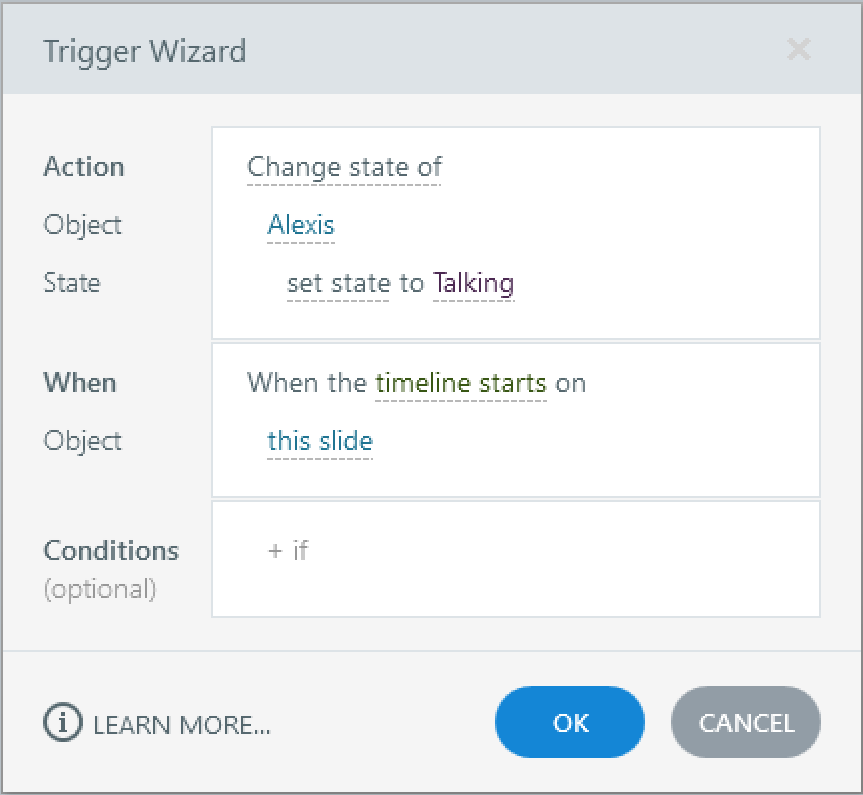
Aby utworzyć wyzwalacz:
- Kliknij przycisk Utwórz nowy wyzwalacz w panelu Wyzwalacze lub przejdź do zakładki Wstaw na wstążce i kliknij przycisk Wyzwalacz.
- Wybierz akcję, którą chcesz wykonać, i wypełnij powiązane parametry.
- Wybierz, kiedy chcesz, aby akcja się wydarzyła i wypełnij powiązane parametry.
- Opcjonalnie: Dodaj warunki, jeśli chcesz, aby wyzwalacz uruchamiał się tylko w określonych okolicznościach.
- Kliknij OK, aby zapisać zmiany.
Dodawanie warunków i zarządzanie nimi
Jeśli chcesz określić dokładne okoliczności, które muszą zostać spełnione przed aktywacją wyzwalacza, możesz dodać warunki. Wykonaj następujące kroki:
- Kliknij dwukrotnie wyzwalacz, który chcesz edytować w panelu Wyzwalacze, aby otworzyć kreatora wyzwalaczy.
- Kliknij listę rozwijaną + if obok pola Warunki. Warunki mogą być oparte na zmiennej, obiekcie na slajdzie lub dowolnej z jego warstw lub na oknie, w którym slajd jest wyświetlany.
- Po wybraniu zmiennej, obiektu lub okna kliknij podkreślone fragmenty zdania warunkowego i dokonaj wyboru z list rozwijanych. Na przykład możesz chcieć, aby wyzwalacz uruchamiał się tylko wtedy, gdy stan przycisku nie jest odwiedzany.
- Powtórz, aby dodać tyle warunków, ile potrzebujesz. Następnie wybierz sposób interakcji: i (wszystkie warunki muszą być spełnione) lub (tylko jeden musi być spełniony) lub połączenie obu. Kliknij i lub lub, aby przełączyć się między nimi.
- Opcjonalnie: Dodaj alternatywną akcję, klikając + Dodaj Else. Storyline 360 dodaje domyślną akcję „else” opartą na głównej akcji. Kliknij go, aby zmienić go w razie potrzeby.
- Kliknij OK, aby zapisać zmiany.
Aby zmienić kolejność warunków, przeciągnij je w górę i w dół w kreatorze wyzwalacza.
Aby zduplikować warunek, najedź na niego kursorem myszy i kliknij przycisk Powiel warunek, który się pojawi, a następnie dostosuj kopię w razie potrzeby.
Aby usunąć warunek, najedź na niego kursorem myszy i kliknij przycisk Usuń warunek, który się pojawi.
Dostosuj wyzwalacze
Aby edytować wyzwalacz z panelu Wyzwalacze, kliknij podkreślone słowo lub frazę i wybierz opcję z listy rozwijanej lub wpisz wartość. Aby uzyskać więcej opcji, kliknij dwukrotnie wyzwalacz lub wybierz go i kliknij Edytuj wybrany przycisk wyzwalacza u góry panelu Wyzwalacze, aby otworzyć kreatora wyzwalacza.
Aby wyłączyć wyzwalacz, najedź na niego kursorem i kliknij przycisk Wyłącz wyzwalacz (błyskawica z ukośnikiem). Tekst wyzwalacza jest przekreślony, dzięki czemu można szybko stwierdzić, że jest wyłączony. Kliknij ponownie przycisk, aby go ponownie włączyć. Ten proces może być przydatny, gdy rozwiązujesz problemy z interakcją lub testujesz pomysły.
Uwaga: Wyłączone wyzwalacze nie będą działać w opublikowanym wyjściu. Włącz ponownie wszystkie potrzebne wyzwalacze przed opublikowaniem.
Aby skopiować i wkleić wyzwalacz, wybierz go w panelu Wyzwalacze, a następnie naciśnij Ctrl+C lub kliknij przycisk Kopiuj wybrany wyzwalacz u góry panelu. Następnie wybierz jeden lub więcej obiektów na slajdzie, w którym chcesz go wkleić, i naciśnij Ctrl+V lub kliknij przycisk Wklej skopiowany wyzwalacz do wybranego obiektu przycisk. Możesz edytować wklejony wyzwalacz w wierszu lub kliknąć go dwukrotnie, aby otworzyć kreatora wyzwalacza.
Aby skopiować wyzwalacz przez powielanie obiektu, wybierz obiekt na slajdzie i naciśnij klawisze Ctrl+D. Spowoduje to skopiowanie obiektu i wszystkich jego wyzwalaczy. Może to być pomocne, gdy potrzebujesz kilku odmian obiektu, który już skonfigurowałeś - na przykład, jeśli potrzebujesz kilku przycisków, które wyglądają tak samo i wykonują podobne działania.
Aby wkleić warunki między wyzwalaczami, skopiuj wyzwalacz, który ma warunki, których chcesz ponownie użyć. Następnie wybierz wyzwalacz (y), w którym chcesz wkleić warunki, kliknij prawym przyciskiem myszy wybrany wyzwalacz (y), najedź kursorem na Wklej i wybierz Warunki wklejania.
Aby usunąć wyzwalacz, wybierz go w panelu Wyzwalacze, a następnie wykonaj jedną z następujących czynności:
- Naciśnij klawisz Delete na klawiaturze.
- Kliknij przycisk Usuń wybrany wyzwalacz u góry panelu Wyzwalacze.
- Kliknij prawym przyciskiem myszy wyzwalacz i wybierz Usuń.
Organizuj wyzwalacze
Aby wybrać wiele wyzwalaczy jednocześnie, wykonaj jedną z następujących czynności:
- Kliknij obiekt na slajdzie, aby wybrać wszystkie związane z nim wyzwalacze.
- W widoku zgrupowanym kliknij zdarzenie „Kiedy...”, aby wybrać wszystkie wyzwalacze w tej grupie
- Ctrl+kliknij, aby wybrać wiele wyzwalaczy, które nie znajdują się obok siebie.
- Shift+kliknij pierwszy i ostatni wyzwalacz w zakresie, aby wybrać wszystko pomiędzy.
- Naciśnij klawisze Ctrl+A, aby wybrać wszystkie wyzwalacze w sekcji panelu Wyzwalacze, takie jak wyzwalacze slajdów lub Wyzwalacze obiektów.
Aby zmienić kolejność wyzwalaczy, użyj strzałek w górę i w dół u góry panelu Wyzwalacze lub przeciągnij wyzwalacze w górę i w dół.
Uwaga: Wyzwalacze wzorca slajdów zawsze uruchamiają się przed wyzwalaniem slajdu i warstwy. Jeśli wiele wyzwalaczy na tym samym obiekcie ma to samo zdarzenie, są uruchamiane w kolejności, w jakiej pojawiają się w panelu.
Aby pogrupować wyzwalacze według zdarzeń, zaznacz pole Grupuj w górnej części panelu Wyzwalacze. To sprawia, że wyzwalacze są łatwiejsze do odczytania i rozwiązywania problemów. Odznacz to pole, aby rozgrupować wyzwalacze.
Oto porównanie tych samych wyzwalaczy, rozgrupowanych po lewej stronie i zgrupowanych po prawej stronie.

Aby zwinąć lub rozwinąć wyzwalacze obiektu, kliknij trójkąt po lewej stronie obiektu. Aby zwinąć lub rozwinąć całą sekcję, kliknij strzałki po prawej stronie nagłówka sekcji.
Uczyń wyzwalacze dostępnymi
Nie zapomnij o dostępności podczas korzystania z wyzwalaczy. Upewnij się, że budowane interakcje prawidłowo reagują na wprowadzanie danych z klawiatury, dostarczają znaczących opinii użytkownikom czytników ekranu i nie tworzą nieoczekiwanych doświadczeń dla uczestników. Postępuj zgodnie z tymi wskazówkami, aby zwiększyć dostępność wyzwalacza:
- Poinformuj uczestników o istotnych zmianach, zanim je aktywują. Jeśli wyzwalacz otworzy nowe okno, przesyła odpowiedź lub spowoduje kolejną ważną zmianę, poinformuj uczestników, co się stanie, zanim je aktywują (3.2.2 On Input).
- Daj uczestnikom kontrolę nad nawigacją. Unikaj automatycznego przechodzenia do następnego slajdu, jeśli to możliwe, aby uczestnicy mogli wchodzić w interakcje z treścią we własnym tempie (2.2.1 Regulacja czasu).
- Pomóż uczestnikom znaleźć nowe treści i opinia. Gdy wyzwalacz wyświetla warstwę, lightbox, wynik lub wiadomość zwrotną, ułatw użytkownikom klawiatury i czytnika ekranu odkrywanie nowej zawartości. Jeśli to możliwe, przesuń fokus klawiatury na nowo wyświetlaną zawartość (2.4.3 Focus Order, 4.1.3 Status Message).
- Utrzymuj ostrość widoczną podczas interakcji. Gdy wyzwalacz zmienia zawartość slajdu lub wyświetla nową warstwę, upewnij się, że aktualnie skupiony element pozostaje widoczny i nie jest objęty nową zawartością (2.4.7 Focus Visible, 2.4.11 Focus Not Zasłonięty (minimum)).
- Zapewnij przystępny dla klawiatury sposób zamykania warstw i lightboxów. Gdy wyzwalacz otwiera warstwę lub lightbox, podaj sposób zamknięcia go za pomocą klawiatury i przywróć ostrość do logicznego miejsca na slajdzie (2.1.2 Brak pułapki na klawiaturę).
- Użyj obiektów dostępnych dla klawiatury dla wyzwalaczy. Upewnij się, że uczestnicy mogą docierać do obiektów i aktywować je za pomocą wyzwalaczy za pomocą tylko klawiatury. Unikaj interakcji zależnych tylko od działań myszy, takich jak najechanie kursorem (klawiatura 2.1.1).
- Testuj interakcje wyzwalacza z klawiaturą i czytnikiem ekranu. Potwierdź, że uczestnicy mogą dotrzeć do każdego obiektu i aktywować go za pomocą wyzwalacza podłączonego tylko za pomocą klawiatury, i że ważne zmiany treści są przekazywane użytkownikom czytników ekranu. Dowiedz się więcej o poruszaniu się po kursach Storyline za pomocą czytnika ekranu lub klawiatury (klawiatura 2.1.1).