
Wyszukiwanie artykułów
Wybierz produkt
Katalog pomocy dla null
Przeglądaj wszystkie artykuły null (Last Updated
Nie znaleziono artykułów.
Wyniki wyszukiwania
Nie znaleziono artykułów.
Storyline 360: Praca z oś czasu
Artykuł zaktualizowany ostatnio dnia 21 kwi 2026
Użyj osi czasu Storyline 360, aby kontrolować czas trwania i czas elementów slajdów, dostosowywać warstwy obiektów i synchronizować animacje.
Dowiedz się więcej o oszczędzających czas aktualizacjach osi czasu tutaj i tutaj, i dowiedz się, jak działa oś czasu w tym przeglądzie.
- Otwórz oś czasu
- Zmień rozmiar i oddokuj osi czasu
- Ukryj obiekty
- Zablokuj obiekty
- Widoczność obiektu sterującego dla ułatwień dostępu
- Zmień nazwy obiektów
- Rozwiń Grupowane obiekty i opcje odpowiedzi
- Zmień kolejność obiektów
- Zmiana czasu i czasu trwania obiektów
- Zresetuj oś czasu
- Oś czasu szorowania
- Edytuj animację osi czasu
- Używanie głowicy odtwarzania do synchronizacji animacji
- Używanie punktów sygnalizacji do synchronizacji animacji
- Powiększ oś czasu
- Podgląd slajdu
- Praca z dźwiękiem
- Praca z wideo
Otwórz oś czasu
Oś czasu jest dostępna tylko w widoku slajdów. Jeśli nie jest widoczny u dołu ekranu, kliknij strzałkę w prawym dolnym rogu stołu slajdowego, aby go otworzyć. Następnie wybierz kartę Oś czasu.
Zmień rozmiar i oddokuj osi czasu
Pomocne może być powiększenie panelu oś czasu lub nawet oddokowanie go, aby ułatwić pracę z wieloma obiektami. Aby zmienić rozmiar osi czasu, przeciągnij jej górną granicę w górę lub w dół.
Aby oddokować panel osi czasu, kliknij słowo Oś czasu i przeciągnij go do nowej lokalizacji lub nawet innego monitora.
Aby ponownie dokować oś czasu, kliknij przycisk Ponownie dokuj w prawym górnym rogu panelu.
Ukryj obiekty
Przydatne może okazać się tymczasowe ukrycie niektórych obiektów, aby móc skupić się na innych. Aby ukryć obiekt, kliknij ikonę oka po lewej stronie jego nazwy. Kliknij go ponownie, aby go odkryć.
Aby jednocześnie ukryć lub odkryć wszystkie obiekty slajdów, kliknij ikonę oka u góry panelu.
Wskazówka: Ukryte obiekty nie pojawią się w opublikowanych danych wyjściowych, więc pamiętaj, aby je odkryć przed opublikowaniem.
Zablokuj obiekty
Aby zapobiec przesuwaniu lub modyfikowaniu obiektu podczas pracy z innymi elementami slajdu, zablokuj go na miejscu, klikając pole przed jego nazwą. Zmieni się w ikona kłódki. Kliknij go ponownie, aby go odblokować.
Aby zablokować lub odblokować wszystkie obiekty slajdów jednocześnie, kliknij ikonę kłódki u góry panelu.
Widoczność obiektu sterującego dla ułatwień dostępu
Możesz także kontrolować, które obiekty są dostępne dla czytników ekranu i nawigacji na klawiaturze z osi czasu, aby poprawić dostępność treści. Aby to zrobić, kliknij ikonę ułatwień dostępu obok jej nazwy. Kliknij go ponownie, aby ukryć obiekt przed czytnikami ekranu i nawigacją na klawiaturze.
Aby jednocześnie wyświetlić lub ukryć wszystkie obiekty slajdów przed czytnikami ekranu i nawigacją na klawiaturze, kliknij ikonę ułatwień dostępu u góry panelu.
Zmień nazwy obiektów
Zalecamy nadawanie obiektom rozpoznawalnych nazw, aby były łatwe do zidentyfikowania podczas pracy z wyzwalaczami i interakcjami o dowolnym kształcie.
Aby zmienić nazwę obiektu, kliknij dwukrotnie jego nazwę lub kliknij go prawym przyciskiem myszy i wybierz polecenie Zmień nazwę. Wprowadź nową nazwę obiektu i naciśnij klawisz Enter na klawiaturze.
Jeśli nazwy obiektów są zbyt długie, aby w pełni wyświetlić je na osi czasu, najedź kursorem myszy na początek osi czasu (tj. znak 0 sekund), aż pojawi się dwugłowa strzałka, a następnie kliknij i przeciągnij w prawo.
Rozwiń Grupowane obiekty i opcje odpowiedzi
Gdy grupujesz obiekty razem, pojawiają się one jako pojedynczy element na osi czasu. Podobnie wiele slajdów z pytaniami automatycznie grupuje opcje odpowiedzi jako pojedynczy element na osi czasu.
Można rozwinąć zgrupowany obiekt, aby pracować z jego poszczególnymi elementami. Jest to pomocne, jeśli chcesz zmienić nazwę, zmienić kolejność lub animować każdy element w grupie osobno.
Aby rozwinąć zgrupowany obiekt, kliknij trójkąt po lewej stronie jego nazwy. Kliknij ponownie trójkąt, aby zwinąć grupę.
Zmień kolejność obiektów
Wszystkie obiekty slajdów zostaną wyświetlone na osi czasu. Zostaną wyświetlone w tej samej kolejności, w jakiej są ułożone warstwami na slajdzie, a najwyższy element na liście znajduje się z przodu (lub u góry) slajdu.
Aby zmienić kolejność obiektu, po prostu przeciągnij go w górę lub w dół listy.
Aby zmienić kolejność wielu obiektów na osi czasu jednocześnie, przytrzymaj klawisz Shift lub Ctrl, wybierając obiekty na osi czasu i przeciągając je w górę lub w dół listy.
Zmiana czasu i czasu trwania obiektów
Aby kontrolować, kiedy obiekt jest wyświetlany (lub animowany w programie), przeciągnij go w lewo lub w prawo wzdłuż osi czasu.
Aby zmienić czas trwania obiektu, przeciągnij jego prawą krawędź wzdłuż osi czasu. To sterowanie, kiedy obiekt znika (lub animuje się).
Gdy klikniesz prawym przyciskiem myszy obiekt na oś czasu, zobaczysz dodatkowe opcje zarządzania czasem i czasem trwania:
|
Wyrównaj do punktu sygnalizacji |
Przesuń obiekt wzdłuż osi czasu tak, aby jego punkt początkowy był zgodny z punktem wskazującym #, który wybierzesz. |
|
Wyrównanie |
Najedź kursorem na Wyrównanie, a następnie wybierz jedną z następujących opcji wyrównania, które się pojawią.
|
|
Pokaż do końca |
Wyświetl obiekt aż do końca osi czasu slajdu. |
|
Pokaż zawsze |
Wyświetla obiekt przez cały czas trwania slajdu, od początku do końca. |
|
Czas |
Otwórz okno Timing, aby określić czas rozpoczęcia i czas trwania obiektu (w minutach i sekundach). |
Zresetuj oś czasu
Gdy oś czasu jest zbyt długa, możesz ją zresetować do pięciu sekund lub skrócić, aby dopasować obiekt o najdłuższym czasie trwania. Po prostu kliknij prawym przyciskiem myszy w dowolnym miejscu na osi czasu i wybierz jedną z poniższych opcji.
|
Dopasuj oś czasu do najdłuższego obiektu |
Skróć czas trwania osi czasu do najdłuższego obiektu. |
|
Zresetuj oś czasu do wartości domyślnej |
Zmień oś czasu na domyślny czas 00:05, z wyjątkiem sytuacji, gdy jest plik audio. W takim przypadku Storyline 360 skraca oś czasu do czasu trwania pliku audio. |
Oś czasu szorowania
Wyświetlanie, kiedy elementy czasowe pojawiają się i znikają na stole montażowym bez podglądu całego slajdu. Kliknij i przeciągnij znacznik czasu, aby wyświetlić czas i animację. Podczas szorowania nie zobaczysz warstw i wyzwalaczy na stole montażowym slajdu.
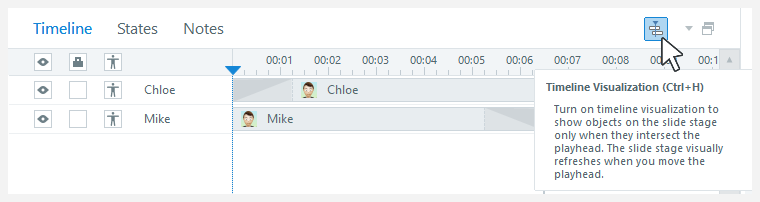
Wizualizacja osi czasu
Dowiedz się, jak wygląda scena, gdy nie przeglądasz osi czasu. Kliknij ikonę Wizualizacja osi czasu, jak pokazano poniżej, lub naciśnij klawisze Ctrl+H, aby wyświetlić obiekty na stole montażowym slajdów tylko wtedy, gdy przecinają się ze znacznikiem czasu. Wyłącz tę opcję, aby wyświetlić wszystkie elementy stołu montażowego jednocześnie.
Edytuj animację osi czasu
Wyświetlanie i dostosowywanie czasu trwania animacji obiektów bezpośrednio z osi czasu. Zobacz, jakie obiekty są animowane i szybko dostosuj czas trwania animacji bez konieczności wprowadzania wartości na wstążce. Działa to ze wszystkimi animacjami wejścia i wyjścia, a także animacjami ścieżki ruchu, które pojawiają się, gdy zaczyna się oś czasu obiektu.
Zobacz, jakie obiekty są animowane
Gdy dodasz animację do obiektu, zobaczysz reprezentację równą jej czasowi trwania na osi czasu. Poniższa ilustracja przedstawia jedną postać animowaną na slajdzie, a drugą animowaną poza slajdem.
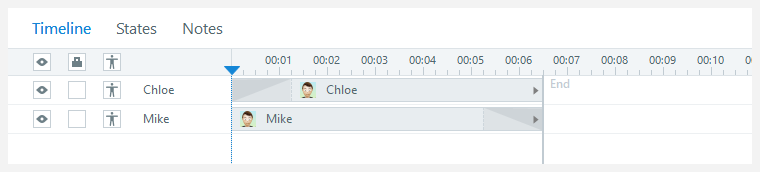
Dzięki szorowaniu osi czasu zobaczysz podstawowe animacje zanikania/zanikania podczas przesuwania znacznika czasu nad tymi wizualizacjami. Aby zobaczyć pełną animację i zaawansowane interakcje slajdów, musisz wyświetlić podgląd slajdu. Podstawowe animacje są dostarczane jako szybka reprezentacja wizualna podczas szorowania.
Dostosowywanie czasu trwania animacji
Najedź kursorem na element osi czasu, a żółte uchwyty pojawią się na początku lub na końcu animacji. Kliknij i przeciągnij uchwyt, aby ręcznie dostosować czas trwania animacji. Wartość czasu trwania animacji jest aktualizowana na wstążce po zwolnieniu uchwytu.
Używanie głowicy odtwarzania do synchronizacji animacji
Aby zsynchronizować animacje, użyj funkcji Wyrównaj do głowicy odtwarzania. Oto jak:
- Kliknij przycisk odtwarzania/pauzy w lewym dolnym rogu osi czasu, aby odtworzyć dźwięk slajdu.
- Gdy dźwięk osiągnie punkt, w którym obiekt ma być animowany na slajdzie, kliknij ponownie przycisk odtwarzania/pauzy, aby wstrzymać znacznik czasu (niebieska pionowa linia). (Możesz także nacisnąć spację na klawiaturze, aby odtwarzać/wstrzymać).
- Kliknij prawym przyciskiem myszy obiekt na osi czasu, który chcesz animować, najedź kursorem na Wyrównanie, a następnie wybierz Wyrównaj obiekt do głowicy odtwarzania.
- Powtarzaj kroki 2—4, aż zsynchronizujesz cały slajd.
Używanie punktów sygnalizacji do synchronizacji animacji
Innym sposobem synchronizacji animacji jest użycie punktów sygnalizacji. Punkty sygnalizacji umożliwiają precyzyjne wyrównanie obiektów na oś czasu.
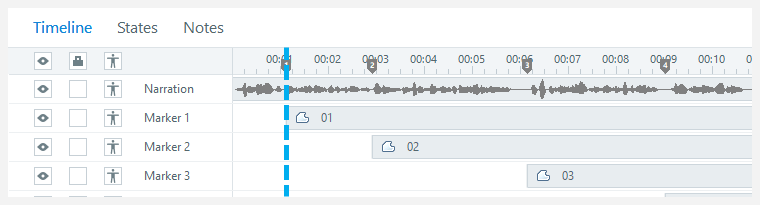
Najpierw musisz umieścić punkty sygnalizacji na oś czasu, w której chcesz mieć miejsce animacje (patrz szczegóły poniżej). Następnie kliknij prawym przyciskiem myszy każdy obiekt na osi czasu, przewiń do pozycji Wyrównaj do punktu sygnalizacji i wybierz punkt sygnalizacji.

Oto jak dodać, usunąć i przenieść punkty sygnalizacji:
|
Dodaj |
Kliknij prawym przyciskiem myszy w dowolnym miejscu na osi czasu i wybierz Utwórz punkt sygnalizacji na głowicy odtwarzania. Wskazówka: Aby dodać punkty sygnalizacyjne w locie, kliknij przycisk odtwarzania w lewym dolnym rogu osi czasu, a następnie naciśnij C na klawiaturze w dowolnym punkcie, w którym chcesz wstawić punkt sygnalizacji. |
|
Usuń |
Kliknij prawym przyciskiem myszy znacznik punktu sygnalizacji, który chcesz usunąć, i wybierz Usuń punkt sygnalizacji. |
|
Usuń wszystko |
Kliknij prawym przyciskiem myszy w dowolnym miejscu na osi czasu i wybierz Usuń wszystkie punkty sygnalizacji. (Spowoduje to usunięcie tylko punktów wskazujących dla bieżącego slajdu.) |
|
Przenieś |
Przeciągnij znacznik punktu sygnalizacji w lewo lub w prawo wzdłuż osi czasu, aby zmienić jego położenie. |
Powiększ oś czasu
Aby przyjrzeć się bliżej części osi czasu, przeciągnij suwak powiększenia w prawo. Aby pomniejszyć, przeciągnij suwak powiększenia w lewo.
Podgląd slajdu
Szybko wyświetl podgląd slajdu, korzystając z elementów sterujących gracza w lewym dolnym rogu osi czasu. Podglądy osi czasu nie są interaktywne. Pozwalają zobaczyć, jak wyglądają slajdy bez podglądu lub publikowania kursu.
- Kliknij raz przycisk odtwarzania/pauzy, aby uruchomić znacznik czasu (niebieska pionowa linia) poruszająca się wzdłuż osi czasu.
- Kliknij ponownie przycisk odtwarza/wstrzymaj, aby wstrzymać znacznik czasu w bieżącej lokalizacji.
- Kliknij przycisk zatrzymania, aby zakończyć podgląd i przywrócić znacznik czasu na początek osi czasu.
Te obiekty nie będą działać w podglądzie osi czasu:
- Numery slajdów
- Filmy ze stron internetowych, takich jak YouTube i Vimeo
- Obiekty sieci Web
- Angażuj interakcje
Praca z dźwiękiem
Po kliknięciu prawym przyciskiem myszy ścieżki dźwiękowej na osi czasu zobaczysz następujące opcje edycji i eksportowania dźwięku.
|
Edytuj dźwięk |
Spowoduje to otwarcie wybranej ścieżki audio we wbudowanym edytorze audio. Aby dowiedzieć się, jak korzystać z edytora audio, zapoznaj się z tym podręcznikiem użytkownika. Wskazówka: Możesz także kliknąć dwukrotnie ścieżkę audio, aby uruchomić edytor audio. |
|
Eksportuj dźwięk |
Spowoduje to wyeksportowanie kopii wybranej ścieżki dźwiękowej. Zostaniesz poproszony o przejście do lokalizacji, w której chcesz zapisać wyeksportowany plik audio. Nadaj mu nazwę pliku, wybierz typ pliku (MP3, WAV lub oba) i kliknij Zapisz. |
Praca z wideo
Po kliknięciu prawym przyciskiem myszy wideo na osi czasu zobaczysz opcję Edytuj wideo. Spowoduje to otwarcie wbudowanego edytora wideo, w którym można przycinać, przycinać, regulować głośność, kontrolować jasność/kontrast i wstawiać logo.