
Wyszukiwanie artykułów
Wybierz produkt
Katalog pomocy dla null
Przeglądaj wszystkie artykuły null (Last Updated
Nie znaleziono artykułów.
Wyniki wyszukiwania
Nie znaleziono artykułów.
Articulate Replay i Peek 360 wymagają przyspieszenia sprzętowego wideo
Artykuł zaktualizowany ostatnio dnia 16 sty 2026
Articulate Replay i Peek 360 wymagają sprzętowej akceleracji wideo 3D DirectX 9.0c. Większość nowoczesnych komputerów to zawiera, ale może być wyłączona. Oto jak to naprawić.
Jeśli używasz komputera z systemem Microsoft Windows...
- Naciśnij klawisz Windows+R, aby uruchomić okno dialogowe Uruchom.
- Wpisz dxdiag i kliknij OK.
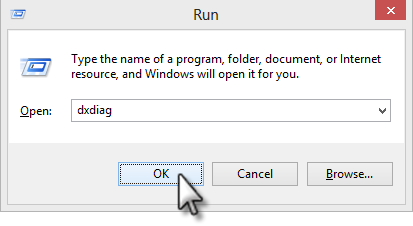
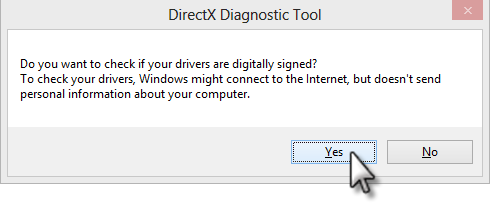
- Po wyświetleniu monitu o zezwolenie systemowi na sprawdzenie sterowników kliknij przycisk Tak.
- Gdy pojawi się Narzędzie diagnostyczne DirectX, wybierz kartę Wyświetlanie. (Jeśli jest więcej niż jeden, wybierz opcję Wyświetl 1.)
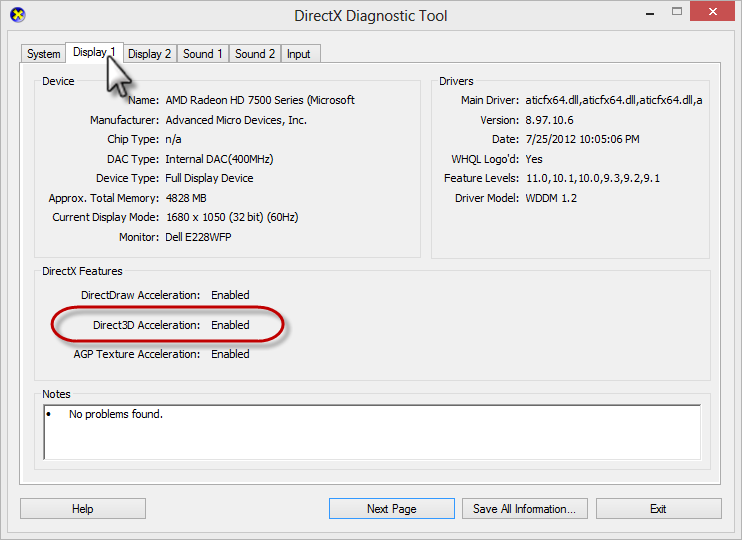
- Sprawdź stan akceleracji Direct3D.
- Włączone: Jeśli jest włączona i Replay/Peek 360 nadal się nie uruchamia, kliknij Zapisz wszystkie informacje (u dołu okna). Zapisz plik i wyślij go do nas do przeglądu.
- Wyłączone: Jeśli jest wyłączony, kliknij przycisk Włącz obok niego i ponownie przetestuj Replay/Peek 360.
- Niedostępne: Jeśli nie jest dostępny, oznacza to, że sterownik wideo jest przestarzały lub komputer nie korzysta z karty graficznej DirectX 9.0c. Kliknij Zapisz wszystkie informacje (u dołu okna). Zapisz plik i wyślij go do nas do przeglądu.
Jeśli korzystasz z maszyny wirtualnej...
Przyspieszenie grafiki 3D jest często wyłączone w maszynach wirtualnych. Włącz go, a Replay/Peek 360 będzie działać poprawnie.
Instrukcje dotyczące włączania grafiki 3D są różne dla każdego typu maszyny wirtualnej. Poniżej zamieściliśmy instrukcje dotyczące niektórych popularnych maszyn wirtualnych. Jeśli nie widzisz swojego na liście, sprawdź dokumentację, aby uzyskać dokładne kroki.
- Zamknij maszynę wirtualną.
- Uruchom Parallels - nie maszynę wirtualną, tylko samą aplikację.
- Wybierz maszynę wirtualną, którą chcesz edytować, a następnie przejdź do menu Maszyna wirtualna i kliknij Konfiguruj.
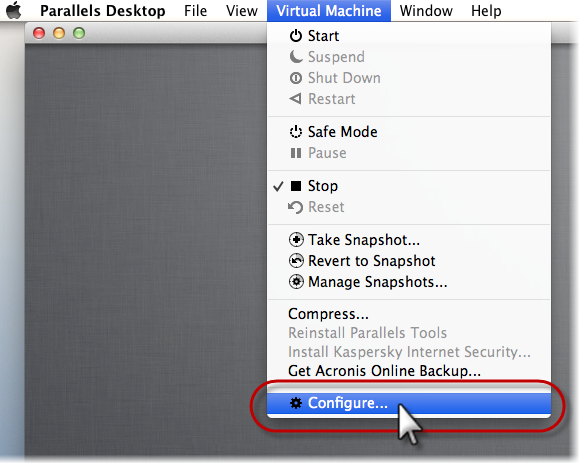
- Przejdź do zakładki Sprzęt u góry ekranu i wybierz Wideo w lewej kolumnie.
- Kliknij kłódkę w lewym dolnym rogu, aby włączyć edycję, i zaznacz pole wyboru Włącz przyspieszenie 3D.
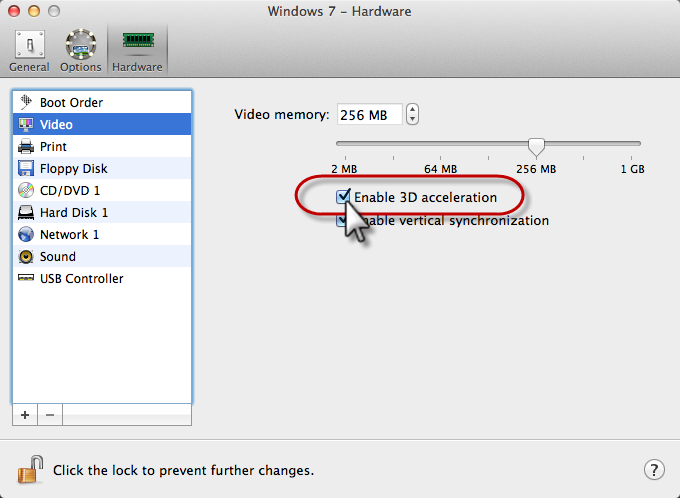
- Kliknij blokadę, aby zapisać zmianę, a następnie ponownie przetestuj Replay/Peek 360.
- Zamknij maszynę wirtualną.
- Uruchom VMware Player - nie maszynę wirtualną, tylko sam gracz. (Znajdź go na Start> Programy.)
- Wybierz maszynę wirtualną z listy i kliknij Edytuj ustawienia maszyny wirtualnej.
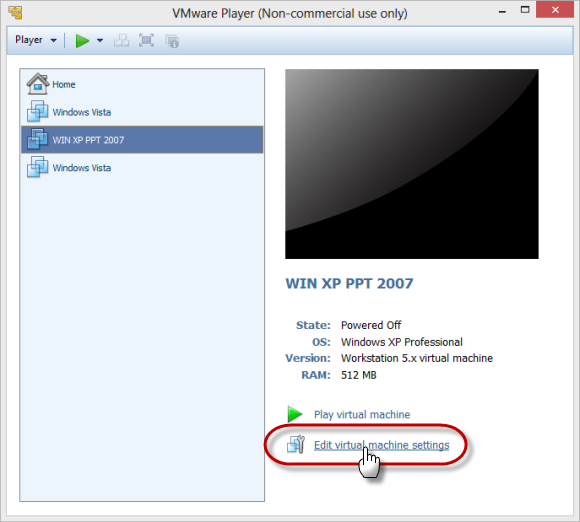
- Na karcie Sprzęt wybierz Wyświetl w lewej kolumnie i zaznacz pole wyboru Przyspiesz grafikę 3D po prawej stronie.
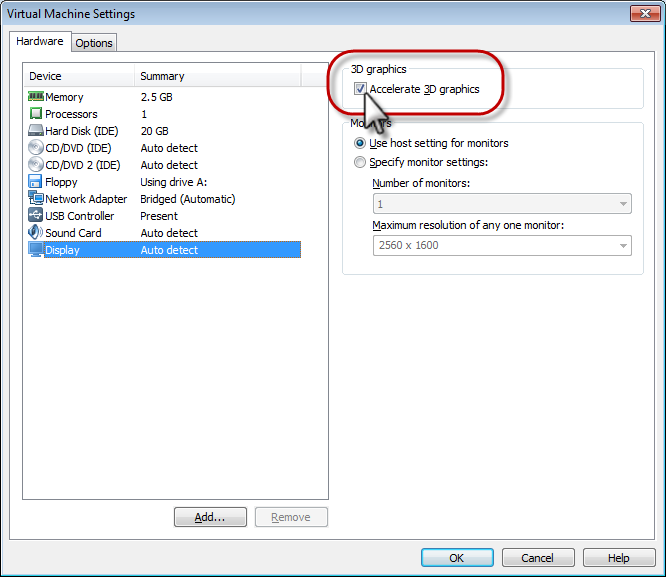
- Kliknij OK, a następnie ponownie przetestuj Replay/Peek 360.
Jeśli Twoja maszyna wirtualna nie ma opcji wyświetlania lub przyspieszania grafiki 3D, spróbuj wykonać następujące czynności:
- Zamknij maszynę wirtualną.
- Przejdź do folderu, w którym przechowywane są pliki maszyny wirtualnej.
- Otwórz plik*.vmx, który uruchamia maszynę wirtualną w edytorze tekstu, takim jak Notatnik.
- Dodaj następujący wiersz tekstu na końcu pliku:
mks.enable3d = „TRUE” - Zapisz i zamknij plik, a następnie ponownie przetestuj Replay/Peek 360.