
Wyszukiwanie artykułów
Wybierz produkt
Katalog pomocy dla null
Przeglądaj wszystkie artykuły null (Last Updated
Nie znaleziono artykułów.
Wyniki wyszukiwania
Nie znaleziono artykułów.
Obsługa Hiperłącze PowerPoint w Articulate Presenter
Artykuł zaktualizowany ostatnio dnia 24 sty 2024
Jeśli hiperłącze w kursie Presenter nie działa zgodnie z oczekiwaniami, upewnij się, że jest skonfigurowane z obsługiwanymi opcjami hiperłączy PowerPoint.
Obsługiwane opcje Hiperłącze PowerPoint
- Pierwszy slajd
- Ostatni slajd
- Następny slajd
- Poprzedni slajd
- Tytuł slajdu
- Adres e-mail
- Strona internetowa
Nieobsługiwane opcje Hiperłącze PowerPoint
- Niestandardowe pokazy
- Utwórz nowy dokument
Hiperłącze do pliku
Hiperłączanie do pliku nie jest oficjalnie obsługiwane. Najlepszą i najbezpieczniejszą opcją jest przesłanie pliku na serwer WWW, a następnie hiperłącze do jego adresu URL. Biorąc to pod uwagę, oto nieobsługiwana metoda hiperlinkowania do pliku lokalnego:
- Kliknij prawym przyciskiem myszy tekst lub obiekt w programie PowerPoint, do którego chcesz utworzyć hiperłącze, i wybierz Hiperłącze.
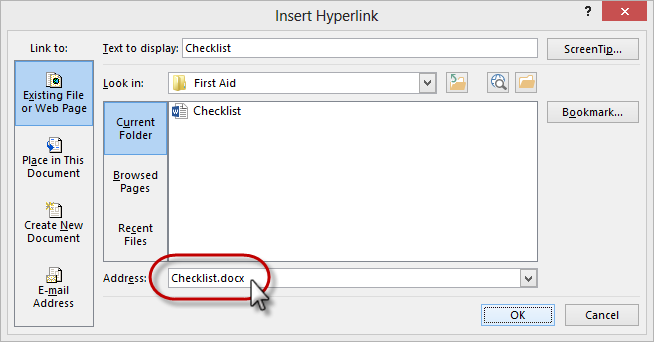
- Wybierz opcję Istniejący plik lub Strona WWW.
- Wpisz nazwę pliku w polu Adres, łącznie z rozszerzeniem pliku. Rozróżniana jest wielkość liter, więc pamiętaj, aby dokładnie wpisać nazwę pliku. (Uwaga: nie można wyszukać pliku.)
- Opublikuj swój kurs.
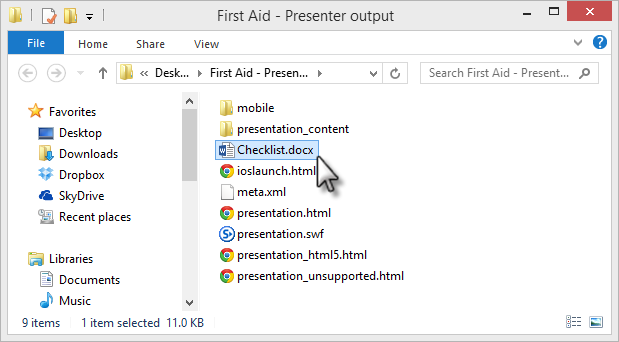
- Otwórz folder zawierający opublikowane dane wyjściowe.
- Umieść kopię pliku, do którego łączyłeś, w folderze głównym opublikowanego pliku wyjściowego (gdzie znajduje się plik presentation.html).
Hiperłącze do innego slajdu w tej samej prezentacji
W przypadku hiperłącza do „miejsca w tym dokumencie” pamiętaj o następujących ograniczeniach:
- Slajdy ukryte w programie PowerPoint nie będą wyświetlane w opublikowanych danych wyjściowych. W rezultacie hiperłącza, które przeskakują do ukrytych slajdów, nie będą działać.
- Niestandardowe pokazy slajdów nie są obsługiwane.
Podgląd kursu zawierającego hiperłącza
Hiperłącza mogą nie działać zgodnie z oczekiwaniami podczas podglądu. Aby przetestować hiperłącza, opublikuj swój kurs i prześlij go na serwer WWW lub LMS. W przeciwnym razie lokalne ograniczenia bezpieczeństwa mogą uniemożliwić prawidłowe działanie hiperłączy.
Hiperłącza do plików programów Word i Excel mogą nie działać w programie Internet Explorer
Może się okazać, że hiperłącza do dokumentów programu Microsoft Word i arkuszy kalkulacyjnych Microsoft Excel w opublikowanych kursach nie działają w programie Internet Explorer. Jest to znany problem związany z ograniczeniami zabezpieczeń w programie Internet Explorer. Użyj jednej z tych metod:
- Konwertuj dokument na PDF i zamiast tego połącz go z plikiem PDF.
- Link do strony internetowej z prezentacji, a następnie link do dokumentu Microsoft Office ze strony internetowej.