
Wyszukiwanie artykułów
Wybierz produkt
Katalog pomocy dla null
Przeglądaj wszystkie artykuły null (Last Updated
Nie znaleziono artykułów.
Wyniki wyszukiwania
Nie znaleziono artykułów.
Storyline 360: Dokładne dostrojenie ścieżek ruchu
Artykuł zaktualizowany ostatnio dnia 16 sty 2026
Łatwe tworzenie doskonałych ścieżek ruchu w Storyline 360 z możliwością wyboru punktów początkowych i końcowych, precyzyjne przyciąganie, sterowanie rozmiarem i położeniem na wstążce i nie tylko. Obejrzyj to wideo demonstracyjne, a następnie sprawdź szczegóły poniżej.
- Dostrajanie linii, łuków i zwojów za pomocą wybieranych punktów początkowych i końcowych
- Intuicyjnie edytuj łuki, zakręty i ścieżki ruchu oparte na kształtach
- Idealnie dopasuj punkty początkowe i końcowe dzięki precyzyjnemu przyciąganiu
- Skoncentruj się na tym, co edytujesz dzięki ulepszeniom projektu wizualnego
- Szybka edycja ścieżek ruchu za pomocą nowych elementów sterujących rozmiarem i położeniem
Dostrajanie linii, łuków i zwojów za pomocą wybieranych punktów początkowych i końcowych
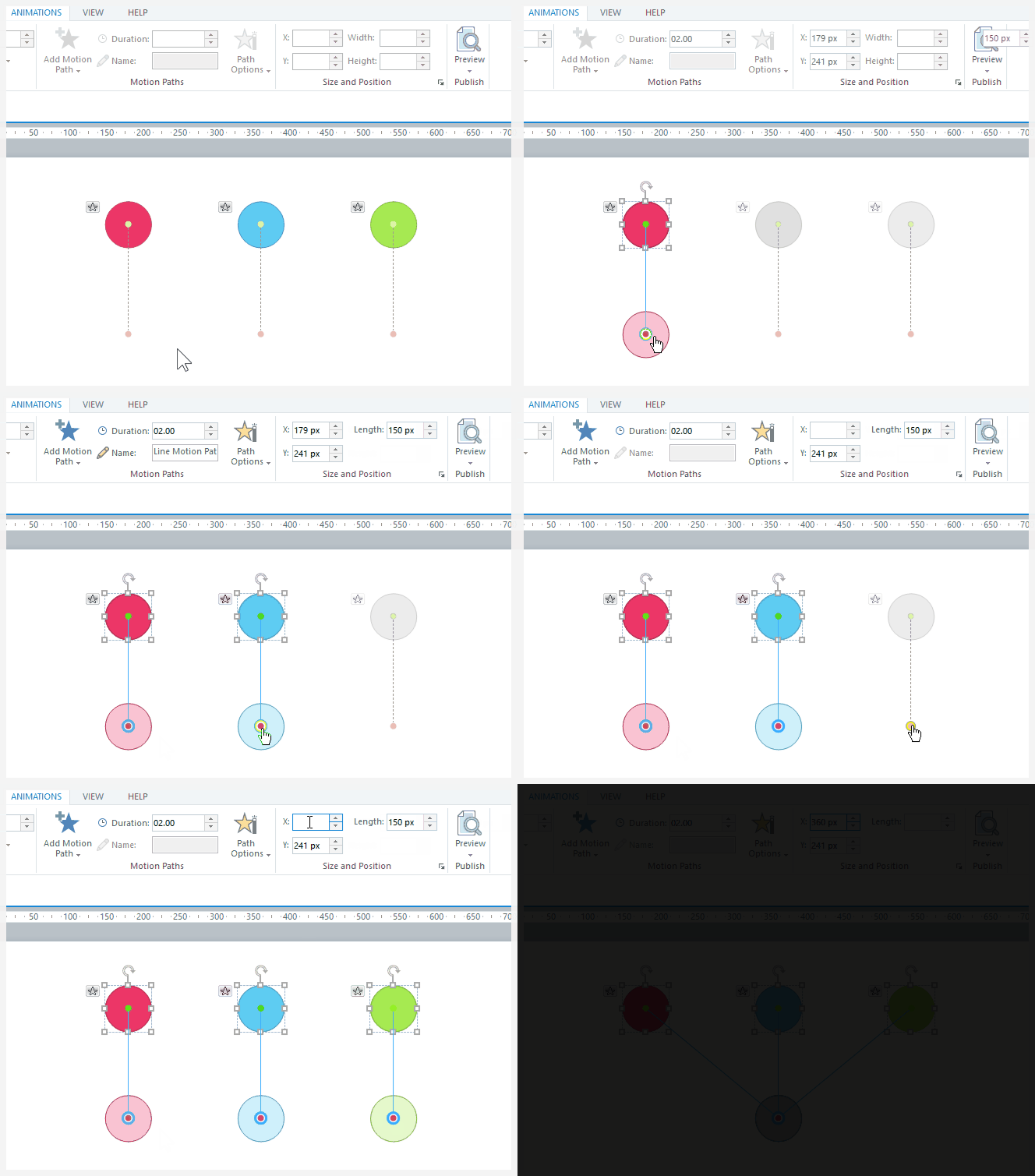
Punkty początkowe i końcowe dla linii, łuków i zwojów są teraz wybierane, dzięki czemu można je edytować pojedynczo lub jednocześnie.
Na przykład możesz wybrać punkt końcowy jednej ścieżki ruchu i punkt początkowy innej ścieżki ruchu, a następnie nadać im te same współrzędne X i Y, aby jedna ścieżka zaczynała się tam, gdzie kończy się druga. Możesz też wybrać punkty końcowe kilku ścieżek ruchu, a następnie nadać im te same współrzędne X i Y, aby wszystkie kończyły się w tym samym miejscu.
Intuicyjnie edytuj łuki, zakręty i ścieżki ruchu oparte na kształtach
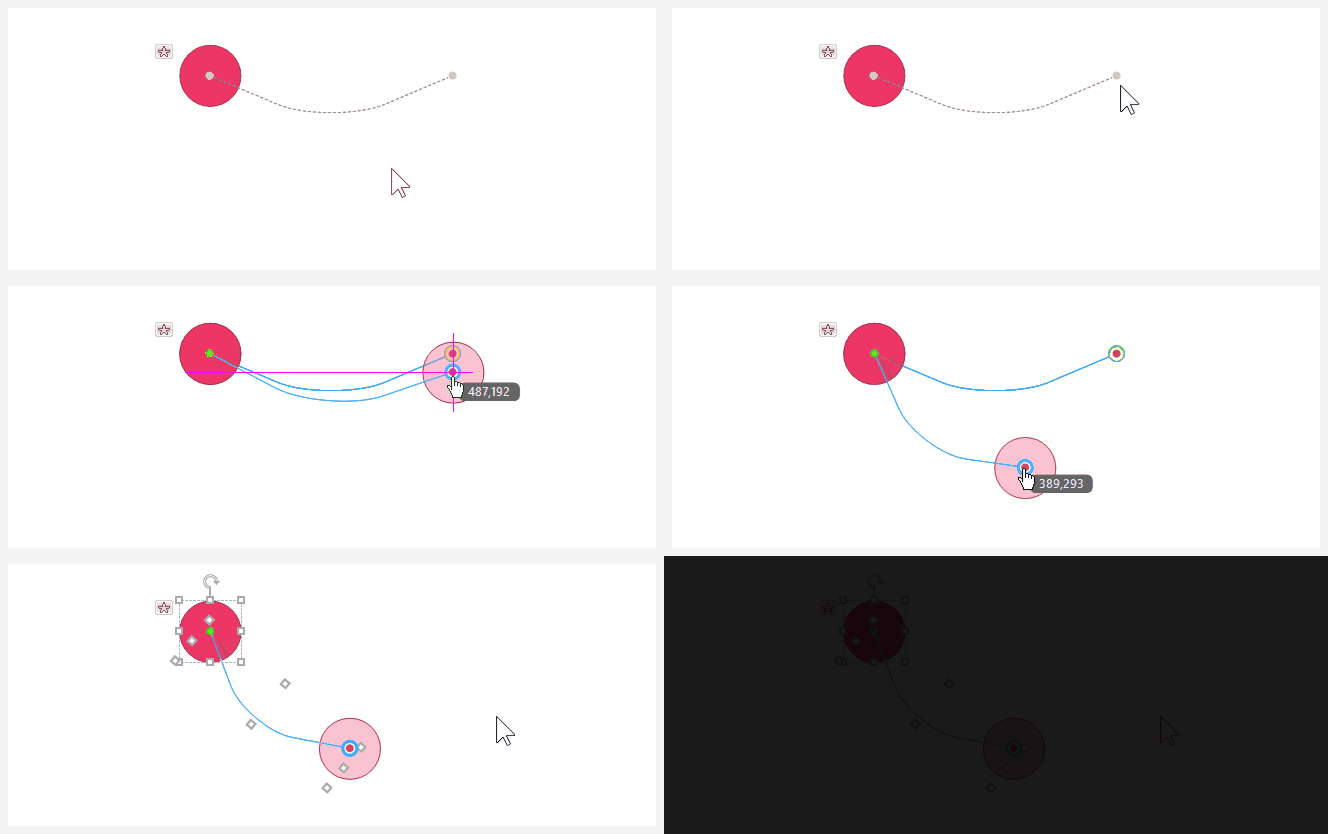
Teraz, gdy obracasz łuk, zakręt lub ścieżka ruchu oparta na kształcie, obraca się on intuicyjnie wokół punktu startowego, a nie środka ścieżki ruchu. A kiedy zmienisz rozmiar ścieżki ruchu opartej na kształcie, obiekt macierzysty pozostaje nieruchomy, jak można się spodziewać.
Idealnie dopasuj punkty początkowe i końcowe dzięki precyzyjnemu przyciąganiu
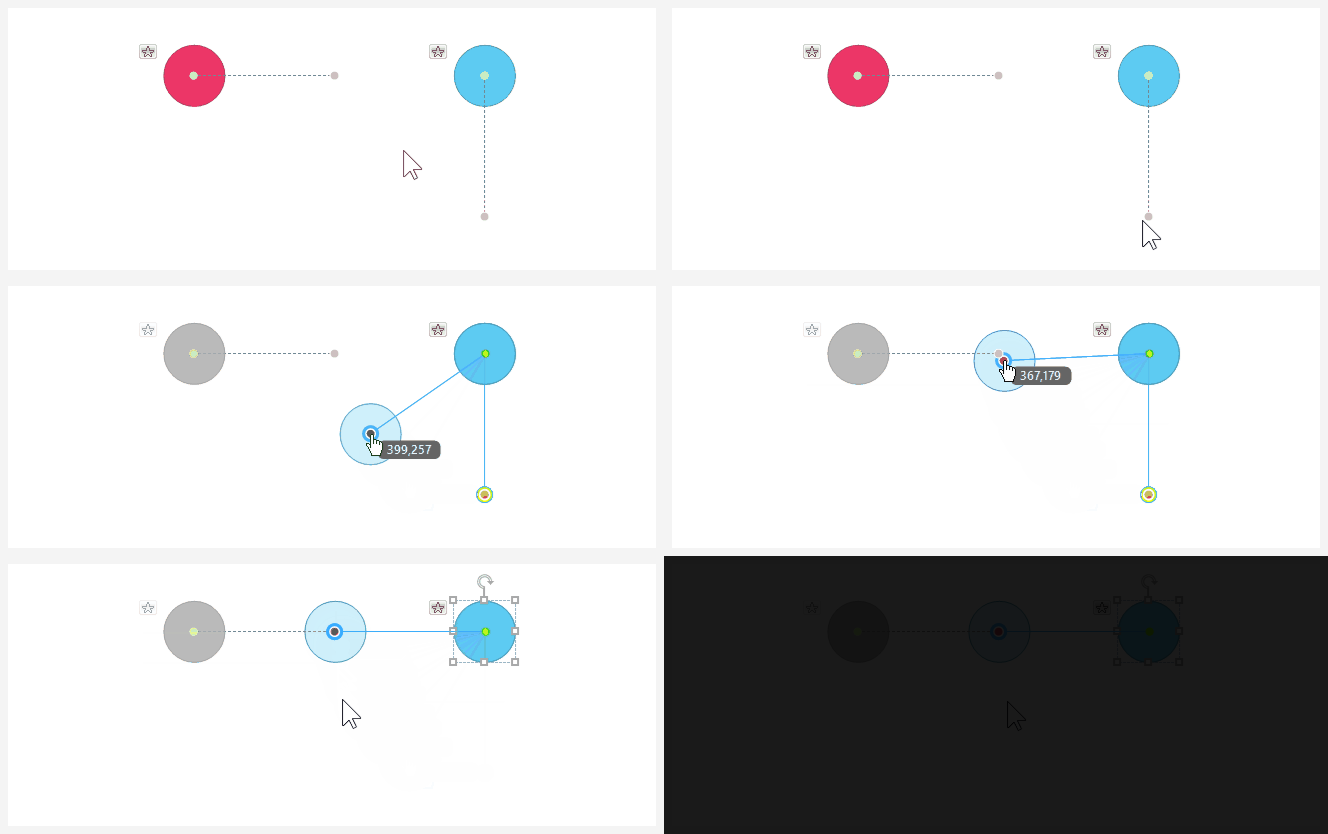
Punkty początkowe i końcowe są teraz przyciągane precyzyjnie do siebie i innych obiektów na slajdzie, dzięki czemu znacznie łatwiej jest wyrównać ścieżki ruchu, przeciągając je tam, gdzie chcesz.
Skoncentruj się na tym, co edytujesz dzięki ulepszeniom projektu wizualnego
Po wybraniu ścieżki ruchu zmienia kolor na jasnoniebieski, więc jest oczywiste, która ścieżka jest edytowana. Podobnie, gdy wybrany jest punkt początkowy lub końcowy, jest on zaznaczony jasnoniebieskim kolorem.
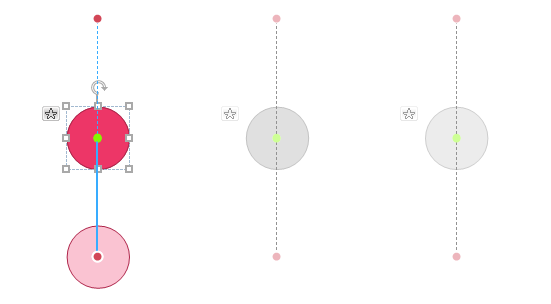
Po wybraniu ścieżki lub punktu inne obiekty i ich ścieżki ruchu stają się wyblakłe i desaturowane, dzięki czemu można skupić się na tym, co edytujesz.
Nieliniowe ścieżki ruchu nie wyświetlają już ramek ograniczających, co usuwa niepotrzebne linie i ułatwia wyświetlanie ścieżek ruchu. Nadal mają uchwyty do wymiarowania i obracania ułatwiające edycję.
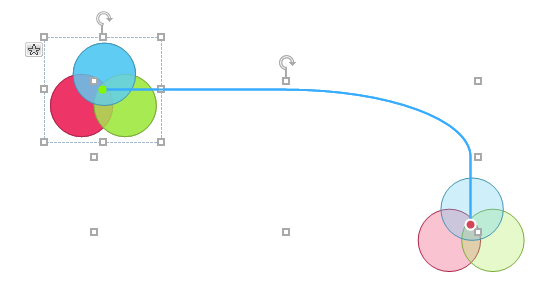
Gdy ścieżka ruchu jest zaznaczona, w punkcie końcowym wyświetlana jest wyblakła wersja obiektu macierzystego, więc jest oczywiste, gdzie będzie obiekt po zakończeniu podróży wzdłuż ścieżki — nawet jeśli obiekt jest obiektem zgrupowanym, jak pokazano powyżej.
Szybka edycja ścieżek ruchu za pomocą nowych elementów sterujących rozmiarem i położeniem
Edytuj ścieżki ruchu szybciej niż kiedykolwiek dzięki nowym sterowaniu rozmiarem i położeniem bezpośrednio ze wstążki.
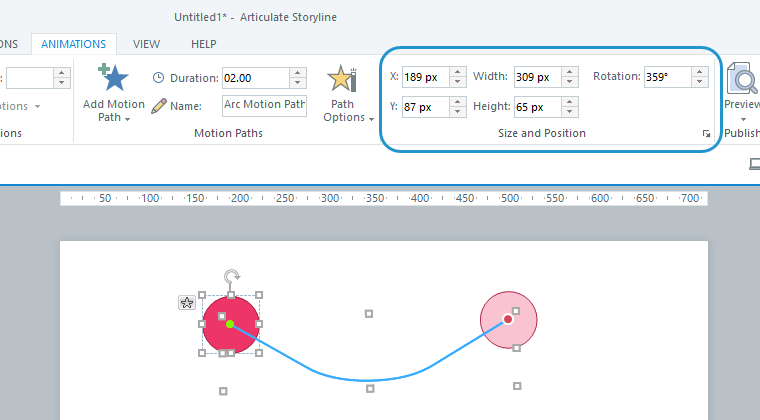
W zależności od używanej ścieżki ruchu zobaczysz następujące sterowanie rozmiarem i położeniem.
|
|
Współrzędne X, Y
|
Szerokość, wysokość
|
Długość
|
Rotacja
|
|
Linie
|
 |
|
|
|
|
Łuki
|
|
|
|
|
|
Obraca
|
|
|
|
|
|
Kręgi
|
|
|
|
|
|
Kwadraty
|
|
|
|
|
|
Trójkąty
|
|
|
|
|
|
Trapezoidy
|
|
|
|
|
|
Swobodne formy
|
|
|
|
|
|
Bazgroły
|
|
|
|
|
|
Krzywe
|
|
|
|
|