
Wyszukiwanie artykułów
Wybierz produkt
Katalog pomocy dla null
Przeglądaj wszystkie artykuły null (Last Updated
Nie znaleziono artykułów.
Wyniki wyszukiwania
Nie znaleziono artykułów.
Storyline 360: Ulepszenia edycji obiektów
Artykuł zaktualizowany ostatnio dnia 16 sty 2026
W Storyline 360 łatwiej niż kiedykolwiek wymiarować i pozycjonować obiekty z idealną precyzją pikseli. Projekt szybko piękne kursy dzięki następującym ulepszeniom przepływu pracy. Obejrzyj tę demonstrację wideo, a następnie sprawdź szczegóły poniżej.
- Szybka i precyzyjna edycja obiektów dzięki nowym wskazówkom wizualnym
- Dopasowywanie rozmieszczania obiektów za pomocą rozszerzonych elementów sterujących wstążki
- Łatwe wyrównywanie obiektów za pomocą większej liczby punktów przyciągania
- Projekt doskonałych slajdów z ulepszoną siatką, prowadnicami i linijkami
- Pracuj szybciej dzięki zaktualizowanym skrótom klawiaturowym
- Edytuj wiele obiektów w tym samym czasie
- Przewidywalne edytowanie zgrupowanych obiektów
Szybka i precyzyjna edycja obiektów dzięki nowym wskazówkom wizualnym
Zmieniając rozmiar, przesuwając i obracając obiekty, otrzymasz nowe wskazówki wizualne, które dynamicznie aktualizują się o dokładne wymiary, współrzędne i wartości obrotu obiektów.
|
Szerokość x Wysokość |
Współrzędne X, Y |
Stopień rotacji |
 |
 |
 |
Dopasowywanie rozmieszczania obiektów za pomocą rozszerzonych elementów sterujących wstążki
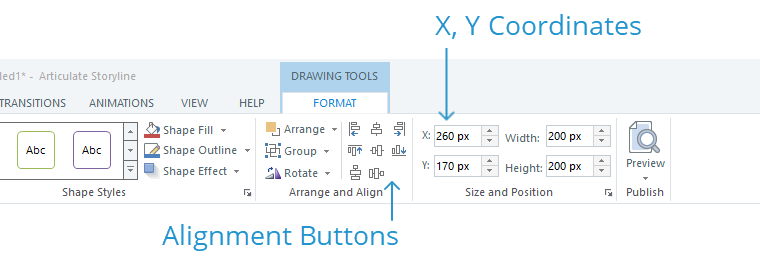
Współrzędne X i Y wybranego obiektu pojawiają się teraz na wstążce fabuły, dzięki czemu można szybko i precyzyjnie zmienić położenie bez konieczności otwierania okna Rozmiar i Położenie.
Przyciski wyrównania są teraz odsłonięte na wstążce, aby uzyskać szybszy dostęp.
Łatwe wyrównywanie obiektów za pomocą większej liczby punktów przyciągania
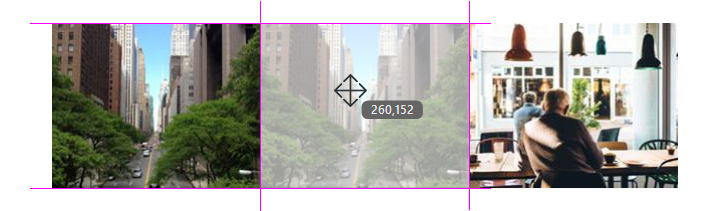
Podczas tworzenia nowych obiektów i edycji istniejących obiektów jest więcej punktów przyciągania. Punkty przyciągania są jaśniejsze i łatwiejsze do zauważenia. W rezultacie znacznie łatwiej jest wyrównać obiekty z innymi elementami slajdów.
Projekt doskonałych slajdów z ulepszoną siatką, prowadnicami i linijkami
Siatka, prowadnice i linijki są teraz jeszcze bardziej pomocne przy projektowaniu idealnych slajdów.
Siatka
Obiekty nie są już domyślnie przyciągane do siatki, co zapewnia większą precyzję podczas przesuwania obiektów. Klawisze strzałek teraz domyślnie szturchają obiekty 1 px na raz.
Jeśli wolisz, nadal możesz przyciągać obiekty do siatki. Po prostu przejdź do zakładki Widok na wstążce, kliknij Siatka i linie pomocnicze i zaznacz pole wyboru Przyciągaj obiekty do siatki.
Przewodniki
Obecnie domyślnie istnieją cztery wytyczne zamiast dwóch. Stworzenie większej liczby wytycznych jest łatwiejsze niż kiedykolwiek. Użyj dowolnej z tych metod:
- Kliknij dwukrotnie linijkę, aby w tym momencie utworzyć nową linię prowadzącą.
- Kliknij linijkę i przeciągnij ją, aby utworzyć nową wytyczną.
- Kliknij prawym przyciskiem myszy slajd, w którym ma pojawić się nowa wytyczna, a następnie wybierz jedną z opcji wytycznych.
- Naciśnij klawisz Ctrl podczas przeciągania istniejącej linii prowadzącej, aby utworzyć nową.
Wytyczne są również wybierane, dzięki czemu masz większą kontrolę podczas pozycjonowania ich na slajdzie. Po prostu kliknij wskazówkę, aby ją wybrać. Zmieni kolor na niebieski. Następnie użyj klawiszy strzałek, aby go szturchnąć.
I możesz zablokować prowadnice na miejscu, aby przypadkowo ich nie przesunąć. Przejdź do karty Widok na wstążce, kliknij opcję Siatka i linie pomocnicze i zaznacz pole wyboru Zablokuj linie pomocnicze.
Władcy
Linijki mierzą teraz piksele, a nie cale, więc znacznie łatwiej jest obliczyć, gdzie powinny być umieszczone wytyczne i obiekty slajdów.
Możesz teraz używać linijek do tworzenia nowych wytycznych. Wystarczy dwukrotnie kliknąć linijkę lub kliknąć i przeciągnąć ją od linijki. Zobacz sekcję powyżej, aby uzyskać szczegółowe informacje.
Pracuj szybciej dzięki zaktualizowanym skrótom klawiaturowym
Te skróty klawiaturowe są bardziej wydajne i przewidywalne podczas edycji obiektów.
|
Shift+przeciągnij |
Klawisz Shift ogranicza teraz operację, niezależnie od tego, czy naciśniesz ją przed, czy po rozpoczęciu przeciągania obiektu, uchwytu rozmiaru lub uchwytu obrotu. Na przykład możesz przeciągnąć linię, aby ją wydłużyć, a następnie nacisnąć klawisz Shift, aby zapobiec jej obracaniu się podczas zmiany rozmiaru. Możesz też przeciągnąć obiekt, aby go przesunąć, a następnie nacisnąć klawisz Shift, aby zmusić go do poruszania się tylko po prostej poziomej lub pionowej ścieżce. |
|
Ctrl+Shift+Przeciągnij |
Powoduje to powielenie zaznaczonego obiektu i przesuwanie go po prostej poziomej lub pionowej ścieżce. |
|
Ctrl+Strzałka |
Spowoduje to przesunięcie zaznaczonego obiektu. Jeśli funkcja przyciągania do siatki jest wyłączona (ustawienie domyślne), klawisze Ctrl+strzałka przesuwają obiekt o liczbę pikseli w ustawieniach siatki. Domyślnie jest to 8 px. Jeśli funkcja przyciągania do siatki jest włączona, Ctrl+Strzałka przesuwa obiekt o 1 px na raz. |
|
Ctrol+Shift+Strzałka |
Spowoduje to zmianę rozmiaru zaznaczonego obiektu. Jeśli funkcja przyciągania do siatki jest wyłączona (ustawienie domyślne), wówczas Ctrl+Shift+Strzałka dostosowuje szerokość lub wysokość obiektu o liczbę pikseli w ustawieniach siatki. Domyślnie jest to 8 px. Jeśli funkcja przyciągania do siatki jest włączona, Ctrl+Shift+Strzałka dostosowuje jednocześnie szerokość lub wysokość obiektu o 1 px. |
|
Ctrl+Shift+D |
Podczas kopiowania i wklejania obiektu może on zostać przesunięty o kilka pikseli w dół i na prawo od oryginalnego obiektu. Teraz możesz nacisnąć Ctrl+Shift+D, gdy musisz wkleić kopię w tym samym miejscu, co oryginalny obiekt. |
Edytuj wiele obiektów w tym samym czasie
Edycja wielu obiektów jednocześnie jest szybsza i bardziej intuicyjna. Na przykład można wybrać kilka obiektów, wprowadzić współrzędne X i Y na wstążce, a wybrane obiekty zostaną przesunięte do tego samego położenia na slajdzie jednocześnie.
Przewidywalne edytowanie zgrupowanych obiektów
Wprowadziliśmy kilka ulepszeń do zgrupowanych obiektów, aby były łatwiejsze do edycji.
- Obiekty w grupie skalują się proporcjonalnie podczas zmiany rozmiaru grupy.
- Obiekty w grupie są przyciągane do linii pomocniczych i innych obiektów w taki sam sposób, jak w przypadku, gdy nie są zgrupowane.
- Obiekty w grupie można przesuwać pojedynczo bez wpływu na położenie innych obiektów w grupie.
- Gdy zgrupowany obiekt jest obracany, a następnie rozgrupowany, rozgrupowane obiekty zachowują ten sam obrót, jaki miał zgrupowany obiekt.
- Cofanie i powtarzanie działań na zgrupowanych obiektach jest przewidywalne i spójne.