
Wyszukiwanie artykułów
Wybierz produkt
Katalog pomocy dla null
Przeglądaj wszystkie artykuły null (Last Updated
Nie znaleziono artykułów.
Wyniki wyszukiwania
Nie znaleziono artykułów.
Fabuła: Jak przetestować kursy AICC w SCORM Cloud
Artykuł zaktualizowany ostatnio dnia 5 sie 2026
Aby przetestować kursy AICC w chmurze SCORM, wprowadź jedną małą zmianę przed publikacją, a drugą po opublikowaniu. Oto jak:
1. Modyfikowanie pola Nazwa pliku (URL)
Kiedy będziesz gotowy, aby opublikować swój kurs Storyline, zrób to:
- Przejdź do karty Narzędzia główne na wstążce Fabuła i kliknij Opublikuj.
- Wybierz kartę LMS po lewej stronie i wybierz AICC jako opcję wyjścia (w dolnej części okna).
- Kliknij opcję Raportowanie i śledzenie.
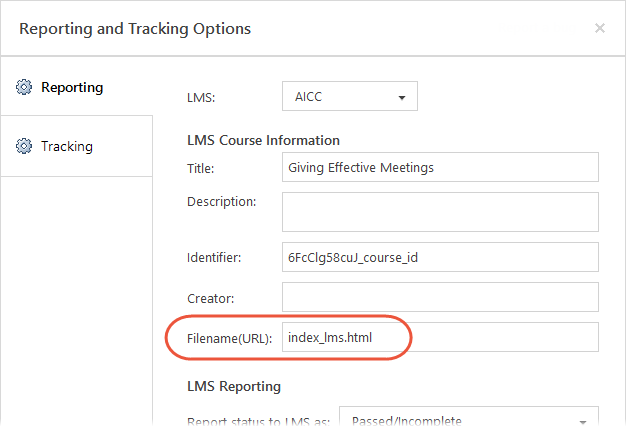
- Zmień pole Nazwa pliku (URL) na
index_lms.htmljak pokazano poniżej, a następnie kliknij OK.
2. Zakończ publikowanie i zmodyfikuj dane wyjściowe
Dostosuj inne opcje publikowania według własnego uznania i zakończ proces publikowania. Gdy pojawi się okno dialogowe Opublikuj pomyślnie, wykonaj następujące czynności:
- Kliknij przycisk Otwórz, aby wyświetlić opublikowane pliki.
- Otwórz
lmsfolder. - Zobaczysz
scormdriver.jsplik lubConfiguration.jsplik, w zależności od używanej aplikacji do tworzenia i wybranego formatu publikowania. Otwórz plik w edytorze tekstu, takim jak Notatnik. - Znajdź ten wiersz tekstu:
var REVIEW_MODE_IS_READ_ONLY = true; - I zmień go na:
var REVIEW_MODE_IS_READ_ONLY = false; - Zapisz i zamknij plik.
3. Prześlij opublikowane dane wyjściowe do chmury SCORM
Zapakuj zmodyfikowane opublikowane dane wyjściowe. (Jeśli okno dialogowe Opublikuj pomyślnie jest nadal otwarte, po prostu kliknij przycisk Zip). Następnie prześlij plik zip do SCORM Cloud w celu przetestowania.