Wyszukiwanie artykułów
Wybierz produkt
Katalog pomocy dla null
Przeglądaj wszystkie artykuły null (Last Updated
Nie znaleziono artykułów.
Wyniki wyszukiwania
Nie znaleziono artykułów.
Fabuła: Wskazówki dotyczące skrócenia czasu trwania slajdów za pomocą osi czasu
Artykuł zaktualizowany ostatnio dnia 16 sty 2026
Oto kilka wskazówek dotyczących pracy z osią czasu fabuły, aby skrócić czas trwania slajdu.
Wskazówka dla profesjonalistów: Jeśli używasz Storyline 360, sprawdź ulepszone zarządzanie osią czasu, aby uzyskać ekskluzywne ulepszenia czasu trwania osi czasu.
Przeciągnij koniec osi czasu, aby zmienić czas trwania slajdu
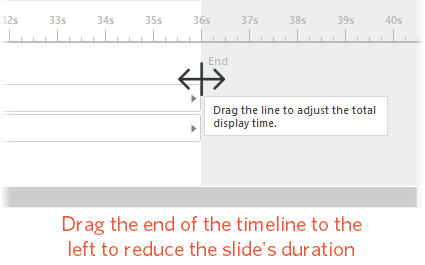
Przeciągnij koniec osi czasu w lewo, aby skrócić czas trwania slajdu. Wskazówka: Jeśli chcesz radykalnie skrócić czas trwania, zacznij przeciągać koniec osi czasu, a następnie naciśnij klawisz strzałki w lewo na klawiaturze. Automatycznie przyciągnie się do najdłuższego obiektu na osi czasu.
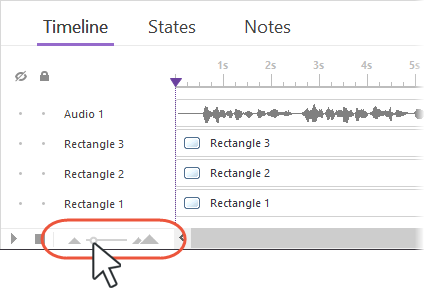
Jeśli nie widzisz całej osi czasu bez przewijania, użyj suwaka powiększenia, aby zmodyfikować widok, dzięki czemu nie musisz przewijać w przód iw tył wzdłuż osi czasu.
Ustaw obiekty tak, aby były pokazywane do końca
Jeśli nie możesz przeciągnąć końca osi czasu, aby skrócić czas trwania slajdu, oznacza to, że spełnione są jedno lub oba z poniższych:
- Slajd ma narrację. Czas trwania całego slajdu nie może być krótszy niż czas trwania dźwięku.
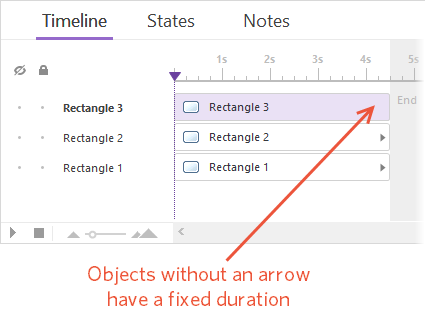
- Na slajdzie znajduje się co najmniej jeden obiekt, który nie jest ustawiony na Pokaż do końca, co oznacza, że ma ustalony czas trwania. Czas trwania całego slajdu nie może być krótszy niż ustalony czas trwania obiektu. Ustaw obiekty na Pokaż do końca, a następnie będziesz mógł przeciągnąć koniec osi czasu, aby skrócić czas trwania slajdu.