
Wyszukiwanie artykułów
Wybierz produkt
Katalog pomocy dla null
Przeglądaj wszystkie artykuły null (Last Updated
Nie znaleziono artykułów.
Wyniki wyszukiwania
Nie znaleziono artykułów.
Rozwiązywanie problemów z LMS
Artykuł zaktualizowany ostatnio dnia 5 sie 2026
Jeśli Twoja organizacja jest podobna do większości, musisz śledzić i raportować aktywność uczestnika. Na szczęście, gdy używasz oprogramowania Articulate do napisania kursu e-learningowego, opublikowanie go w systemie zarządzania uczeniem się (LMS) jest łatwe.
Ale czasami twój kurs nie zachowuje się zgodnie z oczekiwaniami w LMS. Dlaczego? Częściej niż nie, dzieje się tak dlatego, że każdy LMS używa standardów śledzenia (AICC, SCORM, XAPI, cmi5) nieco inaczej - i to może powodować problemy.
W tym artykule zasugerujemy kilka sposobów rozwiązywania najczęstszych problemów:
- Kurs nie Prześlij
- Rise 360 Treść opublikowana jako wyjście XAPI nie działa
- Kurs nie gra zgodnie z oczekiwaniami
- Kurs nie śledzi ani nie wznawia
- Pojawiają się zduplikowane przyciski interfejsu
- Nie można uruchomić dodatkowych instancji/systemu Windows poza systemem LMS
Kurs nie zostanie przesłany do Twojego LMS
Jeśli Twój kurs nie zostanie przesłany do LMS lub napotkasz błąd, wykonaj następujące czynności:
1. Publikuj dla dystrybucji LMS.
Najpierw opublikuj swój kurs poprawnie dla hostingu LMS, zgodnie z opisem w tych podręcznikach użytkownika:
2. Użyj obsługiwanej specyfikacji e-learningu.
Podczas publikowania wybierz standard komunikacji obsługiwany przez LMS. Zalecamy wybranie najnowszej specyfikacji obsługiwanej przez LMS. Treść artykulacyjna obsługuje te specyfikacje (wymienione od najnowszych do najstarszych):
- cmi5
- xApi
- SCORM 2004 (edycja 2, 3 i 4)
- SCORM 1.2 (Jaka jest różnica między wersjami SCORM? )
- AICC
3. Zapakuj opublikowane dane wyjściowe.
Większość LMS wymaga spakowania treści przed jej przesłaniem. I musi być spakowany w określony sposób, w przeciwnym razie Twój LMS go nie zaakceptuje. Rise 360 automatycznie zapisuje kurs podczas eksportowania. W przypadku fabuły i studia najlepszym sposobem na spakowanie kursu jest kliknięcie przycisku Zip w oknie dialogowym Opublikuj pomyślnie w oprogramowaniu Articulate.
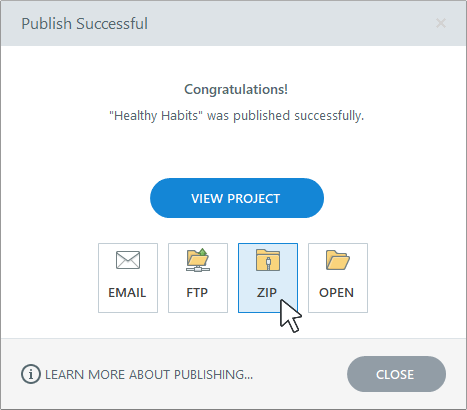
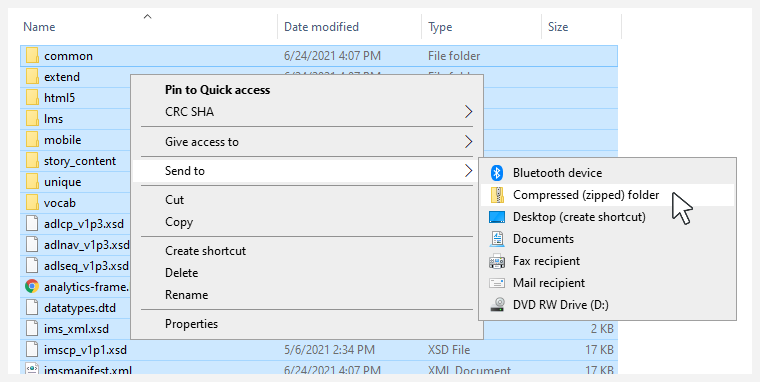
Jeśli rozpakujesz (wyodrębnisz) opublikowane dane wyjściowe, pamiętaj, aby zapakować go z powrotem przed przesłaniem go do LMS. Uważaj, aby spakować tylko pliki kursów, a nie folder, który je zawiera. Pliki kursu powinny znajdować się w katalogu głównym pliku zip, jak pokazano poniżej.
4. Skontaktuj się z dostawcą LMS.
Jeśli nadal nie możesz przesłać treści do swojego LMS, skontaktuj się z dostawcą LMS, aby uzyskać szczegółowe instrukcje.
Rise 360 Treść opublikowana jako wyjście XAPI nie działa
Wyjście Rise 360 XAPI powinno działać bez modyfikacji z większością komercyjnych systemów LMS zgodnych ze standardowymi specyfikacjami XAPI. Podczas pracy z niestandardowym LMS może być konieczne skonfigurowanie LMS tak, aby używał pliku tincan.xml jako pliku uruchamiania.
Jeśli to nie rozwiąże problemu, upewnij się, że adres URL uruchamiania przypomina przykład dostarczony przez programistę SCORM Rustici:
<AP URL>/?endpoint=<lrs
endpoint>&auth=<token>&actor=<learner>[®istration=<registration>]
[&activity_id=<activity ID>[&activity_platform=<platform>][&Accept-Language=<accept
language>][&grouping=<grouping activity ID>]
Jeśli to nadal nie rozwiąże problemu, postępuj zgodnie z instrukcjami, aby włączyć tryb debugowania LMS i utworzyć dzienniki dla swojej zawartości. Następnie rozpocznij sprawę, dostarczając dzienniki projektu i debugowania, jeśli to możliwe, a my z przyjemnością przyjrzymy się bliżej.
Kurs nie gra zgodnie z oczekiwaniami w Twoim LMS
Jeśli Twój kurs nie gra tak, jak się spodziewasz lub jeśli w ogóle nie gra, spróbuj wykonać następujące czynności:
1. Prześlij opublikowane dane wyjściowe do swojego LMS.
Upewnij się, że przeglądasz kurs z LMS, a nie na lokalnym dysku twardym. Ograniczenia bezpieczeństwa komputera, przeglądarki internetowej i sieci mogą zakłócać publikowane dane wyjściowe, gdy są wyświetlane lokalnie. Prześlij opublikowane dane wyjściowe do LMS, a następnie uruchom go.
2. Zidentyfikuj plik uruchamiania.
Jeśli Twój LMS wymaga ręcznej identyfikacji pliku uruchamiania dla każdego kursu, upewnij się, że wskazałeś prawidłowy plik uruchamiania.
|
Specyfikacja LMS |
Uruchom plik |
|---|---|
|
cmi5 |
Rise 360: Fabuła & Studio: |
|
XAPI |
Rise 360: Fabuła: Presenter 360: Quizmaker 360: Engage 360: |
|
SKORM 2004 |
Rise 360: Fabuła & Studio: |
|
SKORMA 1.2 |
Rise 360: Fabuła & Studio: |
|
AICC |
Rise 360: Fabuła & Studio: |
3. Nie uruchamiaj gracza w nowym oknie.
Jeśli Twój LMS automatycznie uruchamia kursy w osobnym oknie, musisz wyłączyć opcję Uruchom gracza w nowym oknie we właściwościach gracza. W przeciwnym razie Twój kurs nie będzie w stanie komunikować się z Twoim LMS i nie będzie działał zgodnie z oczekiwaniami. Zapoznaj się z tymi podręcznikami użytkownika, aby uzyskać szczegółowe informacje dla gracza:
- Rise 360 (nie dotyczy)
- Storyline 360
- Presenter 360
- Quizmaker 360
- Engage 360
4. Dodaj przycisk wyjścia do swojego kursu.
Ten krok nie jest obowiązkowy, ale może zapewnić uczestnikom płynniejsze wrażenia. Rozważ dodanie przycisku wyjścia lub linku do kursu. Niektóre LMS preferują lub nawet wymagają opcji wyjścia. Na przykład SCORM 2004 wymaga, aby uczestnicy całkowicie opuścili kurs, aby dane ukończenia były wyświetlane w raportach LMS. Zapytaj swojego dostawcę LMS, aby się upewnić.
W fabule możesz dodać wyzwalacz „kurs wyjścia” do dowolnego slajdu, lub możesz umieścić wyzwalacz na ramce gracza jako kartę niestandardową.
W Rise 360 możesz dodać blok przycisków do dowolnej lekcji i ustawić miejsce docelowe przycisku, aby wyjść z kursu. A kiedy eksportujesz kurs Rise 360 jako pakiet LMS, możesz włączyć Link Wyjdź z kursu, który pojawia się w prawym górnym rogu opublikowanego kursu. (Zauważ, że wyzwalacz kursu wyjścia w bloku Storyline zamyka kurs Rise 360, dlatego zalecamy, aby nie dodawać wyzwalaczy wyjścia do osadzonych bloków Storyline).
5. Ukryj stronę tytułową swojego szkolenia Rise 360.
W niektórych środowiskach ukrycie strony tytułowej Rise 360 może poprawić kompatybilność. Po prostu wybierz Ukryj stronę okładki, gdy publikujesz swój kurs w LMS. Ta opcja nie jest dostępna w przypadku szkolenia utworzonego z szablonów treści Next Big Idea Club.
6. Użyj obsługiwanej wersji Java.
Treść artykulacyjna nie korzysta z języka Java, ale Twój LMS może. Zapytaj swojego dostawcę LMS, czy potrzebujesz Java i dowiedz się, którą wersję powinieneś zainstalować. (Twój LMS może nie obsługiwać najnowszej wersji oprogramowania Java.)
7. Wyczyść pamięć podręczną przeglądarki i przetestuj różne przeglądarki.
Wyczyść pamięć podręczną przeglądarki, a następnie ponownie wyświetl kurs. Jeśli nie masz pewności, jak wyczyścić pamięć podręczną, sprawdź ten artykuł.
Mamy listę obsługiwanych przeglądarek, których możesz użyć do testowania. Jeśli problem występuje tylko w programie Internet Explorer 11, sprawdź te artykuły dotyczące Rise 360 i Storyline/Studio.
8. Przetestuj swój kurs w SCORM Cloud.
Oto profesjonalna wskazówka. Przetestuj swój opublikowany kurs w SCORM Cloud i porównaj wyniki z LMS. Dowiedz się więcej o używaniu SCORM Cloud do rozwiązywania problemów z LMS.
SCORM Cloud jest standardowym silnikiem testowym i chociaż „SCORM” jest w jego nazwie, można go również użyć do testowania zawartości AICC, XAPI i cmi5. (Postępuj zgodnie z tymi instrukcjami podczas testowania zawartości AICC).
Jeśli Twoje treści działają poprawnie w SCORM Cloud, ale nie w LMS, otwórz zgłoszenie wsparcia u swojego dostawcy LMS, aby rozwiązać problem. Twój dostawca LMS może zażądać dziennika debugowania, aby pomóc zidentyfikować problem. Dowiedz się, jak wygenerować dziennik debugowania dla zawartości Rise 360 i Storyline/Studio. Jeśli chcesz dowiedzieć się więcej o dzienniku debugowania, sprawdź The Secret to LMS Debugging, który zawiera wideo demonstracyjne i kilka pomocnych informacji.
Jeśli Twój kurs również nie działa poprawnie w SCORM Cloud, wyślij nam plik projektu do przeglądu. Chętnie pomożemy!
Kurs nie śledzi ani nie wznawia w Twoim LMS
Jeśli Twój kurs nie śledzi lub nie wznawia się prawidłowo w LMS, nawet po wypróbowaniu zaleceń z poprzedniej sekcji, oto kilka innych rzeczy, które możesz wypróbować.
1. Zmień stan raportowania.
Zapytaj swojego dostawcę LMS, czy wymaga on określonych wartości dla statusu raportowania. Articulate zapewnia cztery pary wartości, które można zgłosić do LMS dla zawartości XAPI, cmi5 (tylko Rise 360), SCORM i AICC. Podczas eksportowania lub publikowania kursu kliknij listę rozwijaną Raportowanie w Rise 360 lub przycisk Raportowanie i śledzenie w Storyline/Studio i wybierz parę wartości, których chcesz użyć:
- Zaliczono/Nie ukończono
- Zaliczono/Nie zaliczono
- Ukończone/niekompletne
- Ukończone/nie powiodło się
Jeśli Twój LMS śledzi status ukończenia i status sukcesu, zapoznaj się z tymi wskazówkami, które opcje raportowania wybrać.
2. Wybierz opcję śledzenia.
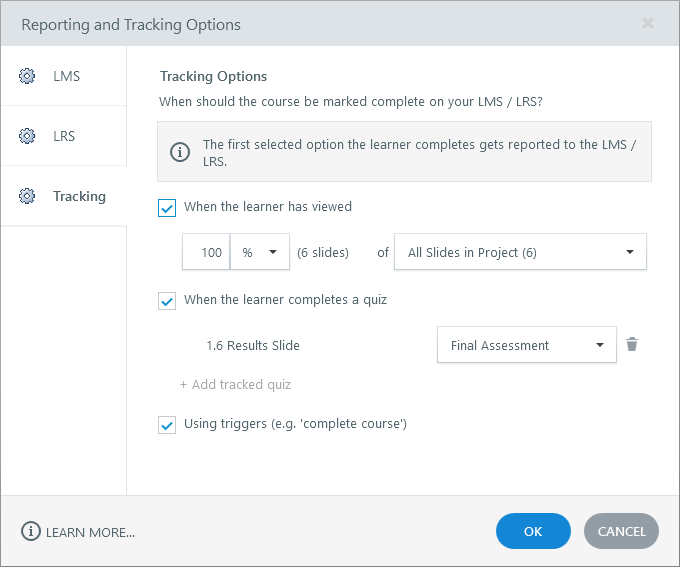
Kiedy publikujesz kurs fabularny lub studyjny, kliknij przycisk Raportowanie i śledzenie i określ, czy chcesz śledzić ukończenie na podstawie liczby obejrzanych slajdów lub określonego quizu w kursie. Storyline 360 ma więcej opcji; możesz śledzić za pomocą wyzwalacza ukończenia lub nawet wybrać wiele metod śledzenia, jak pokazano poniżej.
- Masz problemy ze śledzeniem quizu w Storyline? Spróbuj odtworzyć slajd z wynikiem. Po prostu kliknij prawym przyciskiem myszy slajd z wynikiem i wybierz Duplikuj. Następnie usuń oryginalny slajd z wynikiem. Może to naprawić możliwe uszkodzenie ze zmiennymi slajdów wyniku.
- Śledzenie liczby wyświetlanych slajdów nie działa zgodnie z oczekiwaniami? Spróbuj zresetować menu gracza do stanu domyślnego i wyświetlać je przez cały kurs, aby zobaczyć, ile slajdów przechodzisz podczas poruszania się po treści.
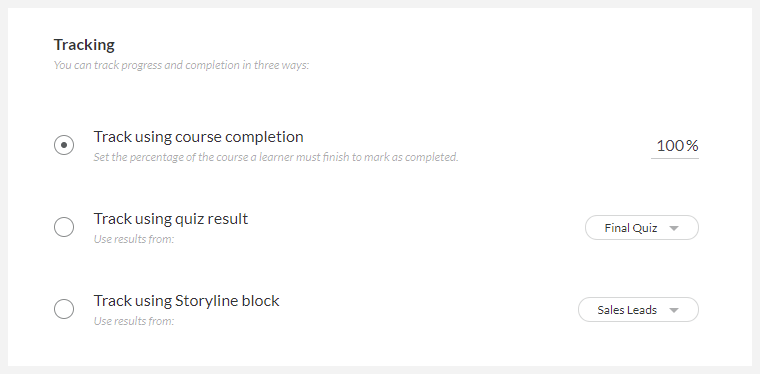
W przypadku kursu Rise 360 możesz śledzić wyniki za pomocą ukończenia kursu, wyniku quizu lub bloku fabularnego, jak pokazano poniżej.
3. Sprawdź ustawienie Wznów.
Sprawdź, czy ustawienie wznowienia jest poprawnie skonfigurowane dla Twojego kursu. Zapoznaj się z tymi podręcznikami użytkownika, aby dowiedzieć się, jak funkcja wznawiania działa w każdej aplikacji:
- Rise 360 (ma zastosowanie tylko wtedy, gdy aktualizujesz istniejący kurs w LMS)
- Storyline 360
- Presenter 360
- Quizmaker 360
- Engage 360
4. Opcjonalnie: Prześlij zawartość XAPI na serwer zewnętrzny.
Jeśli opublikowałeś kurs Storyline lub Studio dla XAPI, możesz hostować opublikowane dane wyjściowe na serwerze oddzielnym od LMS. Wystarczy podać adres URL uruchamiania podczas publikowania. Sprawdź szczegóły w poniższych artykułach:
5. Określ, czy zawartość AICC znajduje się w środowisku międzydomenowym.
Jeśli opublikowałeś kurs Storyline lub Studio dla AICC i udostępniasz opublikowane dane wyjściowe na serwerze, który jest oddzielny od Twojego LMS, możesz mieć do czynienia z ograniczeniem AICC w wielu domenach. Aby rozwiązać problem, musisz dodać plik do opublikowanych danych wyjściowych. Sprawdź ten artykuł, aby uzyskać szczegółowe informacje.
6. Wypróbuj inny standard LMS.
Treść Articulate obsługuje wiele standardów LMS, w tym AICC, SCORM 1.2, SCORM 2004, XAPI i cmi5. Jednak Twój LMS może nie obsługiwać wszystkich z nich, dlatego najlepiej skontaktować się z dostawcą LMS, aby dowiedzieć się, który standard zaleca.
Jeśli używasz SCORM 1.2 lub SCORM 2004 2nd edition, pamiętaj, że te starsze standardy mają niższy limit zawieszenia danych. Jeśli Twój kurs wydaje się być wznowiony tylko do pewnego momentu, spróbuj opublikować w SCORM 2004 3. lub 4. edycja, XAPI lub cmi5, jeśli Twój LMS je obsługuje. Dowiedz się więcej o zawieszaniu limitów danych (niektóre LMS nie przestrzegają tych limitów).
7. Przetestuj w różnych przeglądarkach.
Na niektóre LMS wpłynęła decyzja Google o zakończeniu wsparcia dla synchronicznego XHR. Jeśli problem występuje tylko w przeglądarce Google Chrome lub przeglądarce Microsoft Edge opartej na Chromium, skontaktuj się z administratorem LMS lub dostawcą, aby sprawdzić, czy musisz zaktualizować system.
Szybka wskazówka: SCORM Cloud nie używa synchronicznego XHR (patrz krok 9 poniżej), więc jest to świetny sposób na przetestowanie kursów e-learningowych i porównanie wyników z LMS.
8. Upewnij się, że masz zainstalowaną najnowszą wersję
Zalecamy korzystanie z najnowszej wersji aplikacji do tworzenia, aby skorzystać ze wszystkich dostępnych funkcji i poprawek. Na przykład od aktualizacji Storyline 360 z listopada 2022 r. możesz powiadamiać uczestników o utracie połączenia internetowego, aby nie stracili postępów.
9. Przetestuj swój kurs w SCORM Cloud.
Jeśli Twój kurs nadal nie będzie śledzony lub wznowiony, przetestuj go w SCORM Cloud i porównaj wyniki z LMS. Oto jak.
SCORM Cloud jest standardowym silnikiem testowym i chociaż „SCORM” jest w jego nazwie, można go również użyć do testowania zawartości AICC, XAPI i cmi5. (Postępuj zgodnie z tymi instrukcjami podczas testowania zawartości AICC).
Jeśli Twoje treści działają poprawnie w SCORM Cloud, ale nie w LMS, otwórz zgłoszenie wsparcia u swojego dostawcy LMS, aby rozwiązać problem. Twój dostawca LMS może zażądać dziennika debugowania, aby pomóc zidentyfikować problem. Dowiedz się, jak wygenerować dziennik debugowania dla zawartości Rise 360 i Storyline/Studio. Jeśli chcesz dowiedzieć się więcej o dzienniku debugowania, sprawdź The Secret to LMS Debugging, który zawiera wideo demonstracyjne i kilka pomocnych informacji.
Jeśli Twój kurs również nie działa w SCORM Cloud, prześlij nam plik projektu do przeglądu. Chętnie pomożemy!
Zduplikowane przyciski interfejsu pojawiają się w LMS
Jeśli LMS obsługuje ukrywanie przycisków Zawieś, Kontynuuj i Zamknij u góry szkolenia, możesz zobaczyć zduplikowane przyciski w szkoleniu wyeksportowane przy użyciu SCORM 2004.
Aby ukryć te dodatkowe przyciski w wyeksportowanym szkoleniu, przełącz opcję Ukryj interfejs LMS w ustawieniach eksportu LMS.
Nie można uruchomić dodatkowych instancji/systemu Windows poza systemem LMS
Aby zapewnić zgodność ze szkoleniami, wyeksportowana zawartość Rise 360 domyślnie uniemożliwia uruchamianie dodatkowych instancji poza środowiskiem szkoleniowym LMS. Jeśli chcesz to wyłączyć dla celów przepływu pracy, przełącz opcję Tylko ładuj w LMS na Wył.