
Wyszukiwanie artykułów
Wybierz produkt
Katalog pomocy dla null
Przeglądaj wszystkie artykuły null (Last Updated
Nie znaleziono artykułów.
Wyniki wyszukiwania
Nie znaleziono artykułów.
Nie można nagrać dźwięku
Artykuł zaktualizowany ostatnio dnia 24 sty 2024
Jeśli nie możesz nagrać narracji, może się zdarzyć, że system Windows nie rozpoznaje urządzenia nagrywającego lub mikrofonu. Aby nagrać dźwięk, włącz urządzenie nagrywające, jak pokazano poniżej.
Windows Vista i nowsze
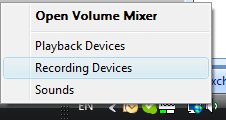
- Kliknij prawym przyciskiem myszy Mikser głośności (ikona, która wygląda jak głośnik) w zasobniku systemowym na pasku zadań i wybierz Urządzenia rejestrujące:
- Kliknij prawym przyciskiem myszy urządzenie nagrywające i wybierz Włącz:
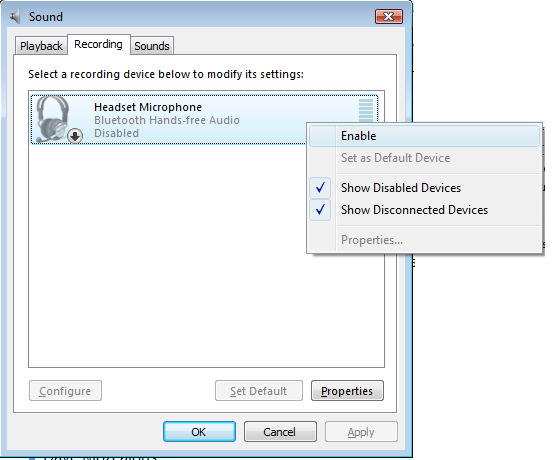
(Uwaga: Jeśli nie widzisz żadnych urządzeń wymienionych na karcie Nagrywanie, zaznacz opcje Pokaż wyłączone urządzenia i Pokaż odłączone urządzenia, jak pokazano na powyższym obrazku).
Po włączeniu urządzenia powinieneś być w stanie nagrywać dźwięk w oprogramowanie Articulate.
Windows XP
- Przejdź do Start > Panel sterowania > Dźwięki i urządzenia audio.
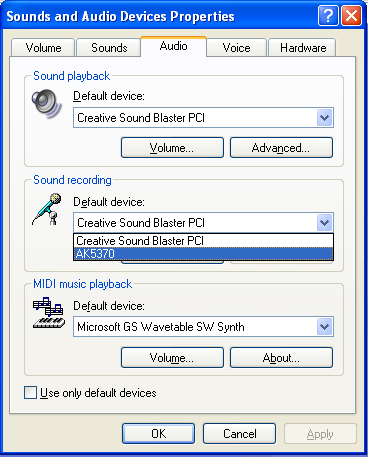
- Wybierz kartę Audio
- W sekcji Nagrywanie dźwięku użyj listy rozwijanej, aby wybrać urządzenie domyślne:
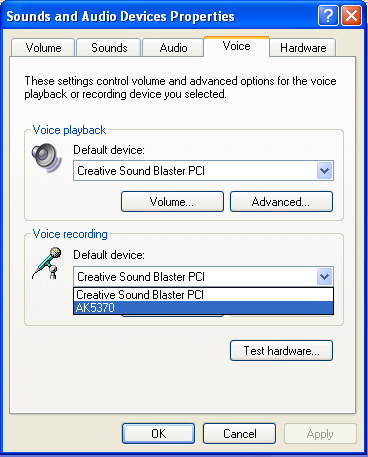
- Wybierz kartę Głos
- W sekcji Nagrywanie głosu użyj listy rozwijanej, aby wybrać to samo urządzenie, które wybrałeś na karcie Audio powyżej.
- Kliknij przycisk Zastosuj.
- Kliknij OK.
Po włączeniu urządzenia powinieneś być w stanie nagrywać dźwięk w oprogramowanie Articulate.