
Busca de Artigos
Selecione um Produto
Diretório de suporte de null
Explore todos os artigos de null (Last Updated
Nenhum artigo encontrado.
Resultados da pesquisa
Nenhum artigo encontrado.
AI Assistant: Escrevendo e editando conteúdo embutido
Artigo atualizado pela última vez em 16 de jan. de 2026
Gerar conteúdo usando o poder da IA leva apenas alguns segundos. No entanto, sem a orientação adequada, o conteúdo gerado pela IA pode ser genérico ou estar fora de sintonia com seu estilo de escrita e com a voz da sua marca. Felizmente, o AI Assistant pode ser seu novo parceiro de redação, ajudando você a criar e aperfeiçoar conteúdo rapidamente, enquanto você mantém o controle do produto final.
Disponível no Rise 360 e no Storyline 360, a funcionalidade de escrever e editar em linha do AI Assistant permite gerar ou refinar conteúdo diretamente no seu aplicativo de criação de conteúdo favorito. No Rise 360, clique no ícone Quick Insert em um bloco de texto sem conteúdo e escolha a opção Write with AI (ícone cintilante), ou selecione o texto existente para abrir uma barra de ferramentas flutuante e escolha a opção Editar com AI. O AI Assistant no Rise 360 reconhece o contexto e faz referência ao material didático relacionado ao bloco atual, ao público-alvo definido durante o esboço do curso e aos documentos de origem para gerar conteúdo relevante e coeso. Para o Storyline 360, acesse escrever e editar em linha no menu AI Assistant na faixa de opções ou clique no ícone de brilho na barra de ferramentas flutuante ao selecionar o texto existente. O AI Assistant no Storyline 360 só extrai referências do conhecimento geral com base em seus dados de treinamento.
Pronto para aprender como aprimorar sua escrita e edição com o AI Assistant? Continue lendo para obter dicas para ajudá-lo a mergulhar.
- Melhore sua escrita
- Supere o bloqueio do escritor
- Obtenha ajuda imediata de engenharia
- Ajude os alunos a entender tópicos complexos
Melhore sua escrita
A funcionalidade de escrever e editar em linha do AI Assistant facilita a simplificação do conteúdo para fins de acessibilidade, a aplicação de formatação, o destaque de termos-chave, a adição de emojis relevantes e a organização do conteúdo em uma lista ou tabela. Você também pode pedir ao AI Assistant que encontre e resolva erros de gramática, ortografia e pontuação, ou aproveite as muitas outras opções disponíveis no menu suspenso mostrado abaixo.
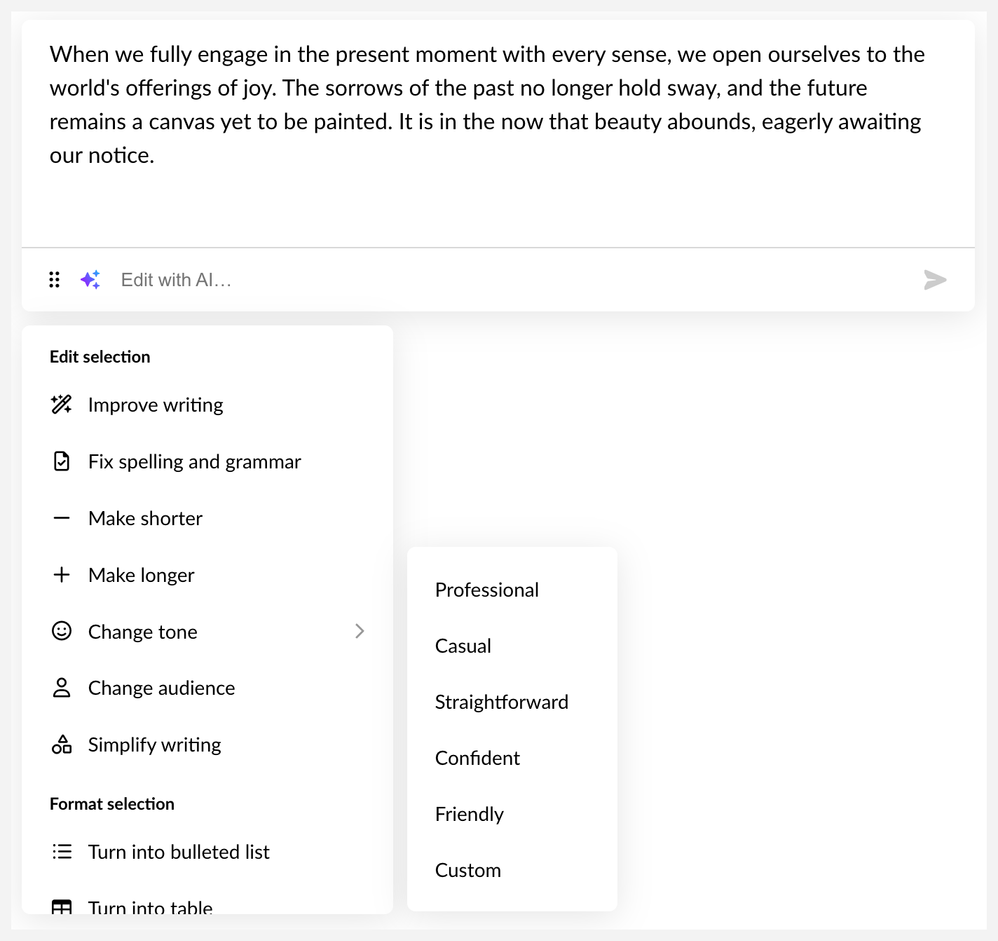
Dica profissional: Não sabe por onde começar, mas quer dar um impulso rápido à sua escrita? Clique em Melhorar a redação e deixe o AI Assistant atualizar seu conteúdo.
Supere o bloqueio do escritor
A funcionalidade de escrever e editar em linha do AI Assistant não só ajuda você a refinar o conteúdo existente, mas também pode gerar novos conteúdos do zero! É perfeito para aqueles momentos em que você se sente preso.
Para começar, clique no ícone Inserção rápida em um bloco de texto sem conteúdo. Em seguida, escolha a opção Escrever com IA para exibir o menu suspenso. Selecione um prompt pré-criado, digite o tópico desejado e pressione Enter. Continue aprimorando o conteúdo usando instruções personalizadas até que tudo esteja perfeito.

Obtenha ajuda imediata de engenharia
Está tendo dificuldade em descobrir uma solicitação do AI Assistant para gerar a imagem certa para seu curso? A funcionalidade de gravação e edição em linha pode ajudá-lo a redigir uma solicitação detalhada e eficaz para a geração de imagens.
Selecione seu conteúdo e clique no ícone de brilho na barra de ferramentas flutuante. Insira uma solicitação personalizada ou selecione a opção Criar uma solicitação de imagem de IA no menu suspenso. O AI Assistant gerará um prompt com base no conteúdo selecionado. Depois que o AI Assistant gerar o prompt, clique na opção Copiar para salvá-lo na área de transferência.

Ajude os alunos a entender tópicos complexos
Usar a funcionalidade de escrever e editar em linha do AI Assistant é como ter um especialista em redação ao seu lado, pronto para ajudá-lo durante todo o processo de criação do curso. Por exemplo, você pode solicitar que o AI Assistant analise e explique seu conteúdo ou peça sugestões importantes que resumam seus pontos principais de forma eficaz. Isso ajuda a garantir que os alunos também consigam entender suas mensagens essenciais.
Precisa tornar seu conteúdo mais identificável e envolvente? Peça ao AI Assistant que gere analogias para ajudar os alunos a estabelecer conexões entre ideias complexas e conceitos familiares. Ou forneça um cenário bem estruturado. O AI Assistant pode gerar um cenário com base no conteúdo selecionado em segundos. Ao trabalhar com uma situação identificável, os alunos compreendem as nuances do tópico e podem visualizar como esses conceitos se aplicam a contextos do mundo real.

Observe que a funcionalidade de escrever e editar em linha do AI Assistant não oferece suporte ao estilo de mídia ou HTML/CSS de conteúdo embutido. E enquanto o Rise 360 suporta emojis, tabelas e listas em conteúdo embutido, o Storyline 360 suporta apenas listas.
Tutoriais em vídeo
Quer saber mais antes de começar? Confira nossos tutoriais em vídeo para obter orientações adicionais sobre como usar o AI Assistant para escrever e editar conteúdo embutido.
O Articulate 360 Training também tem tutoriais em vídeo adicionais sobre o uso de outros recursos do AI Assistant.
Você deve estar logado na sua conta do Articulate 360 para assistir aos vídeos. Ainda não tem uma conta? Inscreva-se para um teste gratuito agora!