
Busca de Artigos
Selecione um Produto
Diretório de suporte de null
Explore todos os artigos de null (Last Updated
Nenhum artigo encontrado.
Resultados da pesquisa
Nenhum artigo encontrado.
AI Assistant no Rise 360: legendas geradas por IA
Artigo atualizado pela última vez em 16 de jan. de 2026
As legendas geradas por IA no Rise 360 estão atualmente na versão beta. A funcionalidade pode mudar com o tempo. Com base no feedback e na estabilidade da funcionalidade, algumas opções podem ser ajustadas ou removidas.
Melhore a acessibilidade permitindo que o AI Assistant gere legendas ocultas para seus vídeos do Rise 360. Use-os imediatamente ou aproveite o editor fácil de usar para fazer alterações. Continue lendo para saber como.
Gerar legendas
Siga estas etapas para gerar legendas ocultas para vídeos novos ou existentes em seu curso.
Para novos vídeos:
- Insira um novo bloco de vídeo clicando em Vídeo na barra de atalho de blocos na parte inferior ou vá para Biblioteca de Blocos > Multimídia > Vídeo.
- Passe o mouse sobre o bloco de vídeo para abrir a barra de ferramentas de design à esquerda e clique em Conteúdo (ícone de lápis).
- No painel Editar vídeo, clique em Substituir vídeo (ícone da câmera de vídeo).
- Quando o modal de mídia do curso for aberto, verifique se a caixa Gerar legendas com IA está marcada. Isso é verificado por padrão.
- Carregue seu arquivo de vídeo arrastando e soltando ou clicando em escolher arquivo. O AI Assistant suporta os formatos MP4, MOV e AVI.
O AI Assistant gera automaticamente legendas ocultas enquanto seu arquivo de vídeo é carregado. Evite atualizar ou fechar a página até que as legendas sejam totalmente geradas.
Para vídeos existentes:
- Passe o mouse sobre um bloco de vídeo para abrir a barra de ferramentas de design à esquerda e clique em Conteúdo.
- No painel Editar vídeo, clique em Gerenciar legendas (pequeno ícone CC).
- Quando o modal Gerenciar legendas for aberto, clique no botão Gerar.
A janela do editor de legendas é aberta enquanto o AI Assistant gera legendas ocultas para o vídeo. Depois de terminar, você pode revisar e editar as legendas. Se você não tiver alterações a fazer, clique no ícone X na parte superior ou no botão Fechar na parte inferior para sair do editor.
Gerenciar legendas
Você pode baixar, editar ou excluir legendas geradas pela IA depois de geradas. Comece abrindo a janela Gerenciar legendas passando o mouse sobre o vídeo e clicando em Conteúdo > Gerenciar legendas. Em Legendas em uso, passe o mouse sobre as legendas geradas para mostrar as opções de download, edição e exclusão à direita.
Baixar legendas
Clique no ícone de seta para baixo para baixar o arquivo de legenda para o seu computador. Os arquivos de legenda gerados estão no formato VTT.
Editar legendas
Clique no ícone do lápis para abrir o editor de legendas. A tela Gerenciar legenda exibe o editor, conforme mostrado na imagem numerada abaixo. (Cada número corresponde a informações adicionais sobre a função na tabela abaixo da imagem.)
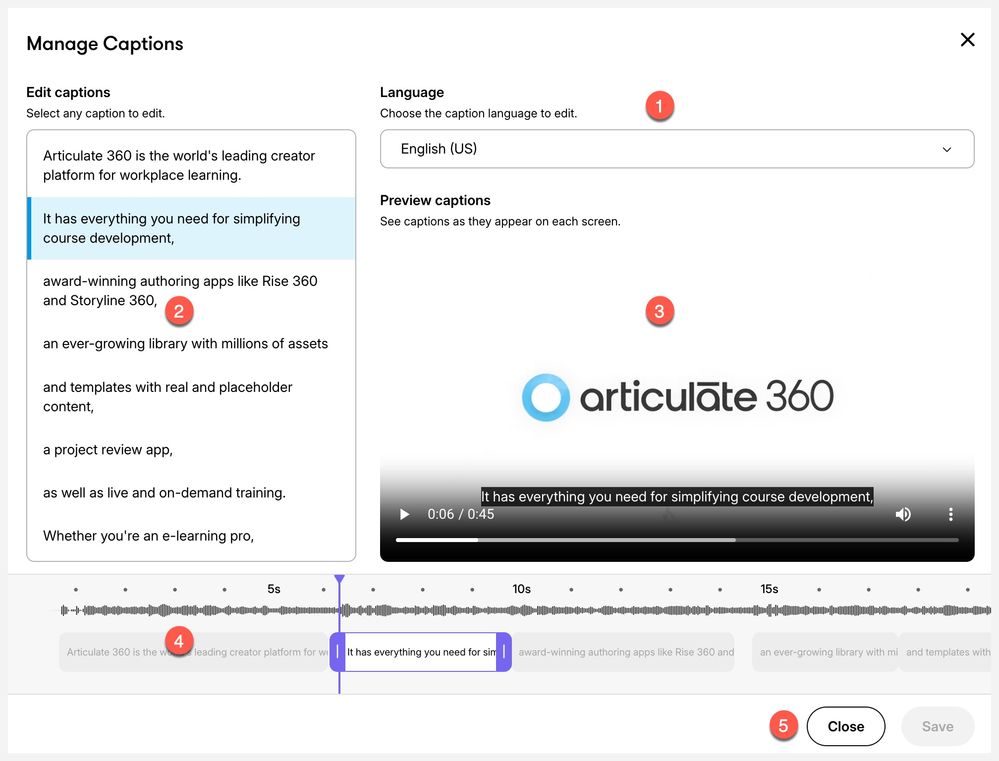
| 1 | Idioma | Escolha o arquivo de legenda para editar usando o menu suspenso. Suas legendas geradas devem ser selecionadas por padrão. |
| 2 | Editar legendas |
Clique na linha de texto correspondente na barra lateral para entrar no modo de edição. Dividindo Para dividir uma legenda em duas, mova o indicador de reprodução para um ponto específico na linha do tempo na parte inferior ou reproduza o vídeo e faça uma pausa no momento exato em que você deseja o intervalo. Em seguida, coloque o cursor onde você deseja dividir o texto na barra lateral e pressione Enter (tecla de retorno para Mac). Mesclando Mescle as legendas colocando o cursor no início de uma caixa de legenda na barra lateral e pressionando Backspace (tecla delete para Mac) ou no final de uma caixa de legenda e pressionando Delete (fn + tecla delete para Mac). Adicionar uma nova caixa de legenda Para adicionar uma nova caixa de legenda, clique em uma dica na linha do tempo na parte inferior. Em seguida, vá até a barra lateral à esquerda, coloque o cursor no final de uma caixa de legenda e pressione Enter. Desfazer/Refazer Use atalhos do teclado para desfazer ou refazer ações:
|
| 3 | Legendas de pré-visualização |
Visualize suas legendas à direita para vê-las conforme aparecem em cada tela. Use os controles do player na parte inferior para reproduzir, pausar e ajustar o volume da pré-visualização. Você também pode pausar e reproduzir a prévia clicando em qualquer lugar do vídeo. |
| 4 | Cronograma |
Ajuste o tempo e a duração das legendas usando a linha do tempo na parte inferior. Clique e arraste em qualquer um dos lados para alterar o tempo ou definir por quanto tempo o texto aparece na tela. No momento, não há suporte para arrastar as dicas da legenda ao longo da linha do tempo para reposicioná-las. |
| 5 | Fechar/Salvar | Clique no botão apropriado para fechar sem salvar ou salvar suas alterações. |
Excluir legendas
Clique no ícone da lixeira para excluir as legendas geradas pela IA. Depois de excluídas, as legendas não podem ser recuperadas, mas você sempre pode gerar novas.
Dicas:
- As legendas ocultas são geradas no idioma original do vídeo, desde que sejam suportadas pelo AWS Transcribe.
- A geração de legendas ocultas também funciona para outros blocos interativos compatíveis com vídeo, exceto blocos personalizados.
- Use o editor de legendas para editar os arquivos de legendas enviados.
Forneça feedback
A geração de legendas ocultas para vídeos no Rise 360 ainda está na versão beta, e queremos saber mais sobre sua experiência com ela. Depois de gerar as legendas pela primeira vez, uma mensagem aparecerá no canto inferior direito. Se você achar útil o conteúdo gerado, clique no ícone de polegar para cima. Caso contrário, clique no ícone de polegar para baixo e compartilhe suas ideias. Seu feedback será enviado diretamente para nossas equipes de produtos e engenharia.