
Busca de Artigos
Selecione um Produto
Diretório de suporte de null
Explore todos os artigos de null (Last Updated
Nenhum artigo encontrado.
Resultados da pesquisa
Nenhum artigo encontrado.
AI Assistant no Storyline 360: sugestão de texto alternativo gerada por IA
Artigo atualizado pela última vez em 18 de mar. de 2026
O texto alternativo (texto alternativo) aumenta a acessibilidade, garantindo que os alunos que usam tecnologias assistivas possam compreender o significado de objetos não textuais. Embora adicionar texto alternativo a um punhado de objetos de slide pareça bastante fácil, pode rapidamente se tornar assustador quando você pensa em todos os objetos em um curso.
Felizmente, o AI Assistant facilita a geração de texto alternativo. Continue lendo para saber como o texto alternativo gerado por IA permite criar conteúdo inclusivo com facilidade.
- Gere texto alternativo a partir da janela de tamanho e posição
- Gere texto alternativo a partir da biblioteca de mídia
- Gere texto alternativo a partir do verificador de acessibilidade
Gere texto alternativo a partir da janela de tamanho e posição
Veja como gerar texto alternativo para objetos de slide que não sejam texto usando a janela Tamanho e Posição.
- Clique com o botão direito do mouse no objeto que você deseja editar e escolha Acessibilidade no menu de contexto para abrir a guia Acessibilidade na janela Tamanho e posição.
- Clique no botão Gerar texto alternativo para obter uma sugestão de texto alternativo gerada pela IA.
- Ao gerar texto alternativo pela primeira vez, uma janela pop-up é exibida, confirmando que você concorda em que nosso provedor terceirizado de IA processe temporariamente sua mídia. (Sua mídia não será armazenada, retida ou usada para treinar modelos de IA.) Clique em Sim se você concordar ou em Não para cancelar a ação.
- Para evitar que a janela pop-up reapareça, marque a caixa “Não perguntar novamente”.
- Para editar o texto alternativo sugerido, clique no campo de texto.
- Clique no botão Aplicar a todos se quiser usar o mesmo texto alternativo para todas as instâncias desse objeto em seu projeto.
- Clique no botão Fechar quando terminar.
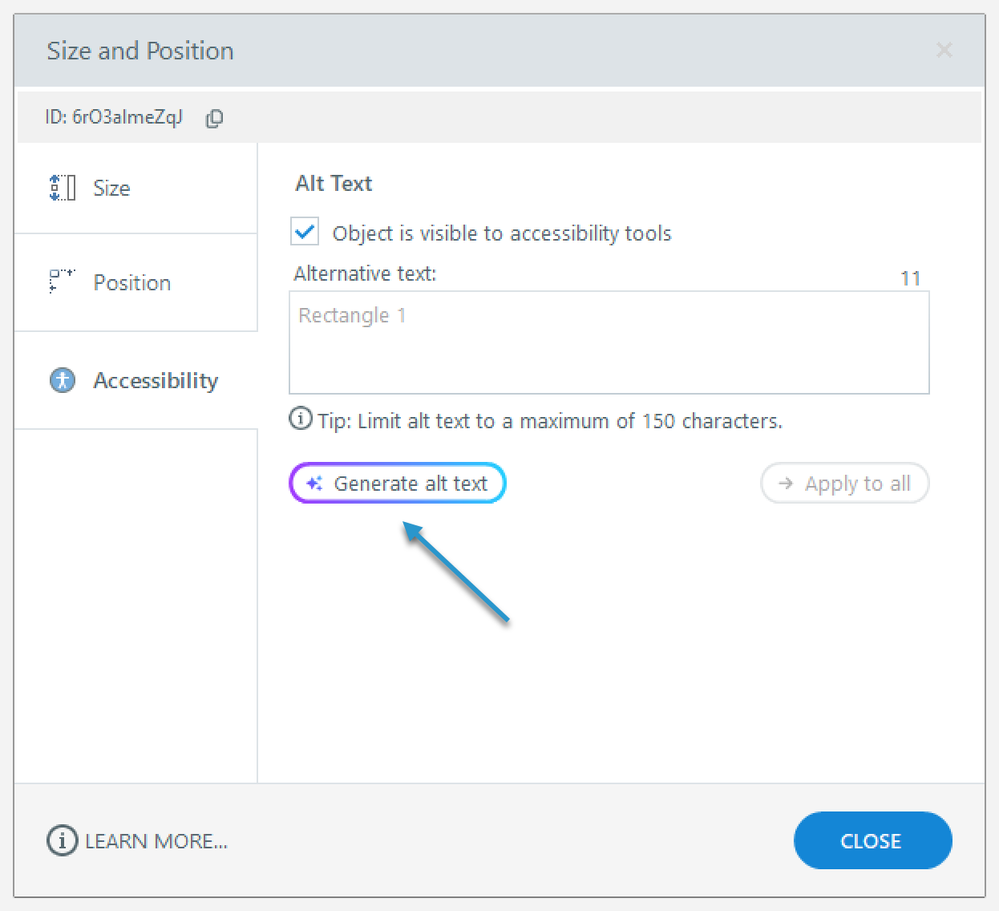
Observação: quando você gera uma sugestão de texto alternativo para um ativo usando o verificador de acessibilidade, ela aparece na caixa de diálogo Tamanho e Posição, onde você pode revisá-la ou editá-la. Clique no botão Aplicar para aceitar a sugestão ou no ícone da lixeira para excluí-la.
Gere texto alternativo a partir da biblioteca de mídia
Você também pode gerar texto alternativo a partir da biblioteca de mídia. Comece abrindo a biblioteca de mídia usando qualquer um dos seguintes métodos:
- Na exibição de slides, vá até a guia Exibir e clique em Biblioteca de mídia.
- Na Visualização de slides, clique com o botão direito do mouse no objeto do slide e escolha Mostrar na Biblioteca de Mídia no menu de contexto.
Quando a janela Biblioteca de mídia abrir, faça o seguinte:
- Selecione o objeto do slide na lista à esquerda.
- Clique em Gerar texto alternativo à direita para obter uma sugestão de texto alternativo gerada pela IA.
- Para editar o texto alternativo sugerido, clique no campo de texto.
- Clique no botão Aplicar a todos se quiser usar o mesmo texto alternativo para todas as instâncias desse objeto em seu projeto.
- Clique no ícone X no canto superior direito da janela da Biblioteca de mídia quando terminar.
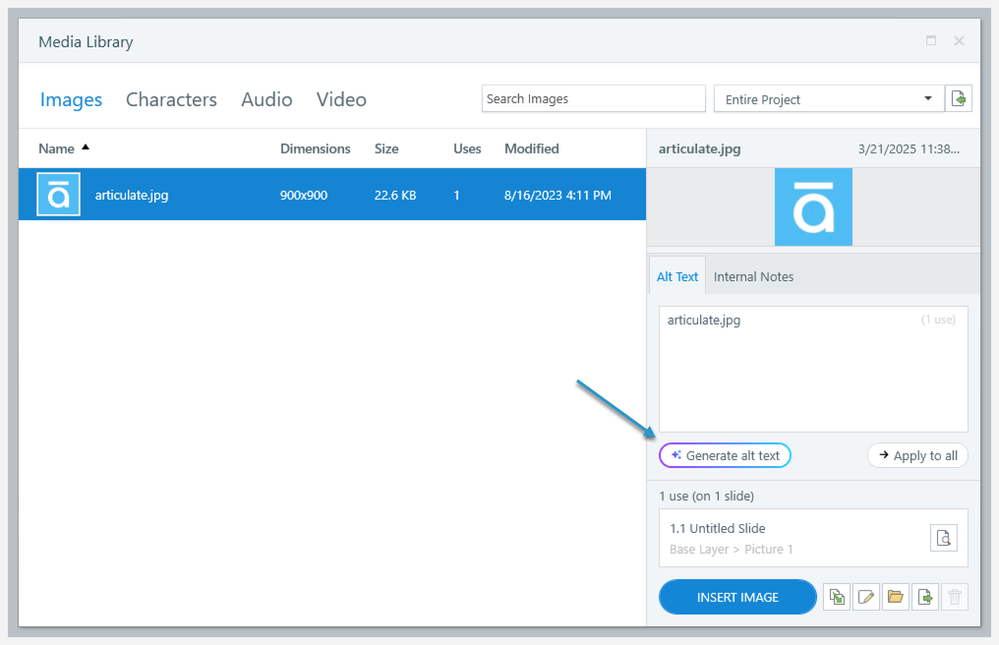
Observação: quando você gera uma sugestão de texto alternativo para um ativo usando o verificador de acessibilidade, ela aparece na janela da Biblioteca de mídia, onde você pode revisá-la ou editá-la. Clique no botão Aplicar para aceitar a sugestão ou no ícone da lixeira para excluí-la.
Gere texto alternativo a partir do verificador de acessibilidade
O verificador de acessibilidade do Storyline identifica problemas de acessibilidade em seu projeto e os reúne em um só lugar. Quando combinado com sugestões de texto alternativo geradas pela IA, o verificador de acessibilidade permite que você encontre objetos de slide que não tenham texto alternativo personalizado e os corrija com apenas alguns cliques. Comece abrindo o verificador de acessibilidade usando um dos seguintes métodos:
- Vá até a guia Exibir na faixa de opções e clique em Verificador de Acessibilidade.
- Clique em Problemas de acessibilidade na barra de status na parte inferior.
Gere sugestões de texto alternativo de uma só vez
Quando a janela do Verificador de Acessibilidade aparecer pela primeira vez, você será perguntado se deseja gerar legendas de uma só vez para ativos sem texto alternativo personalizado. Clique em Sim para iniciar o processo de geração ou em Não se você preferir adicionar ou gerar manualmente texto alternativo ativo por ativo.
Para evitar que a mensagem reapareça, marque a caixa “Não perguntar novamente” antes de fazer uma escolha. Se você selecionar “Não” com a caixa marcada, a solicitação ainda aparecerá sempre que você gerar manualmente o texto alternativo, pois precisamos da sua permissão para processar a solicitação. Para redefinir, vá para File > Storyline Options e clique no botão Redefinir solicitações “Don't Show Again” em Geral.
O AI Assistant gera sugestões de texto alternativo em segundo plano, para que você possa continuar trabalhando em outras tarefas. Para cancelar o processo, clique no botão Cancelar tudo na janela Verificador de Acessibilidade, em Texto alternativo personalizado adicionado na guia Todos os problemas. O progresso da geração será mostrado na mesma janela. Quando o processo for concluído, uma mensagem aparecerá no canto inferior direito do Storyline com um link para revisar todas as instâncias.
Os textos alternativos sugeridos não são aplicados automaticamente, permitindo que você os revise primeiro para garantir que sejam precisos e relevantes. Identifique rapidamente as sugestões de texto alternativo sugeridas pela IA que estão pendentes de análise procurando o ícone roxo ao lado dos nomes dos ativos em Texto alternativo personalizado adicionado na guia Todos os problemas. Se você precisar fechar um projeto antes de revisar as sugestões, salve o arquivo primeiro para salvar as sugestões de texto alternativo geradas. Você pode verificá-las mais tarde e evitar a necessidade de regenerar novas sugestões.
Gere sugestões de texto alternativo individualmente
Se você não quiser gerar sugestões de texto alternativo de uma só vez, siga estas etapas para encontrar e corrigir o texto alternativo personalizado ausente em instâncias individuais.
- Na guia Todos os problemas, clique para expandir a linha para adicionar texto alternativo personalizado.
- Selecione um item de linha e clique no botão Gerar texto alternativo à direita.
- Clique em Aplicar para salvar suas alterações.
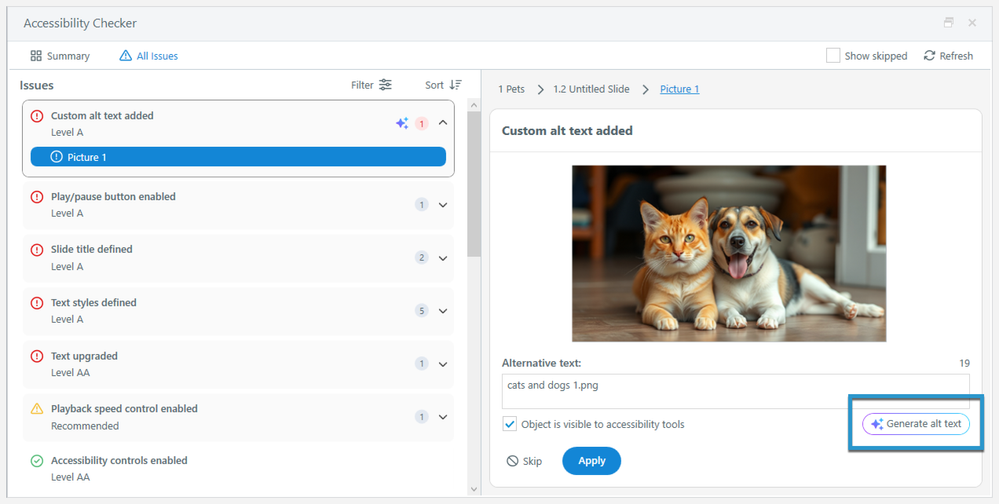
Dicas:
- Você pode adicionar texto alternativo gerado pela IA a qualquer objeto que não seja texto em seu slide, exceto áudio. Funciona melhor para elementos decorativos não interativos, como imagens, personagens e ícones.
- Não recomendamos o uso de texto alternativo gerado pela IA para objetos interativos, como botões.
- Antes de adicionar texto alternativo a um objeto, verifique se a caixa Objeto está visível para as ferramentas de acessibilidade está marcada. (Ela deve ser marcada por padrão.)
- Independentemente do idioma do seu conteúdo ou da ferramenta de criação de conteúdo, o AI Assistant sempre gera texto alternativo em inglês.
- Clicar no botão Fechar ou em outro objeto de slide enquanto o AI Assistant gera um texto alternativo cancela o processo.
- Embora o AI Assistant gere texto alternativo de alta qualidade, você deve revisar a saída para verificar a precisão.