
Busca de Artigos
Selecione um Produto
Diretório de suporte de null
Explore todos os artigos de null (Last Updated
Nenhum artigo encontrado.
Resultados da pesquisa
Nenhum artigo encontrado.
AI Assistant no Storyline 360: gere cores temáticas
Artigo atualizado pela última vez em 21 de jan. de 2026
As cores do tema são essenciais para definir o tom visual do seu curso, mas criá-las manualmente pode ser complicado e demorado. Com o AI Assistant no Storyline 360, você pode criar uma paleta de design coesa e fácil de atualizar por meio de um simples bate-papo, usando uma imagem ou um prompt como ponto de partida. Continue lendo para saber como.
- Entenda as cores do tema geradas pela IA
- Crie cores de tema usando imagens
- Crie cores de tema usando prompts
Entenda as cores do tema geradas pela IA
As cores do tema geradas pela IA são essencialmente cores de tema personalizadas, mas levam apenas alguns segundos para serem criadas. Isso torna mais rápido explorar as opções de design, manter a consistência visual e obter as cores da marca, sem a necessidade de uma profunda experiência em design.
Depois de criadas, as cores do tema geradas são aplicadas imediatamente ao projeto. Repita-os pedindo ao AI Assistant que altere as cores específicas de cada elemento. Você pode até mesmo fazer ajustes de alto nível, como tornar as cores mais vibrantes ou suaves.
Você também pode solicitar as seguintes ações no chat:
- Aplique cores de tema diferentes em slides diferentes no mesmo projeto.
- Liste as cores de tema personalizadas e geradas existentes em seu projeto.
- Renomeie qualquer cor de tema personalizada ou gerada.
- Mude para qualquer cor de tema personalizada ou gerada.
- Recomende e aplique cores de tema personalizadas existentes que se adequem ao seu conteúdo.
Para editar manualmente as cores do tema geradas, clique no botão Editar cores do tema na resposta de bate-papo do AI Assistant. No momento, a exclusão das cores do tema via chat não é suportada.
Crie cores de tema usando imagens
Para criar cores de tema usando imagens, acesse a visualização de histórias ou slides e siga estas etapas:
- No lado direito da tela, clique na guia AI Assistant.
- Na caixa de bate-papo na parte inferior, clique no sinal de adição e escolha uma imagem de um arquivo ou da biblioteca de mídia.
- Digite sua solicitação solicitando ao AI Assistant que crie as cores do tema. Por exemplo, “Crie cores de tema com base nessa imagem”.
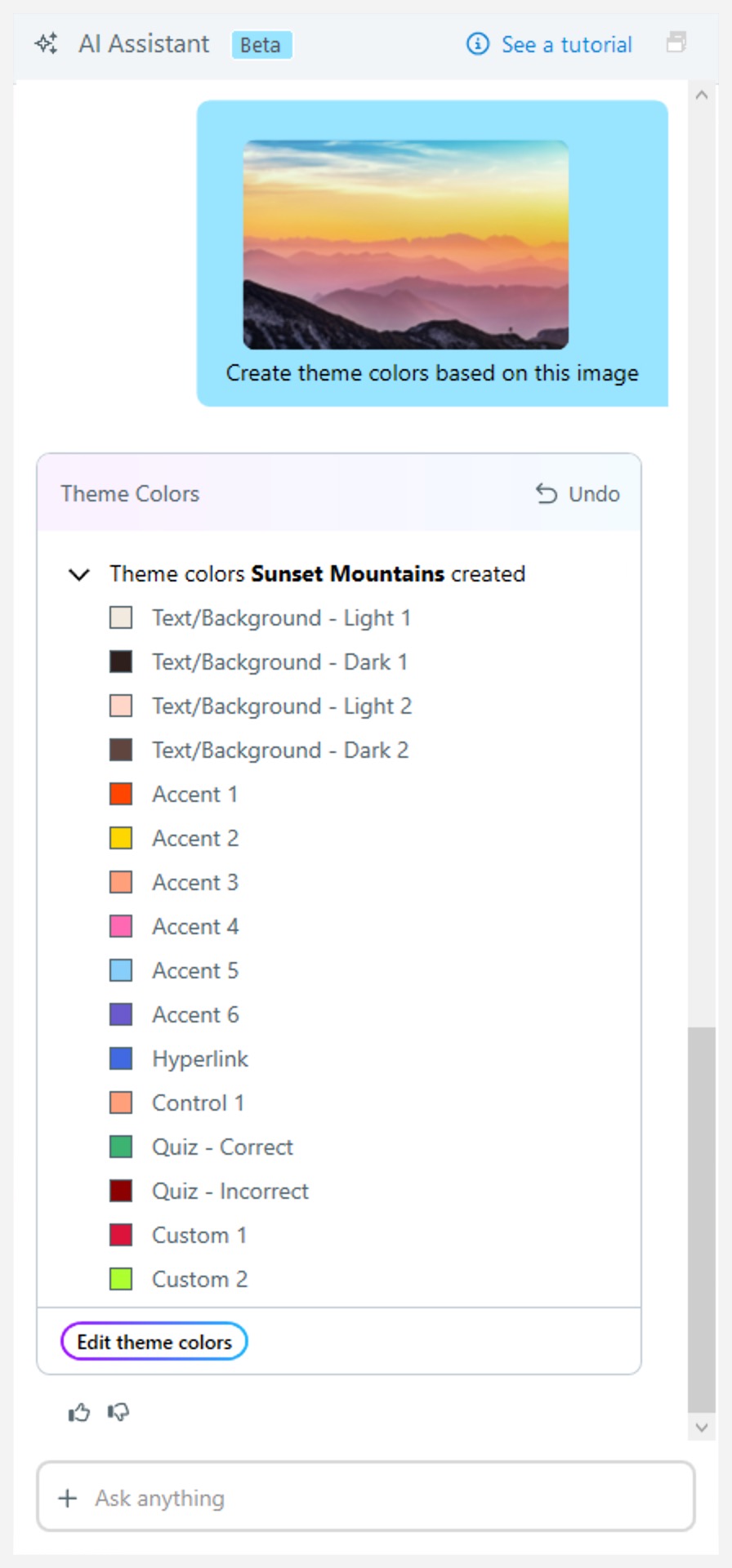
Se você quiser usar uma imagem que já está no slide, basta dizer ao AI Assistant que a use dizendo: “Crie cores de tema a partir da imagem no slide”.
Usar uma imagem funciona especialmente bem quando você deseja cores de tema baseadas em logotipos ou outros materiais de marca.
Crie cores de tema usando prompts
Se você não tiver uma imagem ou apenas quiser criar cores de tema com base em instruções de texto, tente pedir um estilo que descreva um clima ou clima. Por exemplo, “Crie uma cor de tema com um clima profissional” ou “Crie uma cor de tema com uma atmosfera divertida”.
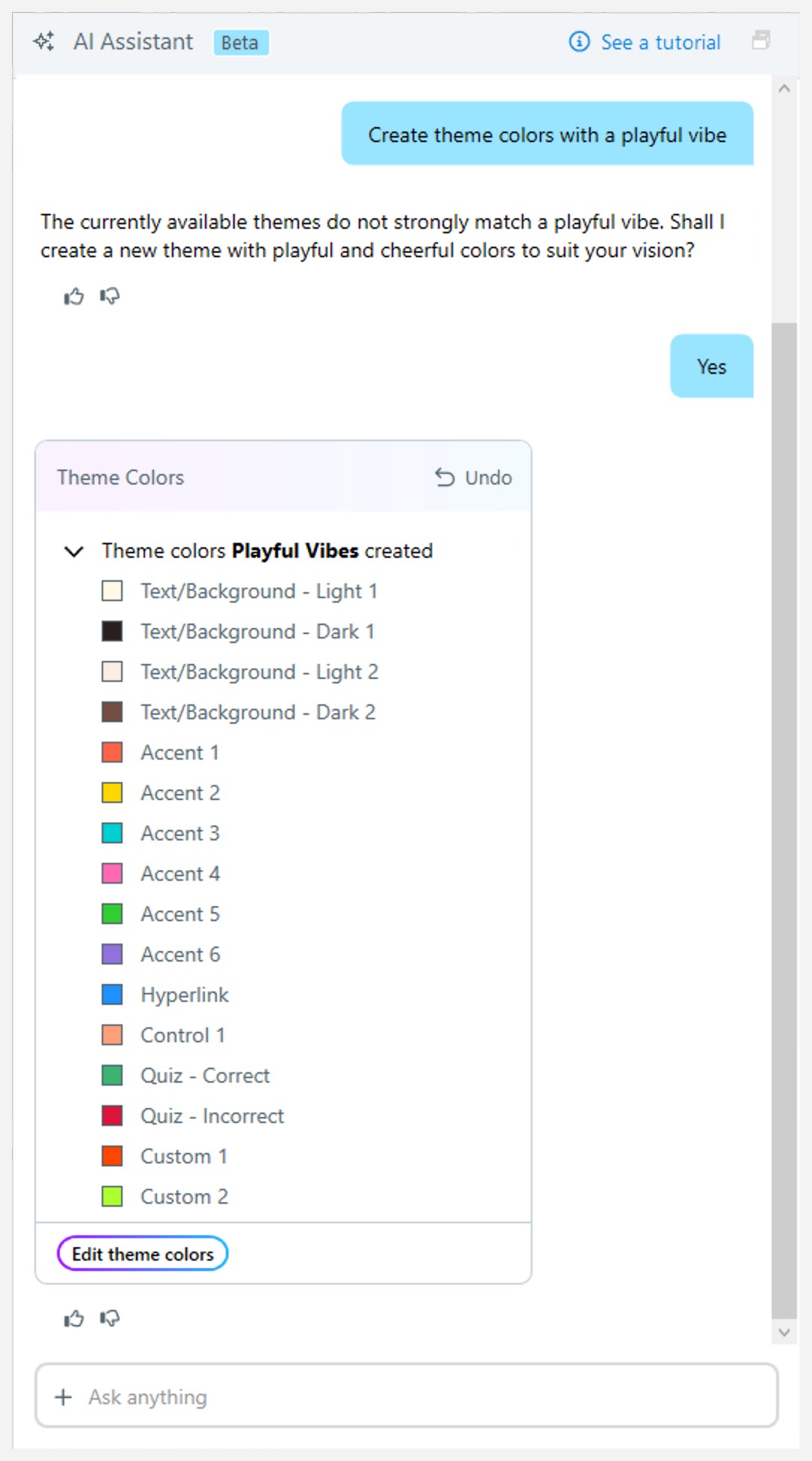
Ideias sazonais e temáticas também são opções. Experimente algo como “Crie cores temáticas inspiradas no verão” ou “Crie cores temáticas inspiradas no arco-íris”.
Experimente estilos e ideias e divirta-se explorando o que funciona melhor para seu curso.