
Busca de Artigos
Selecione um Produto
Diretório de suporte de null
Explore todos os artigos de null (Last Updated
Nenhum artigo encontrado.
Resultados da pesquisa
Nenhum artigo encontrado.
AI Assistant no Storyline 360: sincronizando elementos de slide com áudio
Artigo atualizado pela última vez em 12 de mai. de 2026
Alinhar manualmente o texto e os objetos do slide com o áudio pode ser um processo lento e complicado. Agora, você pode simplesmente descrever como deseja que os elementos do slide se alinhem ao áudio conversando com o AI Assistant. Ele controla o tempo para você! Continue lendo para saber mais.
Entenda como funciona a sincronização
Quando você pede ao AI Assistant que sincronize os elementos do slide com o áudio, ele primeiro calcula o tempo de cada palavra falada, se essa informação ainda não estiver disponível. Isso acontece em segundo plano, permitindo que você continue trabalhando em outras tarefas.
Você pode sincronizar os seguintes elementos do slide com qualquer áudio do seu slide, incluindo várias faixas de áudio e áudio de vídeos, desde que haja fala audível.
Forma de vídeo do ícone da imagem do personagem de texto | Botão deslizante do botão da tabela de equações de legendas | Caixa de seleção > Botão de rádio > Marcador de entrada de dados > Objeto da Web > Imagem 360° |
A sincronização também funciona em camadas e objetos agrupados, mas você precisa especificar se deseja sincronizar o grupo inteiro ou seus objetos individuais. Observe que a sincronização de estados de objetos com áudio atualmente não é suportada.
Sincronizar elementos do slide com áudio
Para começar, abra a guia AI Assistant no lado direito da tela e use a caixa de bate-papo na parte inferior para inserir sua solicitação. Experimente os seguintes exemplos de prompts:
-
“Sincronize formas com áudio.”
-
“Sincronize áudio com texto e faça com que apareça por parágrafo.”
-
“Faça o personagem 1 aparecer quando o áudio 1 começar, o personagem 2 quando o áudio 2 começar e assim por diante.”
-
“Faça com que as formas apareçam somente quando o orador as mencionar.”
-
“Alinhe os personagens para que eles apareçam quando o áudio correspondente for reproduzido.”
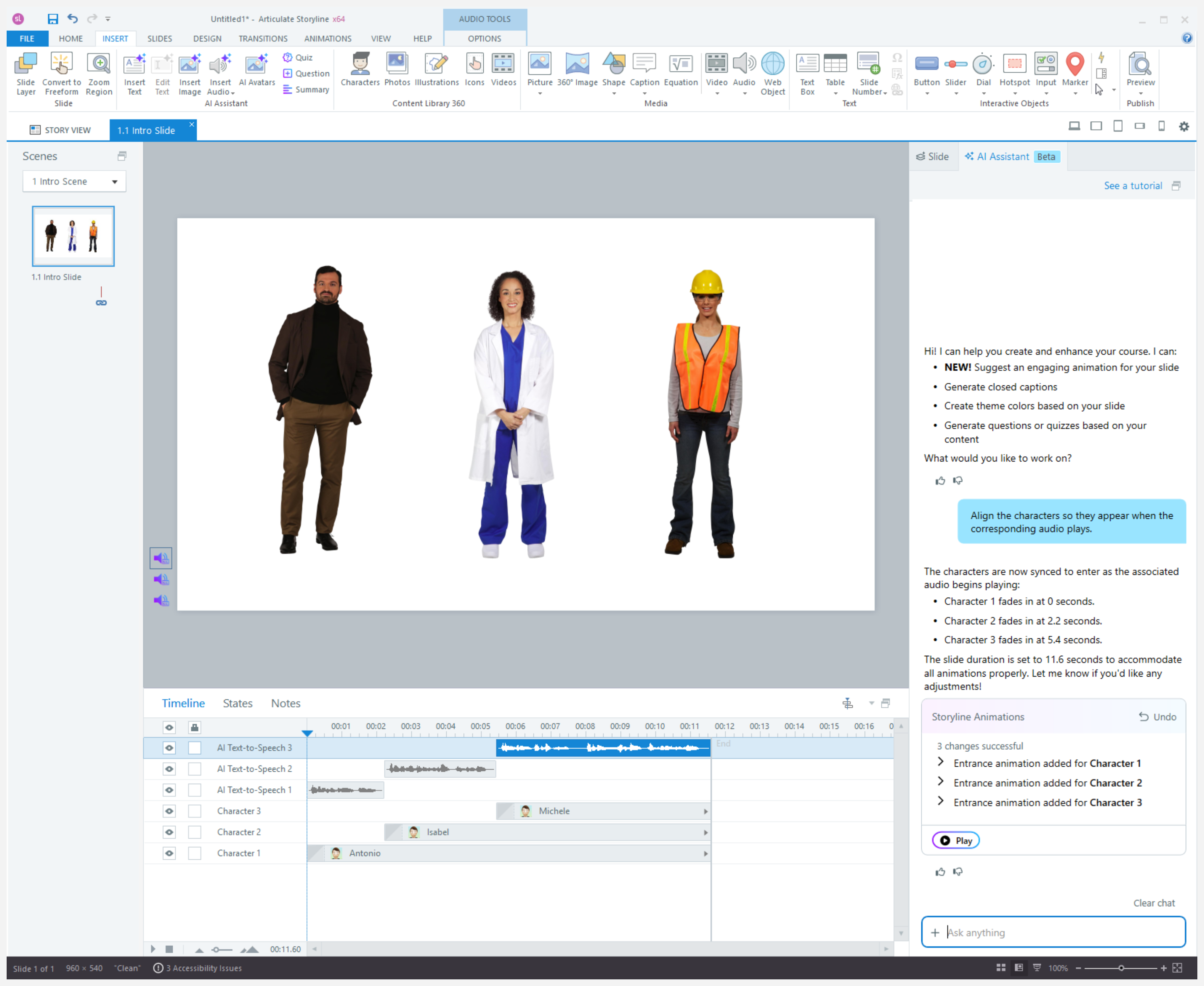
Exemplo de solicitação para sincronizar personagens para que eles apareçam somente quando o áudio correspondente for reproduzido
Quando o processo estiver concluído, uma mensagem será exibida no canto inferior direito. Clique no botão AI Assistant Chat na notificação se você estiver no mesmo slide ou no botão Ir para (nome do slide) se estiver em outro slide para retornar ao bate-papo. Você pode inserir novamente a solicitação original para retomar a solicitação de sincronização.
Melhore seus resultados
Seguir as dicas abaixo pode ajudar você a aproveitar ao máximo essa funcionalidade.
Adicionar textos alternativos e nomes de objetos
Ao sincronizar áudio com objetos, certifique-se de incluir texto alternativo ou nomes descritivos para cada objeto na linha do tempo. Isso ajuda o AI Assistant a determinar onde colocá-los com base em quando são mencionados no áudio.
Escreva solicitações específicas
Ao sincronizar texto por parágrafo, inclua o número de parágrafos e anote todas as listas para dar mais contexto ao AI Assistant. Se o slide incluir vários objetos e áudio, especifique quais elementos devem ser sincronizados para evitar confusão.
Além da palavra “sincronizar”, tente usar outras palavras que descrevam o resultado desejado em seus prompts. Por exemplo, “Faça com que as formas apareçam, uma por uma, desaparecendo da esquerda, conforme mencionadas no áudio”.
Refine e atualize
Se as durações dos objetos afetados excederem a duração do áudio após a sincronização, peça ao AI Assistant que ajuste a linha do tempo de acordo com a duração do áudio. E se você substituir o áudio, peça ao AI Assistant que ressincronize os elementos.
Se o primeiro resultado não estiver correto, adicione mais detalhes à sua solicitação e refine-a. Um pouco de idas e vindas com o AI Assistant pode ajudar você a conseguir exatamente o que deseja.
Se você não conseguir o resultado desejado, sempre poderá redefinir o bate-papo clicando em Limpar bate-papo no canto superior direito da caixa de aviso.