
Busca de Artigos
Selecione um Produto
Diretório de suporte de null
Explore todos os artigos de null (Last Updated
Nenhum artigo encontrado.
Resultados da pesquisa
Nenhum artigo encontrado.
Articulate 360 Teams: Como fazer login com login único (SSO)
Artigo atualizado pela última vez em 23 de out. de 2026
Se seu administrador configurou o login único (SSO) para sua equipe, você usará o SSO para acessar o Articulate 360. Este breve guia ajuda você a se familiarizar com o SSO para que você possa acessar aplicativos de desktop, como o Storyline 360, e aplicativos da web, como o Rise 360. Se você é um usuário novo ou atual do Articulate 360, temos etapas para você.
Novo usuário do Articulate 360
Para criar automaticamente um Articulate ID e aceitar o convite para entrar na sua conta do Articulate 360 Teams, você deve usar o provedor de identidade (IdP) da sua organização.
- Não clique no link no e-mail de convite. Em vez disso, inicie o Articulate 360 a partir do IdP da sua organização (exemplo abaixo) para criar automaticamente seu Articulate ID.
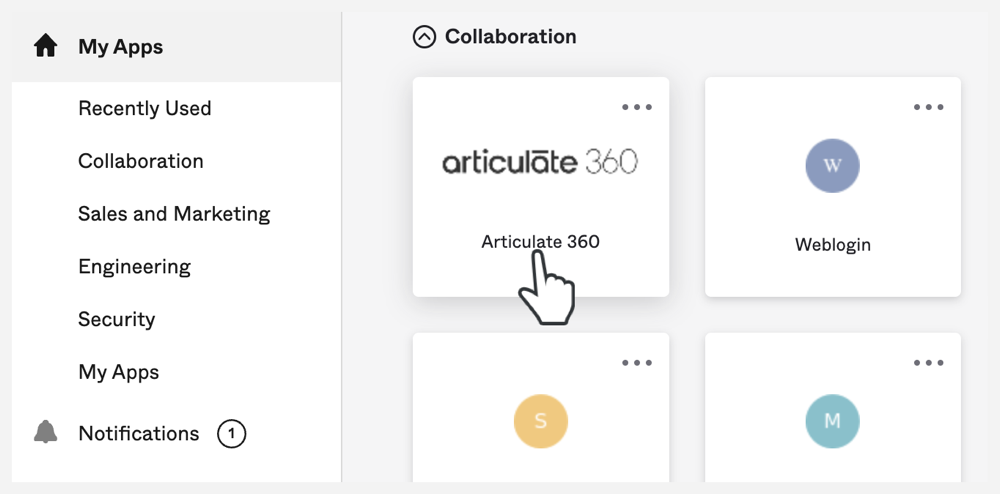
- Na janela de convite exibida, leia os termos e condições (exemplo abaixo) e clique em Aceitar para se juntar à sua equipe.
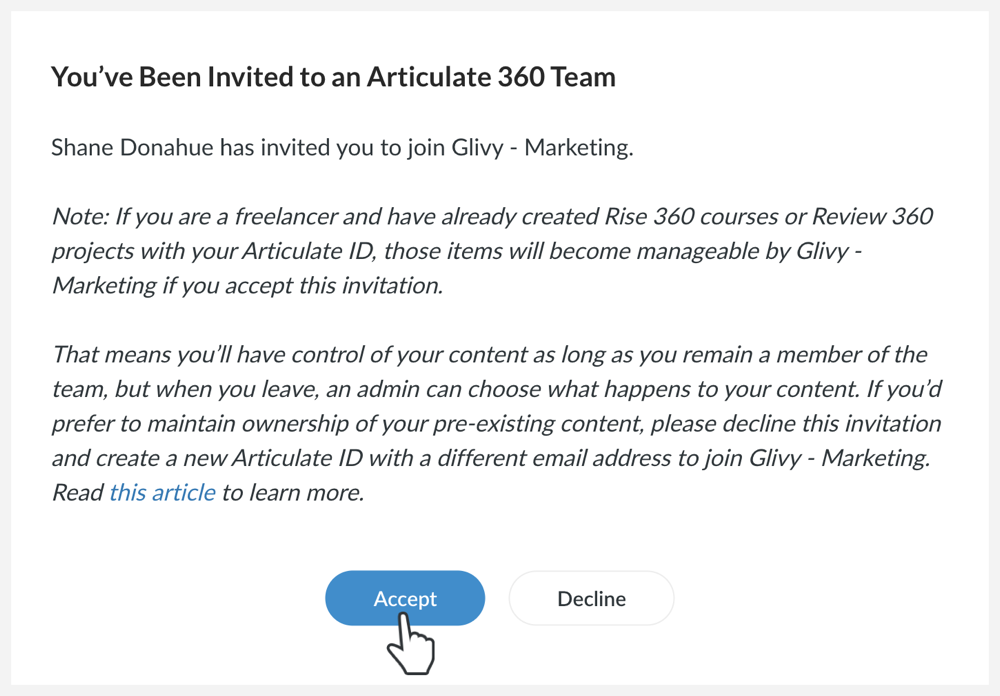
Para criar seu Articulate ID sem usar o IdP da sua organização e aceitar o convite, siga estas etapas:
- Clique no link no convite por e-mail.
- Forneça o endereço de e-mail que recebeu o convite, seu nome e outras informações para criar seu Articulate ID.
- Clique no link no e-mail de ativação para entrar automaticamente em https://id.articulate.com/redirect/account/.
- Clique em Aceitar para se juntar à sua equipe e fazer login via SSO (consulte Usuários atuais do Articulate 360 abaixo).
|
Por que me pedem que eu faça login com uma senha? Se você receber uma solicitação de senha após fornecer seu e-mail, isso significa que você já tem um Articulate ID, mas não aceitou o convite. Se você esqueceu sua senha, redefina-a aqui. Depois de fazer login em https://id.articulate.com/redirect/account/, clique em Aceitar para se juntar à sua equipe e fazer login via SSO (consulte Usuários atuais do Articulate 360 abaixo). |
Usuário atual do Articulate 360
Se você estava usando o Articulate 360 antes de sua equipe habilitar o SSO, agora você tem duas maneiras de fazer login:
- Faça login diretamente no Articulate 360 (https://id.articulate.com/redirect/360/)
Quando você entra no Articulate 360, a tela de login redireciona você para seu provedor de identidade (IdP) depois de digitar seu endereço de e-mail e clicar em Continuar. Se você já estiver conectado ao seu IdP, verá os aplicativos Articulate 360. Caso contrário, você deve primeiro entrar no seu IdP para acessar os aplicativos.
- Inicie o Articulate 360 a partir do seu painel do IdP
Enquanto estiver conectado ao seu IdP, procure o Articulate 360 em seu painel ou galeria de aplicativos (veja a captura de tela na seção anterior). Clique no cartão ou ícone do Articulate 360 para fazer login automaticamente e, em seguida, inicie qualquer um dos aplicativos do Articulate 360.