Busca de Artigos
Selecione um Produto
Diretório de suporte de null
Explore todos os artigos de null (Last Updated
Nenhum artigo encontrado.
Resultados da pesquisa
Nenhum artigo encontrado.
Articulate 360 Teams: experiência unificada de gerenciamento de equipes
Artigo atualizado pela última vez em 1 de abr. de 2026
Gerencie usuários, defina permissões e controle o acesso aos produtos Articulate em um único local com nossa experiência unificada de gerenciamento de equipe. Reconstruímos a página da equipe pensando em você, administrador, oferecendo um sistema simplificado com menos cliques e fluxos mais suaves. Continue lendo para descobrir o que há de novo e ver respostas para perguntas comuns.
O que há de novo
Interface aprimorada
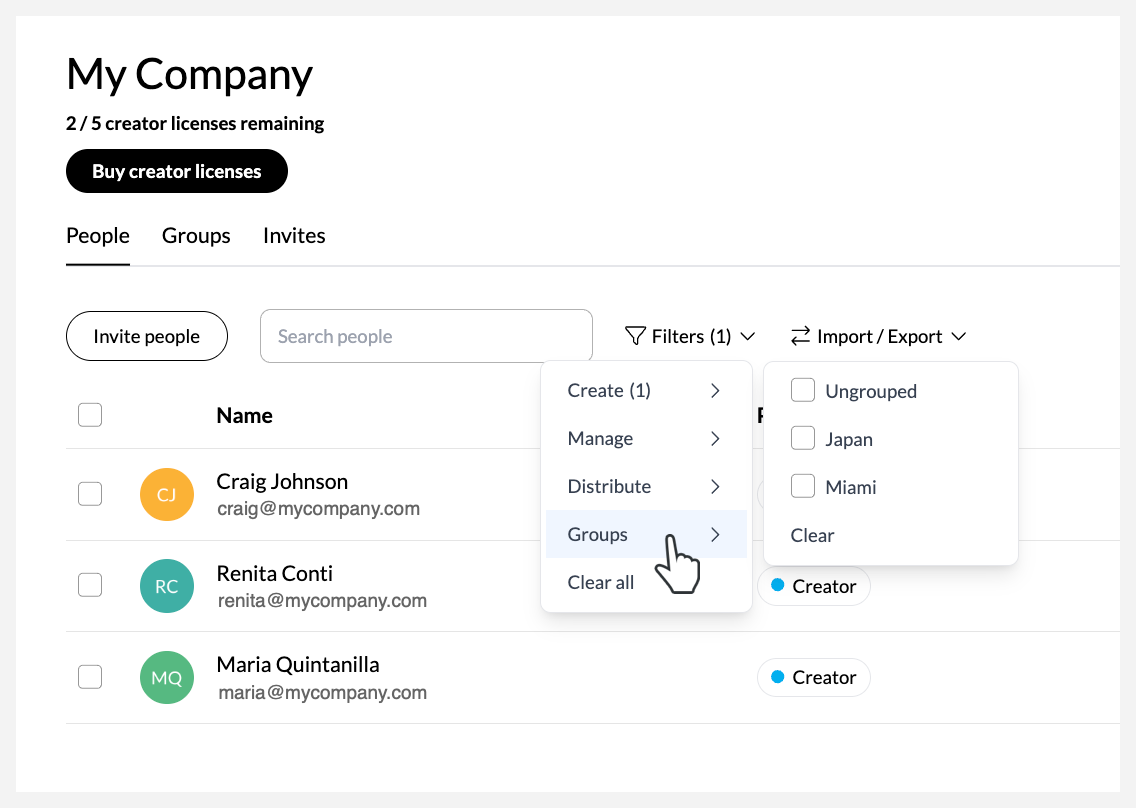
Ao abrir a página da equipe, você verá imediatamente uma lista de todos os membros da equipe e suas permissões. O número de licenças disponíveis é exibido no cabeçalho, e o botão Convidar pessoas elimina os espaços reservados para licenças não atribuídas, tornando a interface mais compacta e fácil de entender. Cada linha fornece informações significativas.
Uma funcionalidade mais robusta de pesquisa e filtro permite filtrar a lista combinando diferentes permissões e grupos, conforme mostrado abaixo:
Terminologia simplificada e intuitiva
Fizemos a transição para um modelo de acesso baseado em permissões para melhor nos alinharmos à forma como você pensa e gerencia suas equipes. A tabela abaixo explica essas mudanças.
|
Período anterior |
Prazo atual |
O que é |
|
Assentos |
Licenças ou licenças para criadores |
Isso é o que você compra com uma assinatura do Articulate 360 Teams. Uma licença de criador concede a um membro da equipe acesso para criar conteúdo em aplicativos de criação de conteúdo, como Storyline 360 e Rise 360. Cada membro da equipe com permissões de criador exige uma licença de criador. |
|
Suporte de assento |
Criador |
Essa permissão é atribuída aos membros da equipe que criam conteúdo, permitindo que eles usem todos os aplicativos de criação de conteúdo do Articulate 360. A atribuição dessa permissão consome uma licença. |
|
Administrador da conta |
Administrador 360 |
Essa permissão é atribuída aos usuários administradores que gerenciarão todos os membros da equipe, grupos e configurações de assinatura. A atribuição dessa permissão não consome uma licença. |
|
Administrador do grupo |
Gerente de grupo |
Essa permissão é atribuída aos usuários que gerenciarão somente os criadores atribuídos ao grupo. A atribuição dessa permissão não consome uma licença. |
As permissões do proprietário da conta agora diferenciam entre as permissões do administrador principal e do proprietário da conta para refletir com mais precisão como elas funcionam nos bastidores. Veja como isso funciona:
|
Período anterior |
Prazo atual |
O que é |
|
Proprietário da conta |
Proprietário da conta |
Essa permissão é atribuída automaticamente à pessoa que pagou pela assinatura. Isso permite gerenciar o faturamento e comprar licenças adicionais para criadores. Normalmente, é o mesmo que o administrador principal, exceto quando uma assinatura é comprada por meio de um revendedor global; nesse caso, essa permissão é atribuída automaticamente ao revendedor. Essa permissão não usa uma licença. |
|
Administrador principal |
Essa permissão é atribuída automaticamente à pessoa que comprou a assinatura. Eles têm as mesmas permissões de um membro da equipe com 360 permissões de administrador, além de algumas permissões adicionais. Por exemplo, se o Reach 360 estiver ativado, um membro da equipe com permissões de administrador primário também terá permissões de proprietário no Reach 360. Eles recebem permissões de administrador do Reach automaticamente e podem ativar o SSO para os alunos, alterar o subdomínio da equipe e alterar o URL da equipe para um domínio personalizado. Essa permissão não usa uma licença. Observação: quando uma assinatura é comprada por meio de um revendedor global, um dos membros da assinatura, geralmente o principal ponto de contato com o revendedor, recebe essa permissão. |
Gerenciamento de permissões em uma etapa
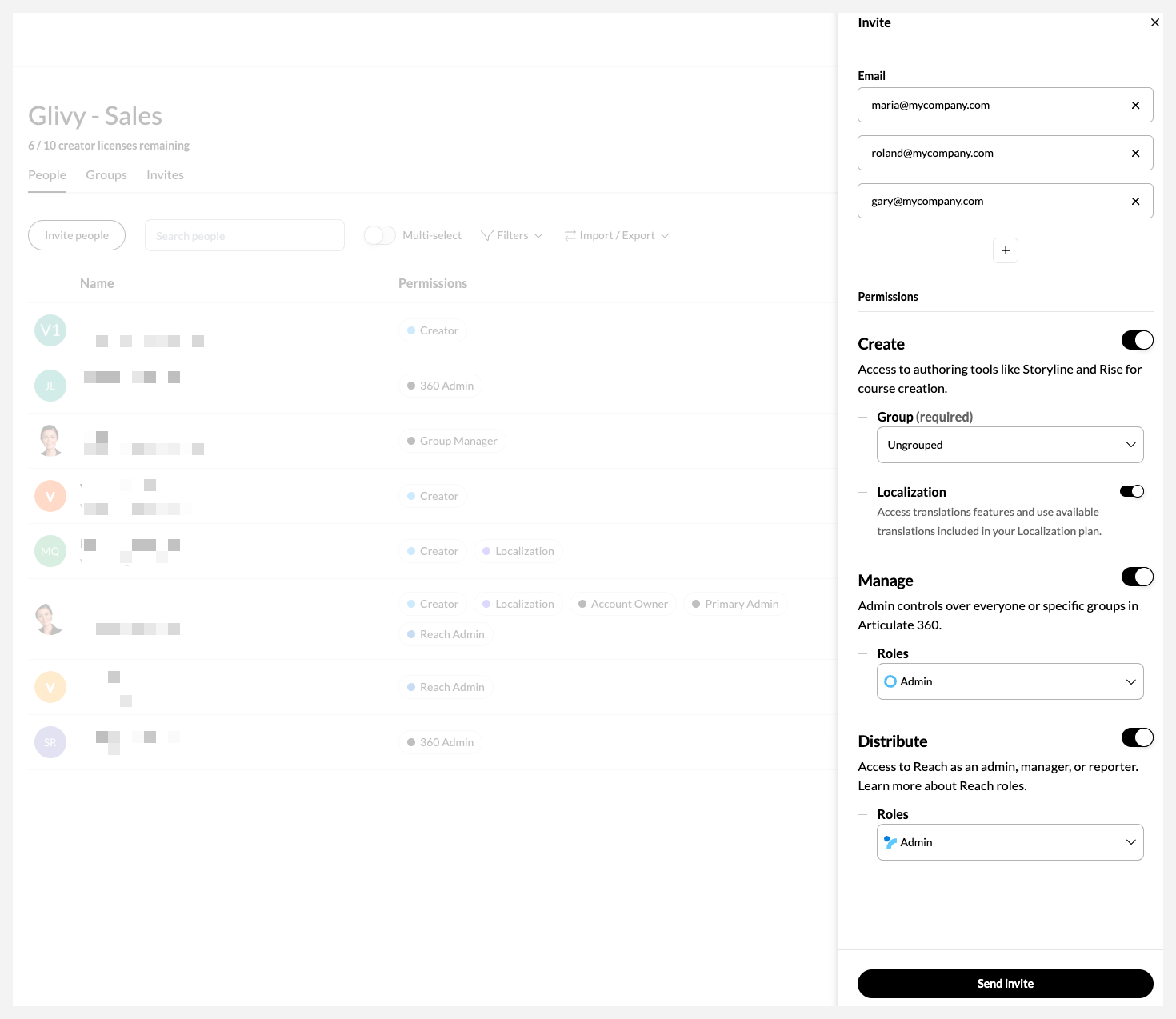
Um fluxo de trabalho simplificado permite que você atribua facilmente permissões aos membros da equipe. Você decide quem pode criar, gerenciar, localizar e distribuir no Articulate 360. Você pode até mesmo convidar vários usuários para sua assinatura e conceder a eles todas as permissões simultaneamente. A lista a seguir descreve algumas permissões comuns e o que elas permitem que os membros da equipe façam:
-
Criar: permita que eles usem as ferramentas de criação de conteúdo do Articulate 360 atribuindo permissões ao Criador.
-
Localize: permita que eles traduzam conteúdo atribuindo permissões de Localização (requer um plano de Localização pago).
-
-
Gerenciar: permita que eles adicionem, removam e editem usuários, grupos e configurações de assinatura com 360 permissões de administrador. Ou deixe que eles adicionem e gerenciem usuários em grupos específicos, como acontece com as permissões do Group Manager.
-
Distribuir: permita que eles administrem diferentes aspectos da ferramenta de distribuição do Reach 360 com permissões específicas de administrador, gerente ou repórter do Reach.
Você pode definir permissões e tarefas em grupo ao adicionar o usuário à sua equipe, e eles receberão apenas um convite por e-mail para tudo. As configurações são aplicadas imediatamente quando o usuário aceita o convite.
Gerenciamento de grupos mais eficiente
Desfrute de maior flexibilidade no gerenciamento de licenças de grupo. Você pode ajustar a contagem de licenças a qualquer momento. As licenças permanecem atribuídas quando os membros se movem entre os grupos, a menos que você opte por reatribuí-las. Saiba mais sobre como gerenciar grupos de criadores.
Gerenciamento simplificado de convites
Envie um convite para todas as permissões. Você pode rastrear convites pendentes, ver quando eles expiram e cancelá-los ou reenviá-los. Saiba mais sobre como gerenciar convites.
Perguntas Frequentes
Como altero o nome da equipe?
Membros com permissões primárias e de administrador 360 podem renomear a equipe na página de assinatura.
Como faço para alternar entre várias equipes ou assinaturas?
Para alternar entre equipes, clique em (Alterar equipe) no canto superior direito do ícone do seu perfil e selecione a equipe que você deseja gerenciar na lista suspensa que aparece.
Se você tiver assinaturas nos data centers dos EUA e da UE, saia da sua região atual, entre novamente e escolha a região que deseja acessar.
Os proprietários de contas ainda podem gerenciar equipes?
Sim. Os proprietários da conta têm permissões de administrador primário e podem gerenciar equipes, a menos que a assinatura tenha sido comprada por meio de um revendedor global.
Como faço para descobrir quem é o responsável pela conta da minha equipe?
Se você for administrador principal ou administrador 360, poderá encontrar o responsável pela conta na página Assinatura.
Membros que não são administradores podem localizar o proprietário da conta clicando na lista suspensa Filtros ao lado do campo de pesquisa, escolhendo Gerenciar > 360 Administradores e pesquisando o responsável pela conta.
Se não houver um proprietário da conta listado, a assinatura provavelmente foi comprada por meio de um revendedor global.
Como transfiro a licença atribuída ao administrador principal?
Qualquer administrador pode desativar as permissões de criador do administrador principal desativando o botão Criar na parte superior da barra lateral de permissões de edição e clicando em Salvar. Talvez precisem transferir o conteúdo do membro no processo.
Como transfiro conteúdo para um novo usuário se a licença não estiver disponível?
Se você precisar transferir a licença e o conteúdo de um usuário removido para um novo usuário, mas tiver usado as licenças de criador disponíveis da sua equipe, você tem duas opções de solução alternativa:
- Atribua temporariamente permissões de gerente de grupo ao novo usuário
- Remova o usuário antigo e mantenha temporariamente seu conteúdo sem dono dentro da assinatura
Atribuir temporariamente permissões de gerente de grupo ao novo usuário
Para usar essa solução alternativa, você precisará criar um novo grupo para o membro que está sendo removido, atribuir permissões de gerente de grupo para esse grupo ao novo usuário e, em seguida, pedir que o novo usuário remova o antigo membro e transfira a licença e o conteúdo para si mesmo. (As permissões do gerente de grupo só permitem acesso aos usuários dentro do grupo. Eles não terão acesso a outros usuários e às configurações de assinatura e não usarão uma licença de criador.)
Veja como fazer isso, passo a passo:
- Crie um novo grupo sem atribuir uma licença.
- Mova o usuário que deixou sua equipe para esse novo grupo por meio da guia Grupos.
- Adicione o novo usuário à sua equipe, ative temporariamente as permissões do gerente e designe-o como gerente de grupo para o novo grupo. Os gerentes de grupo não consomem licenças.
- Quando o novo usuário aceitar seu convite para se juntar à equipe, peça que ele remova o usuário que deixou sua equipe e transfira o conteúdo para si mesmo. Você pode compartilhar estas instruções adicionais:
Siga estas etapas para transferir a licença e o conteúdo do usuário anterior:
- Faça login na página Gerenciar equipe: https://id.articulate.com/redirect/manage usando [endereço de e-mail do novo usuário]
- Pesquise por [endereço de e-mail do usuário que deixou sua equipe] e clique nele.
- Clique no link Remover do 360 na parte inferior da barra lateral.
- Clique no campo Transferir para e selecione seu nome no menu suspenso.
- [Selecionar/Desmarcar - decida se deseja incluir conteúdo pessoal ou não] a caixa de seleção Incluir conteúdo pessoal.
- Clique em Remover usuário para aceitar os termos e concluir o processo.
- O novo usuário se torna o proprietário do conteúdo, obtendo a licença desocupada pelo usuário que você removeu e obtendo automaticamente as permissões do criador.
- Se você não quiser que o novo usuário continue tendo permissões de gerente de grupo, desative essa permissão. Eles ainda terão permissões de criador e serão proprietários do conteúdo que foi transferido para eles.
Remova o usuário antigo e mantenha seu conteúdo sem dono dentro da assinatura
Essa abordagem permite que você remova o usuário e mantenha temporariamente seu conteúdo privado e compartilhado como não proprietário dentro da assinatura. Depois de atribuir uma licença ao novo usuário, entre em contato conosco e transferiremos o conteúdo.
Siga estas etapas para continuar:
- Remova as permissões de criador do usuário na página da equipe usando qualquer um desses métodos:
- Desative o botão Criar na parte superior da barra lateral de permissões de edição.
- Clique no link Remover do 360 na parte inferior da barra lateral de permissões de edição.
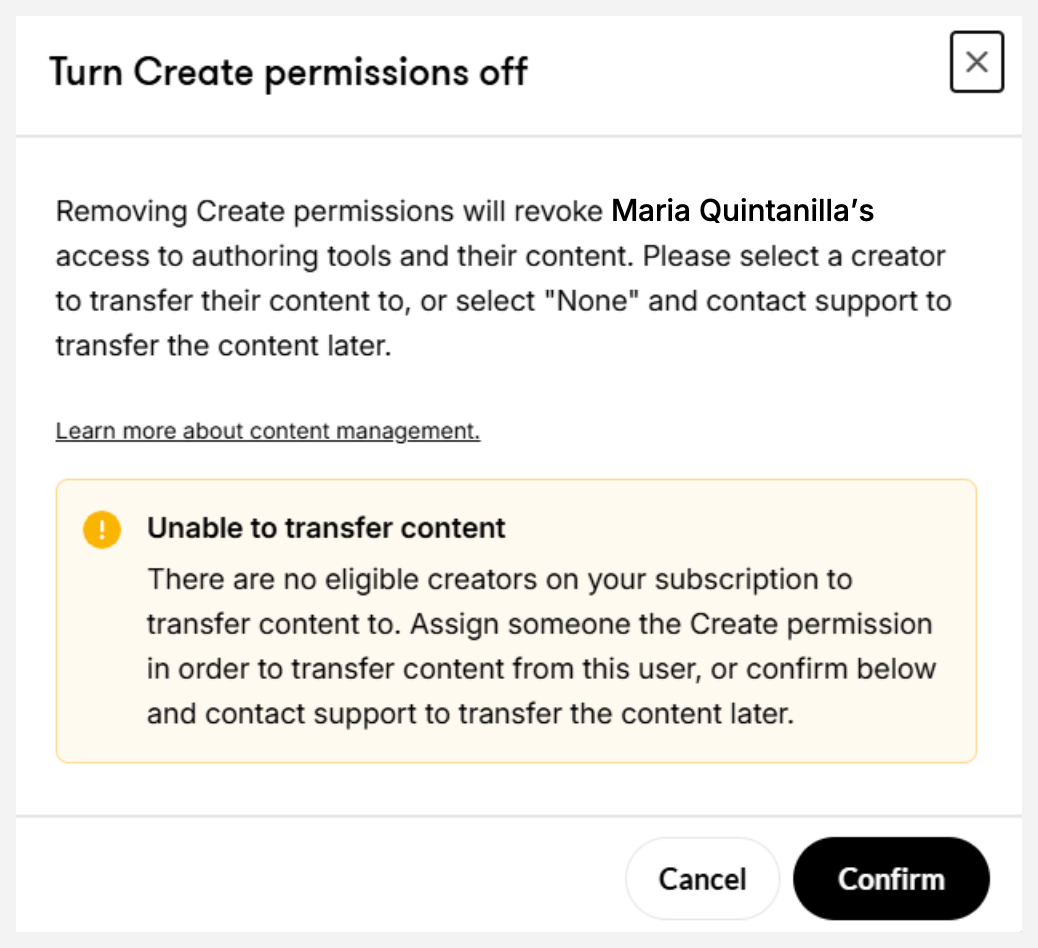
- Clique no campo Transferir para e selecione Nenhum - não transfira conteúdo. Manteremos o conteúdo pessoal e compartilhado em um estado sem dono até que você esteja pronto para transferi-lo para outro membro da equipe. Você não verá essa opção se tiver apenas uma licença em sua assinatura.
- Clique em Confirmar ou Remover usuário para liberar uma licença de criador.
- Atribua a licença de criador ao novo usuário que receberá o conteúdo.
- Faça com que o membro com permissões de administrador primário entre em contato conosco com as seguintes informações e transferiremos o conteúdo não proprietário para o novo membro da equipe.
- Número ou nome da assinatura
- Endereço de e-mail do usuário que foi removido da equipe
- Endereço de e-mail do novo usuário que receberá o conteúdo do usuário removido
Minha assinatura tem apenas uma licença. Como faço para atribuí-lo a outra pessoa?
Se sua assinatura tiver apenas uma licença, você poderá seguir as etapas descritas em “Como faço para transferir conteúdo para um novo usuário se a licença não estiver disponível? ” acima, com uma diferença: se você optar por manter o conteúdo do usuário atual sem dono, não precisará selecionar Nenhum - não transfira conteúdo.
Para concluir o processo, clique em Confirmar quando solicitado, conforme mostrado na imagem abaixo: