Busca de Artigos
Selecione um Produto
Diretório de suporte de null
Explore todos os artigos de null (Last Updated
Nenhum artigo encontrado.
Resultados da pesquisa
Nenhum artigo encontrado.
Articulate 360: usando os aplicativos de criação de desktop
Artigo atualizado pela última vez em 16 de jan. de 2026
O aplicativo de desktop Articulate 360 facilita a instalação e a abertura de aplicativos de criação de desktop, incluindo Storyline 360, Studio 360, Replay 360 e Peek 360.
- Saiba mais sobre os aplicativos de criação
- Instalar aplicativos de criação
- Inicie aplicativos de criação
- Atualizar aplicativos de criação
- Desinstalar aplicativos de criação
Saiba mais sobre os aplicativos de criação
Os seguintes aplicativos de criação de desktop estão incluídos na sua assinatura do Articulate 360. Clique nos links dos produtos para saber mais sobre cada aplicativo.
|
Crie cursos móveis e on-line com qualquer interação que você possa imaginar. Seu curso ficará lindo e funcionará muito bem em todos os dispositivos com o novo player responsivo, que inclui suporte a gestos com tela sensível ao toque e controles de reprodução compatíveis com dispositivos móveis. O player responsivo se adapta dinamicamente a tablets e smartphones, oferecendo aos alunos a melhor visualização do seu curso em todos os dispositivos. Você pode até mesmo visualizar a aparência e o comportamento do seu curso em diferentes dispositivos no Storyline 360 com os novos recursos de visualização responsiva. Observação: em maio de 2024, o Storyline 360 de 64 bits é a versão padrão do Storyline no aplicativo para desktop. Isso significa que você obtém todos os benefícios sem etapas extras. | |
|
Transforme rapidamente os slides do PowerPoint em cursos on-line e móveis com os aplicativos do Studio 360, incluindo:
O Studio 360 inclui o novo player responsivo, para que seus cursos tenham uma ótima aparência e funcionem perfeitamente em todos os dispositivos. | |
|
Grave e edite vídeos de treinamento personalizados com o Replay 360. Mostre aos alunos o conteúdo na tela, capturando a atividade na tela e você mesmo na webcam, ao mesmo tempo ou separadamente. Ajuste seus screencasts para alternar entre clipes de vídeo ou mostre dois de uma vez com efeitos picture-in-picture. Separe, recorte e exclua seções para contar a melhor história. E adicionar texto ao terço inferior da tela para enfatizar informações importantes. Publique vídeos no Review 360 para coletar feedback das partes interessadas ou publique como vídeos MP4 para seus cursos de e-learning. | |
|
Grave facilmente breves screencasts com o Peek 360. O Peek 360 está sempre a um clique de distância na bandeja do sistema Windows. Basta selecionar o aplicativo que você deseja gravar e arrastar o quadro de gravação para personalizar sua visualização. O Peek 360 carrega vídeos automaticamente para o Review 360 com um URL exclusivo, facilitando o compartilhamento. |
Instalar aplicativos de criação
Você pode instalar a versão atual de qualquer aplicativo de criação de conteúdo com um único clique ou pode voltar para uma versão anterior quando houver uma alteração no design ou uma nova funcionalidade que você não estiver pronto para usar.
Como instalar a versão mais recente de um aplicativo
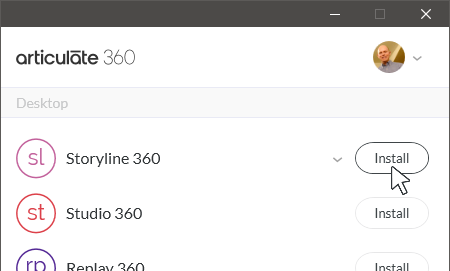
Abra o aplicativo de desktop Articulate 360 clicando no ícone na bandeja do sistema do seu computador (ao lado do relógio) e, em seguida, clique no botão Instalar de qualquer um dos aplicativos de criação de desktop: Storyline 360, Studio 360, Replay 360 ou Peek 360. É muito fácil! Você verá uma barra de progresso para cada aplicativo durante a instalação e, em seguida, o botão Instalar mudará para um botão Abrir quando a instalação for concluída.
Como instalar uma versão anterior de um aplicativo
Pode haver momentos em que você precise instalar uma versão anterior de um aplicativo de criação de conteúdo. Por exemplo, se houver uma nova funcionalidade do Storyline 360 que você não esteja pronto para usar, você pode voltar para uma versão mais antiga do aplicativo até ter tempo de aprender mais sobre a nova funcionalidade. Veja como.
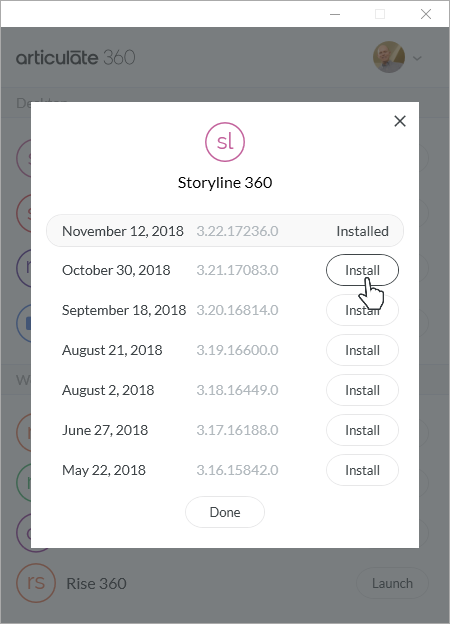
- Abra o aplicativo de desktop Articulate 360 e passe o mouse sobre o aplicativo que você deseja alterar.
- Clique na seta suspensa exibida e escolha Outras versões.
- Uma lista de todas as versões lançadas nos últimos seis meses será exibida. Clique em Instalar para a versão que você deseja instalar. Uma caixa de diálogo opcional “Feedback do produto” será exibida. Após sua seleção, a caixa de diálogo será fechada e a versão escolhida será instalada automaticamente. (Dica: clique em qualquer data ou número de versão na lista para ver o registro de alterações dessa versão.)

Ao instalar uma versão anterior de um aplicativo, você verá a tag Atualizações Pausadas no aplicativo de desktop Articulate 360, conforme mostrado abaixo. Esse é um lembrete visual de que você está usando uma versão mais antiga desse aplicativo. Atualizações futuras não serão instaladas para aplicativos pausados quando você clicar em Atualizar tudo. Para atualizar um aplicativo que está pausado, clique em Atualizações pausadas, escolha Outras versões no menu exibido e clique em Instalar para obter a versão mais recente do aplicativo.

Inicie aplicativos de criação
Uma forma de iniciar seus aplicativos de criação de conteúdo é abrir o aplicativo de desktop Articulate 360 clicando no ícone na bandeja do sistema do seu computador (ao lado do relógio) e, em seguida, clicando no botão Abrir do aplicativo que você deseja usar. (Ao clicar no botão Abrir do Studio 360, você verá um menu onde poderá escolher Presenter 360, Quizmaker 360 ou Engage 360.)

Outra forma de iniciar seus aplicativos de criação de conteúdo é acessar o menu Iniciar do seu computador e clicar no aplicativo que você deseja usar.
|
Dica do Peek 360 O Peek 360 é executado em segundo plano, então a maneira mais rápida de iniciar uma gravação de tela é clicar no ícone do Peek 360 na bandeja do sistema do seu computador (ao lado do relógio). |

Atualizar aplicativos de criação
Um dos benefícios de uma assinatura do Articulate 360 é que você recebe atualizações contínuas quando novos recursos estão disponíveis. Se as notificações estiverem habilitadas em suas preferências, você receberá uma notificação do Windows, como a mostrada abaixo, quando uma atualização estiver disponível.

E mesmo que as notificações estejam desativadas, você sempre verá quando uma atualização estiver disponível assim que abrir o aplicativo de desktop Articulate 360. Um banner azul com uma opção de atualização aparece na parte superior do aplicativo. Se você desativou as atualizações automáticas, poderá adiar essa notificação. Caso contrário, basta clicar no botão Atualizar tudo para atualizar todos os seus aplicativos ao mesmo tempo.

Ou clique em Atualização disponível ao lado de qualquer aplicativo e escolha Instalar atualização para atualizar um aplicativo por vez, conforme mostrado abaixo.

|
Como atualizar aplicativos pausados Ao instalar uma versão anterior de um aplicativo, você verá uma tag de atualizações pausadas para esse aplicativo específico, conforme mostrado abaixo. Clicar no botão azul Atualizar tudo não atualizará os aplicativos pausados. Para atualizar um aplicativo que está pausado, clique em Atualizações pausadas, escolha Outras versões no menu exibido e clique em Instalar para obter a versão mais recente do aplicativo. |

Desinstalar aplicativos de criação
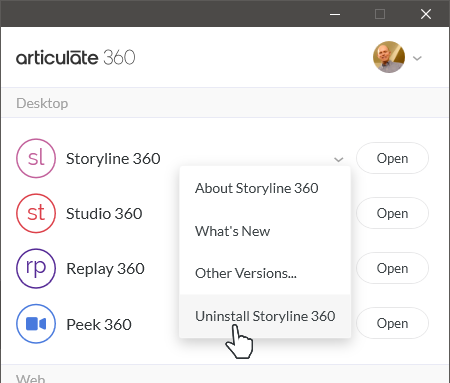
Desinstalar aplicativos é tão fácil quanto instalá-los. Passe o mouse sobre um aplicativo, clique na seta suspensa que aparece e escolha a opção Desinstalar. (Dica: você também pode desinstalar os aplicativos do Articulate por meio do painel de controle do Windows.)