
Busca de Artigos
Selecione um Produto
Diretório de suporte de null
Explore todos os artigos de null (Last Updated
Nenhum artigo encontrado.
Resultados da pesquisa
Nenhum artigo encontrado.
Engage 360: Criando sua primeira interação
Artigo atualizado pela última vez em 16 de jan. de 2026
Criar interações no Engage 360 é tão fácil quanto preencher um formulário, e há 20 tipos de interação lindamente projetados para escolher.
Assista a este vídeo de demonstração e, em seguida, siga as atividades abaixo para praticar a criação de uma interação e o preenchimento com texto e mídia.
Atividades práticas:
Atividade prática: escolha um tipo de interação
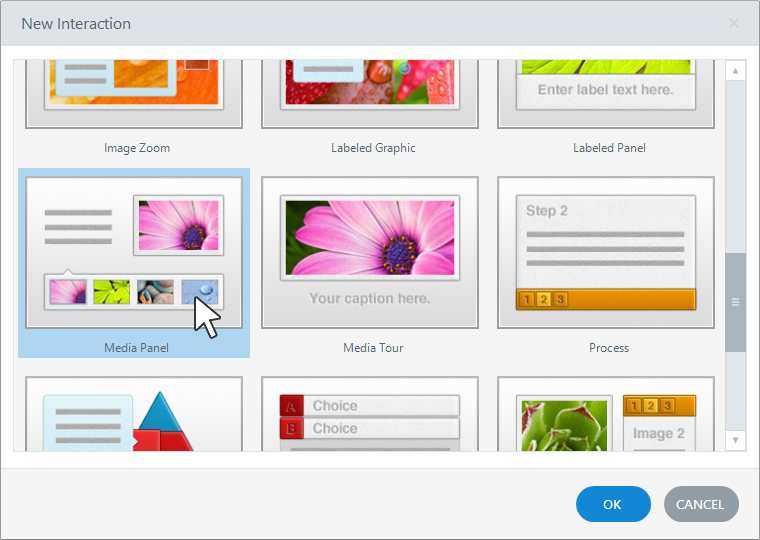
Neste tutorial, criaremos uma interação de painel de mídia.
- Inicie o Engage e clique em New Interaction.
- Selecione Painel medial e clique em OK.
Atividade prática: adicione texto e mídia à sua interação
- Usando a interação do painel de mídia que acabamos de criar, clique no botão Adicionar etapa na faixa de opções para adicionar mais uma etapa à sua interação, totalizando cinco etapas. (Por padrão, as interações do painel de mídia começam com quatro etapas.)
- Altere o título da interação para Comstar Real Estate.
- Em seguida, preencha o título e o texto de cada etapa de sua interação, incluindo a introdução, usando o arquivo practice-text.txt em seus arquivos de prática.
- Importe as seguintes imagens e vídeos dos seus arquivos de prática em cada etapa de sua interação:
|
Etapa |
Arquivo de prática |
|
Introdução |
house.jpg |
|
Sala de estar |
LivingRoom.jpg |
|
Foyer |
Foyer.jpg |
|
Porão |
Basement.jpg |
|
Sala de mídia |
MediaRoom.jpg |
|
Orgulho |
video.mp4 |

Atividade prática: visualize sua interação
Agora aproveite a interação que você acabou de criar! Clique em Preview na faixa Engage. A pré-visualização é totalmente interativa, para que você possa percorrer a mídia adicionada.
Clique nos ícones do dispositivo móvel no canto superior direito da janela de visualização para ver como sua interação ficará e se comportará em tablets e smartphones. Clique em Fechar visualização quando terminar.
Resumo
Neste tutorial, você aprendeu como criar uma nova interação e preenchê-la com texto e mídia.
No próximo tutorial, formataremos texto, editaremos áudio e ajustaremos as propriedades de fotos e vídeos.