
Busca de Artigos
Selecione um Produto
Diretório de suporte de null
Explore todos os artigos de null (Last Updated
Nenhum artigo encontrado.
Resultados da pesquisa
Nenhum artigo encontrado.
Engage 360: Trabalhando com propriedades de interação
Artigo atualizado pela última vez em 16 de jan. de 2026
Neste tutorial, aprenderemos como usar as propriedades de interação no Engage 360 para controlar o modo de reprodução, as cores do tema, os efeitos sonoros, as fontes, as configurações de qualidade, o tamanho da interação e muito mais.
Assista a este vídeo de demonstração e, em seguida, siga as atividades abaixo para praticar.
Atividades práticas:
- Alterar o modo de reprodução
- Ajustar propriedades específicas da interação
- Escolha as cores do tema
- Alterar estilo de animação, estilo de borda de mídia, efeitos sonoros e fontes
- Personalize as configurações de qualidade
- Alterar o tamanho da interação
Atividade prática: alterar o modo de reprodução
Você pode escolher entre três modos de reprodução para sua interação publicada.
|
Interativo |
Os alunos podem navegar pela interação em qualquer ordem. |
|
Linear |
Os alunos devem navegar pela interação em ordem do início ao fim. |
|
Apresentação |
A interação avança automaticamente do início ao fim, sem nenhuma contribuição dos alunos. |
- Abra o Comstar Real Estate.intr a partir de seus arquivos de prática.
- Clique em Propriedades de interação na faixa de opções.
- Selecione a guia Reprodução no lado esquerdo da janela que se abre.
- Escolha um modo de reprodução diferente e clique em OK.
- Visualize sua interação para ver como ela se comporta.
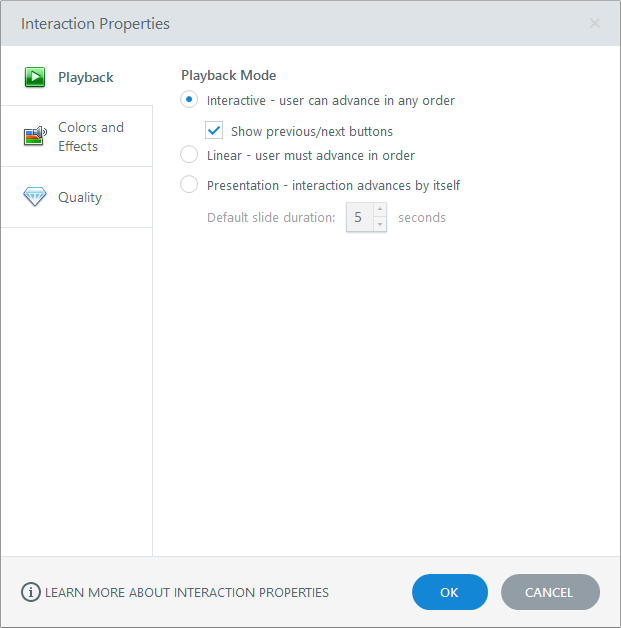
Para saber mais sobre os modos de reprodução, consulte este guia do usuário.
Atividade prática: ajustar propriedades específicas da interação
A maioria dos tipos de interação tem pelo menos uma propriedade específica desse tipo. Por exemplo, a interação da imagem com guias tem propriedades para o tamanho e o posicionamento da imagem, e você pode escolher um estilo de numeração para as guias.
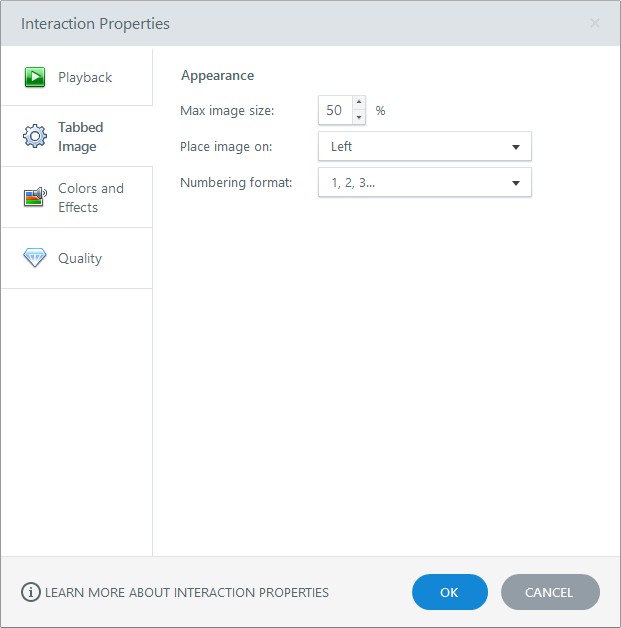
Revise este artigo para saber mais sobre as propriedades específicas da interação para cada tipo de interação no Engage 360.
Atividade prática: escolha as cores do tema
Engage tem várias cores de tema integradas, facilitando a recoloração de sua interação com alguns cliques do mouse. Você também pode criar suas próprias cores de tema personalizadas.
Nesta atividade, escolheremos um tema de cores incorporado diferente.
- Abra o Comstar Real Estate.intr a partir de seus arquivos de prática.
- Clique em Propriedades de interação na faixa de opções.
- Selecione a guia Cores e efeitos no lado esquerdo da janela que se abre.
- Escolha um tema na lista suspensa Cores do tema.
- Use a lista suspensa Tipo de cabeçalho para alternar para o tema do cabeçalho Light.
- Clique em OK para fechar as propriedades da interação e, em seguida, visualize sua interação para ver como ela fica.
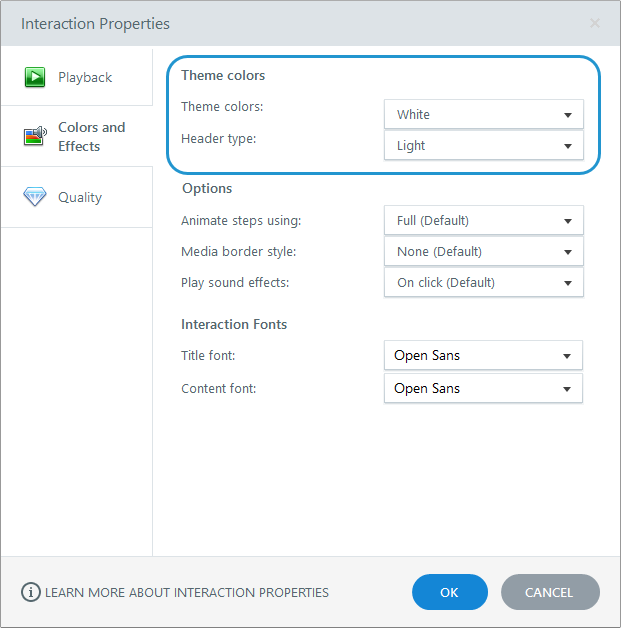
Para saber mais sobre como trabalhar com cores de temas no Engage 360, incluindo como criar seus próprios temas personalizados, consulte este guia do usuário.
Atividade prática: Alterar estilo de animação, estilo de borda de mídia, efeitos sonoros e fontes
Nesta atividade, ajustaremos os efeitos e as fontes para uma interação.
- Abra o Comstar Real Estate.intr a partir de seus arquivos de prática.
- Clique em Propriedades de interação na faixa de opções.
- Selecione a guia Cores e efeitos no lado esquerdo da janela que se abre.
- Mude para o estilo de animação Desvanecer.
- Altere o estilo da borda da mídia para Drop Shadow.
- Desligue os efeitos sonoros.
- Altere as fontes do título e do conteúdo para Articulate Light.
- Clique em OK para fechar as propriedades da interação e, em seguida, visualize sua interação para ver como ela fica.
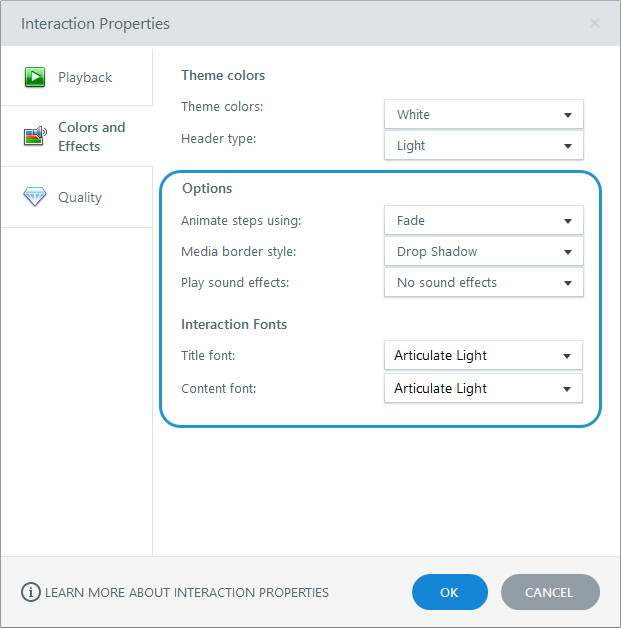
Para saber mais sobre efeitos e fontes no Engage 360, consulte este guia do usuário.
Atividade prática: personalize as configurações de qualidade
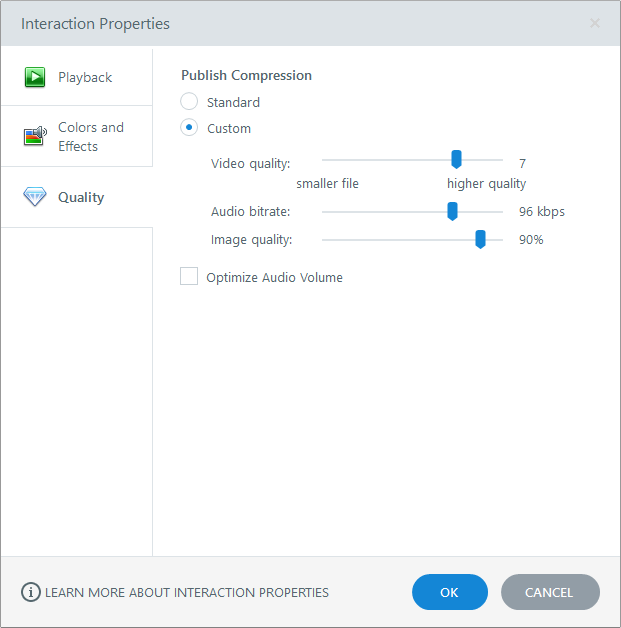
Vamos ajustar as configurações de compressão para vídeos, clipes de áudio e imagens em uma interação.
- Abra o Comstar Real Estate.intr a partir de seus arquivos de prática.
- Clique em Propriedades de interação na faixa de opções.
- Selecione a guia Qualidade no lado esquerdo da janela que se abre.
- Selecione a opção Compressão personalizada e use os controles deslizantes para alterar suas configurações de qualidade. (Observação: a compactação de imagem só se aplica a arquivos JPG.)
- Clique em OK para fechar as propriedades da interação.
Para saber mais sobre as configurações de qualidade no Engage, consulte este guia do usuário.
Atividade prática: alterar o tamanho da interação
No Engage 360, agora você pode alterar o tamanho da interação para o que quiser. Ecrã panorâmico, retrato ou quadrado. A escolha é sua.
- Crie uma nova interação de sua escolha.
- Clique em Tamanho da interação na faixa de opções.
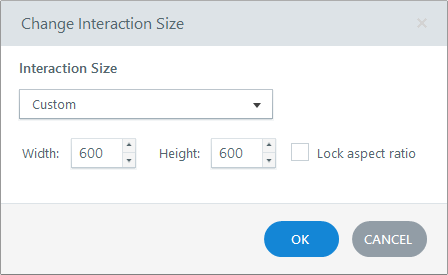
- Escolha Personalizado na lista suspensa Tamanho da interação.
- Desmarque a caixa Bloquear proporção da tela e insira a largura e a altura que você escolher (até um máximo de 2047 pixels para cada).
Para saber mais sobre como definir o tamanho da interação no Engage 360, consulte este guia do usuário.
Resumo
Neste tutorial, você aprendeu como ajustar as propriedades e o tamanho da interação no Engage 360.
No próximo tutorial, personalizaremos o player de interação.