
Busca de Artigos
Selecione um Produto
Diretório de suporte de null
Explore todos os artigos de null (Last Updated
Nenhum artigo encontrado.
Resultados da pesquisa
Nenhum artigo encontrado.
Presenter 360: Personalizando o player do curso
Artigo atualizado pela última vez em 16 de jan. de 2026
No Articulate Presenter 360, o player se refere à interface ao redor do perímetro de seus slides. Neste tutorial, você aprenderá a personalizar o reprodutor do curso.
Você pode escolher quais recursos aparecem no player, personalizar o menu, anexar recursos, adicionar um glossário, modificar as cores e a fonte, alterar os rótulos do texto, ajustar o tamanho e controlar o comportamento do curso quando os alunos o iniciam mais de uma vez. Você pode até mesmo tornar o jogador invisível.
Assista a este vídeo de introdução e, em seguida, siga as atividades abaixo para praticar.
Atividades práticas:
- Abra as propriedades do player
- Escolha os recursos do seu player
- Personalize o menu
- Alterar as cores, a fonte e o tamanho da fonte
- Personalize os rótulos de texto
- Alterar o tamanho do jogador e retomar o comportamento
- Salve seu player personalizado
Atividade prática: Abra as propriedades do jogador
Primeiro, precisamos abrir as propriedades do player.
- Abra a pasta do PowerPoint em seus arquivos de prática e, em seguida, abra o arquivo Branching_Interaction_Practice1.pptx.
- Vá até a guia Articulate na faixa de opções do PowerPoint e clique em Player.
- Observe as três seções principais da janela de propriedades do player:
- As categorias de jogadores aparecem na faixa na parte superior da janela.
- O painel de seleção no lado esquerdo da janela é onde você faz modificações.
- O painel de visualização interativa no lado direito da janela é atualizado automaticamente à medida que você faz alterações.
Atividade prática: escolha as características do seu jogador
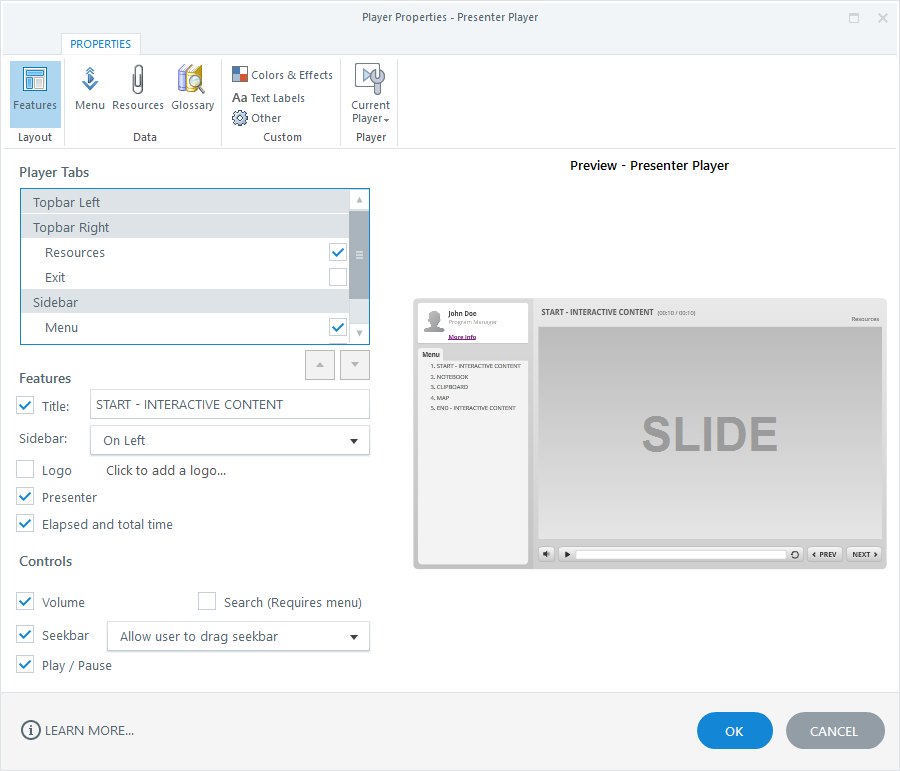
A janela de propriedades do player sempre se abre diretamente na categoria Recursos, onde você pode escolher quais recursos incluir no player, como guias, título, barra lateral, logotipo, duração, controle de volume e barra de busca.
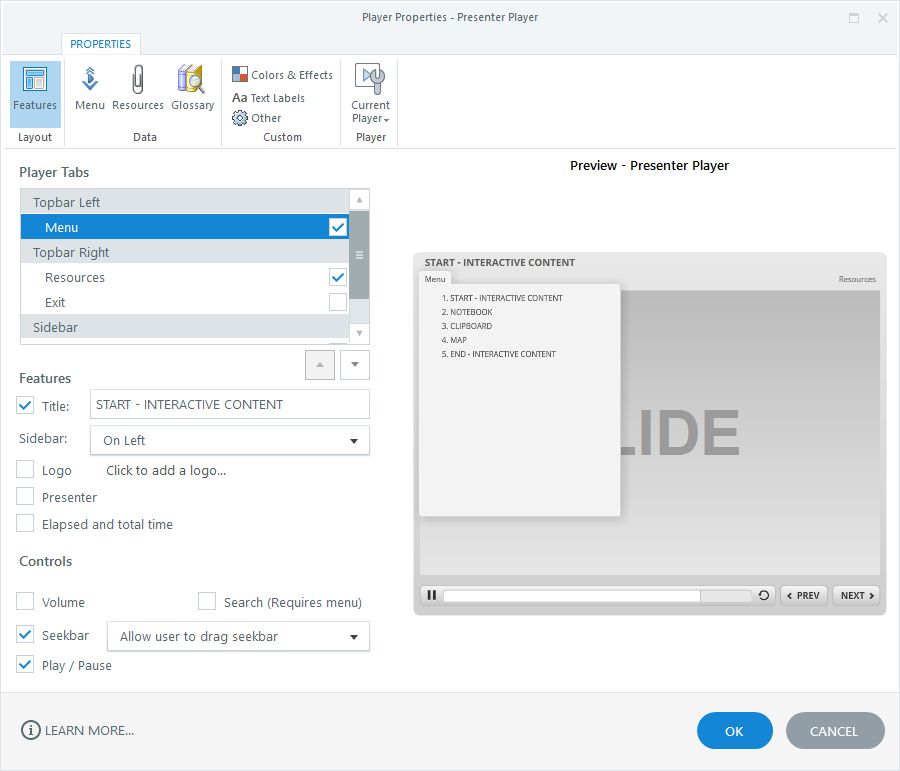
Vamos mover o menu para a barra superior, desativar o painel do apresentador, desligar o tempo decorrido e o tempo total e remover o controlador de volume.
- Selecione a guia Menu e mova-a para a barra superior esquerda.
- Desmarque a caixa Presenter. (Observe que a barra lateral desaparece automaticamente porque não há mais conteúdo nela.)
- Desmarque as caixas para Tempo decorrido e total, bem como Volume.
Para saber mais sobre os recursos do player, consulte este guia do usuário.
Atividade prática: personalize o menu
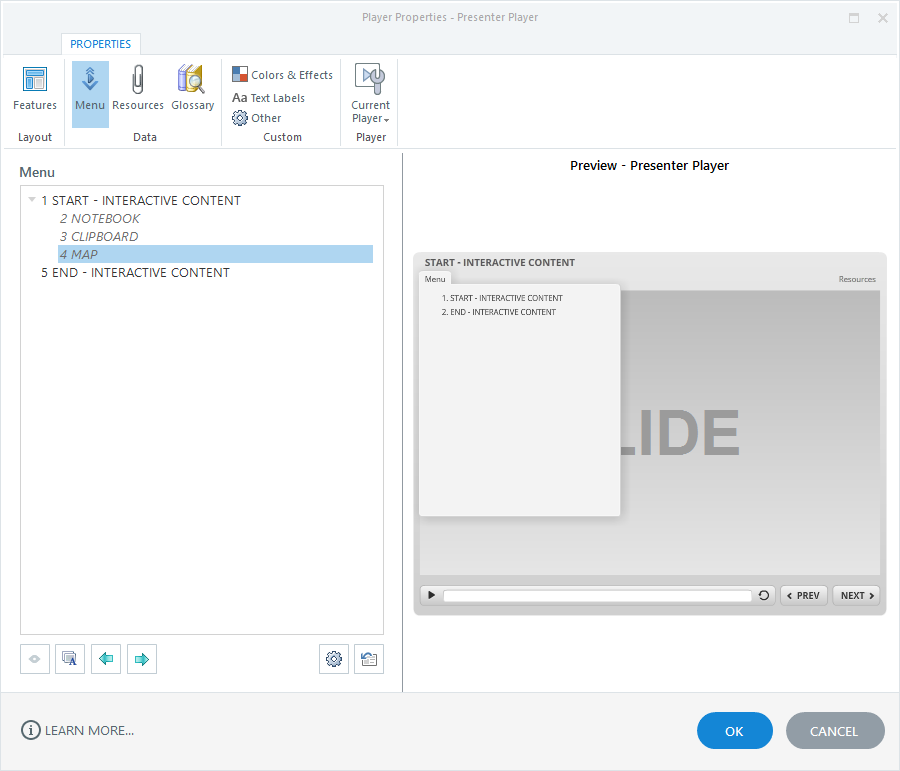
Nesta atividade, personalizaremos o menu rebaixando e ocultando alguns slides.
- Clique em Menu na faixa de propriedades do player.
- Selecione o slide 2 e clique na seta para a direita na parte inferior da janela para recuar o slide (ou rebaixá-lo para um subnível). Rebaixe os slides 3 e 4 da mesma forma.
- Selecione o slide 2 e clique no ícone de olho na parte inferior da janela para ocultar o slide do menu. Oculte os slides 3 e 4 da mesma forma. (Os slides ocultos ainda serão publicados com seu curso. Eles simplesmente não aparecerão no menu.)
Para saber mais sobre a personalização do menu, consulte este guia do usuário.
Atividade prática: alterar as cores, a fonte e o tamanho da fonte
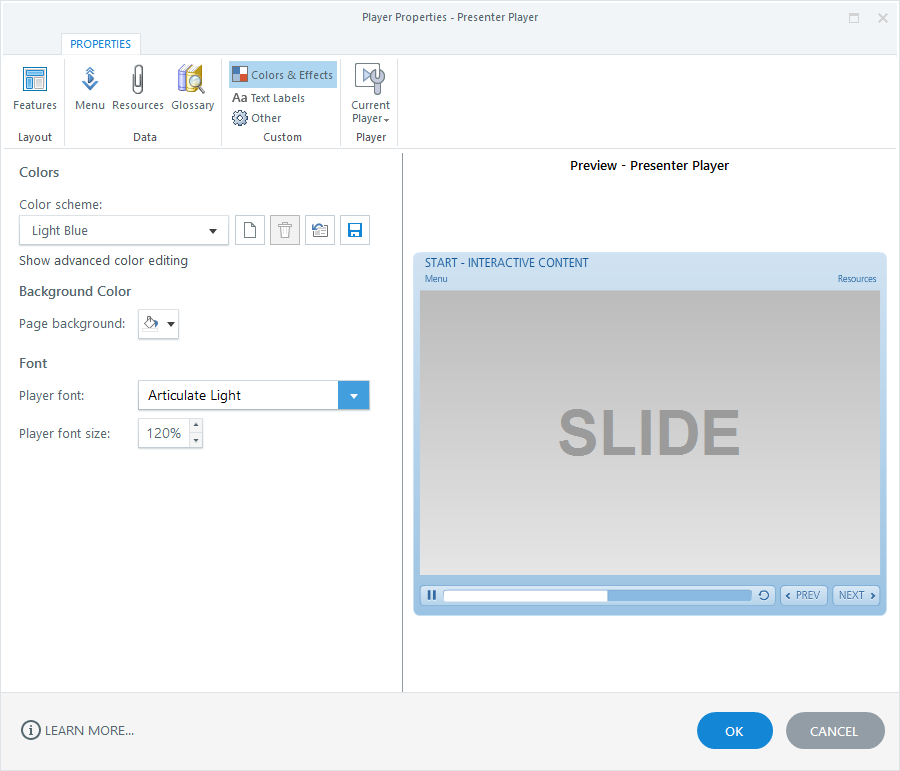
Nesta atividade, alteraremos o esquema de cores do nosso reprodutor do curso, escolheremos uma fonte diferente e aumentaremos o tamanho da fonte do player.
- Clique em Cores e efeitos na faixa de propriedades do player.
- Selecione um esquema de cores diferente.
- Altere a fonte do player para Articulate Light.
- Aumente o tamanho da fonte do player para 120%
Para saber mais sobre como alterar as cores, a fonte e o tamanho da fonte do player, consulte este guia do usuário.
Nota: Atualmente, as opções de cor e fonte só se aplicam ao player padrão, não ao player responsivo. Veja esta demonstração interativa para saber quais propriedades do player são compatíveis com o player responsivo.
Atividade prática: personalizar os rótulos de texto
Nesta atividade, faremos uma alteração em um dos rótulos de texto do player.
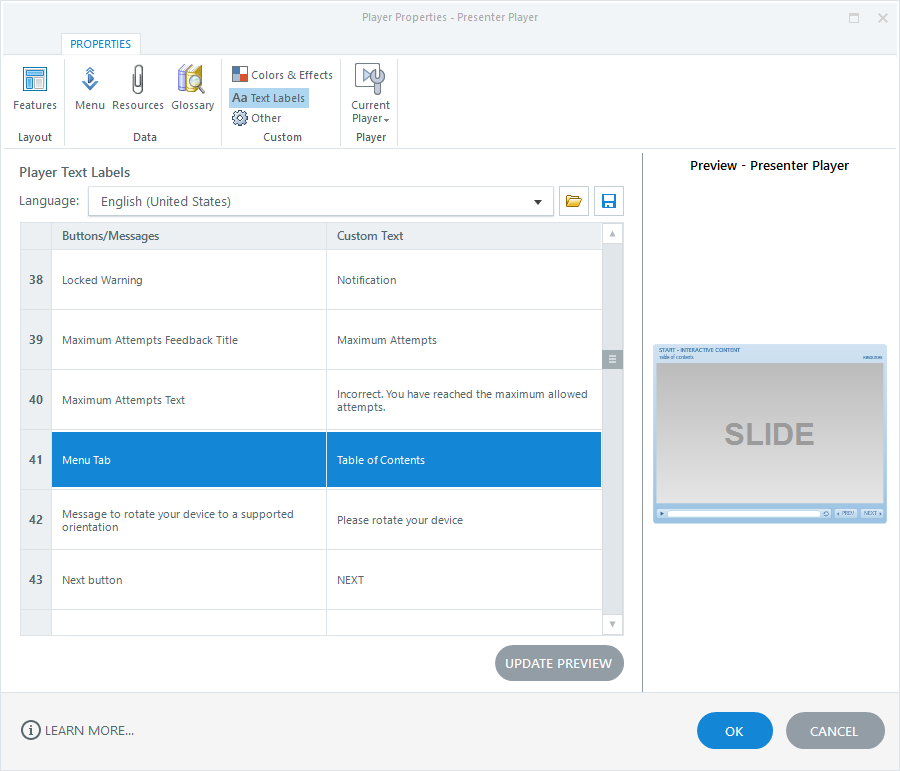
- Clique em Rótulos de texto na faixa de propriedades do player.
- Role para baixo até o rótulo da guia Menu.
- Clique no campo de texto personalizado do rótulo da guia Menu e altere-o para Índice.
- Clique em Atualizar visualização abaixo da lista de rótulos de texto e observe a alteração da guia Menu no painel de visualização.
Para saber mais sobre como personalizar os rótulos de texto do player, consulte este guia do usuário.
Atividade prática: alterar o tamanho do jogador e retomar o comportamento
Nesta atividade, mudaremos a forma como o player se expande nos navegadores dos alunos e como o curso se comporta quando os alunos o iniciam mais de uma vez.
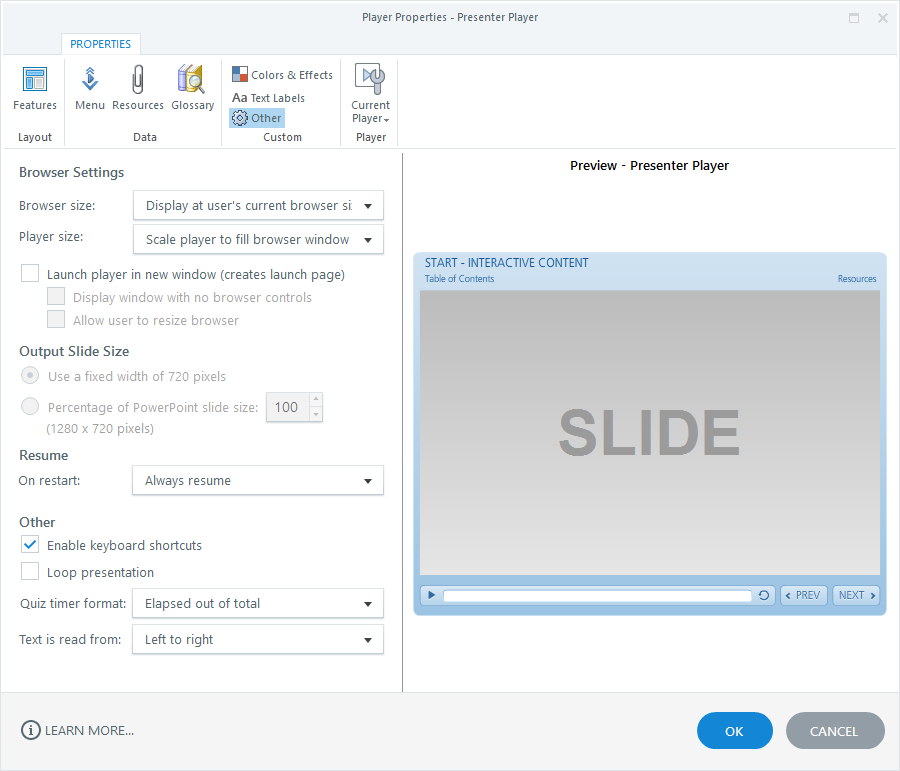
- Clique em Outro na faixa de propriedades do player.
- Defina a propriedade Tamanho do jogador como Dimensionar jogador para preencher a janela do navegador.
- Altere o comportamento de retomada definindo a propriedade Ao reiniciar como Sempre continuar.
- Para saber mais sobre como controlar o tamanho do navegador e do player, consulte este guia do usuário.
- Para saber mais sobre como alterar o comportamento do currículo, consulte este guia do usuário.
- Para saber como ativar o suporte de idiomas da direita para a esquerda, consulte este guia do usuário.
Atividade prática: salve seu player personalizado
Finalmente, vamos salvar nosso player personalizado, para que possamos usá-lo com outros cursos.
- Clique em Jogador atual na faixa de opções e escolha Salvar como.
- Dê um nome ao seu jogador personalizado e clique em OK.
- Se você não quiser manter o player personalizado que criamos neste tutorial, clique em Jogador atual na faixa de opções e escolha Excluir.
Para saber mais sobre como salvar jogadores personalizados, mudar para um jogador diferente e compartilhar jogadores personalizados, consulte este guia do usuário.
Resumo
Neste tutorial, você aprendeu a personalizar o reprodutor do curso no Presenter 360, incluindo recursos, menu, cores, fonte, rótulos de texto, tamanho e comportamento do currículo.
Para se aprofundar ainda mais na personalização do player, consulte este guia do usuário.
No próximo tutorial, publicaremos um curso.