Busca de Artigos
Selecione um Produto
Diretório de suporte de null
Explore todos os artigos de null (Last Updated
Nenhum artigo encontrado.
Resultados da pesquisa
Nenhum artigo encontrado.
Presenter 360: Como formatar o texto e o plano de fundo das Notas
Artigo atualizado pela última vez em 16 de jan. de 2026
Você pode fazer com que o texto das anotações dos seus cursos do Presenter 360 tenha a aparência desejada usando os recursos de formatação de fonte e parágrafo do PowerPoint. E você pode personalizar as cores do painel de notas dos seus cursos publicados usando as cores do player do Presenter 360. Veja como.
Como formatar o texto das Notas
Para que suas anotações tenham a aparência desejada, use as opções de formatação de fonte e parágrafo do PowerPoint na guia Início.
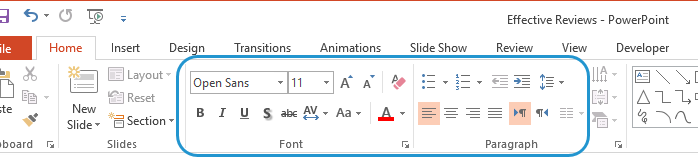
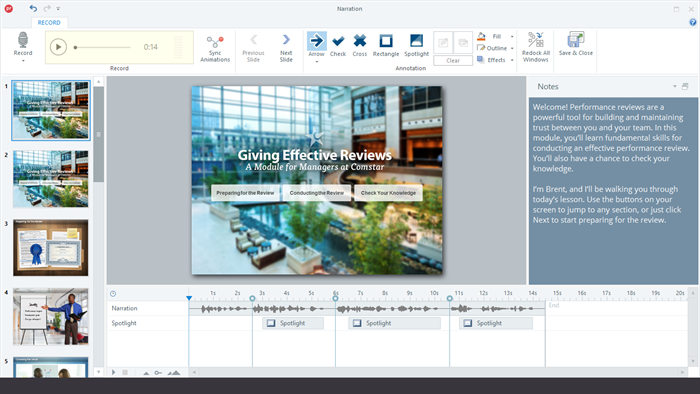
Na verdade, você pode não ver todas as alterações, como seleções de fonte e cor, no painel de anotações do PowerPoint, mas elas aparecerão quando você publicar com o Presenter 360. Você também pode ver a aparência de suas anotações visualizando seu curso ou abrindo a janela Narração (vá até a guia Articular na faixa de opções do PowerPoint e clique em Narração).
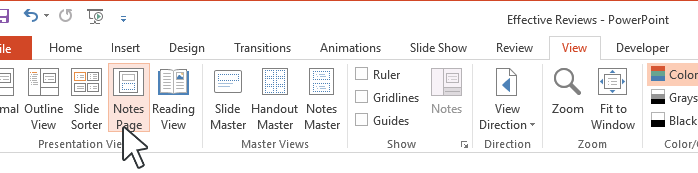
Outra forma de formatar suas anotações no PowerPoint e ver todas as alterações é ir até a guia Exibir na faixa de opções, clicar em Página de Notas e usar as mesmas opções de formatação de fonte e parágrafo mostradas acima.
Como formatar o plano de fundo das notas
- Vá até a guia Articulate na faixa de opções do PowerPoint e clique em Player.
- Quando as propriedades do player abrirem, clique em Cores e efeitos na faixa de opções.
- Clique em Mostrar edição avançada de cores.
- Na lista suspensa Editar item, selecione os seguintes itens (um por vez):
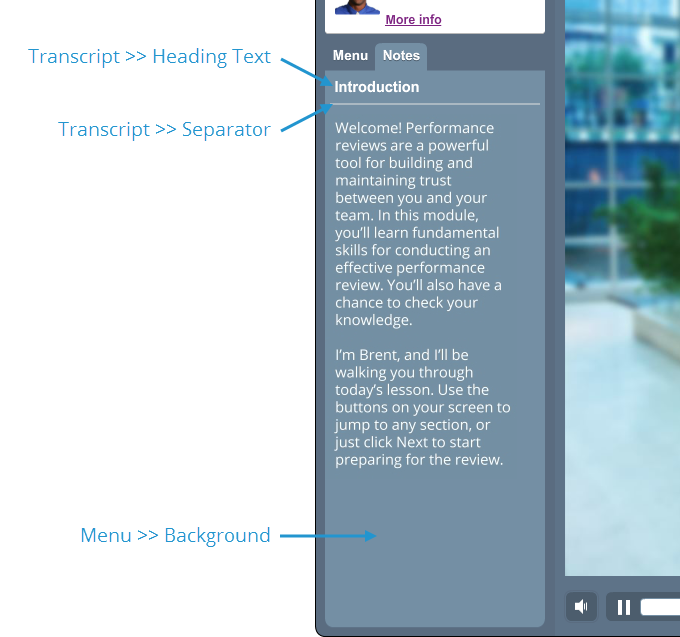
- Menu >> Plano de fundo
- Transcrição >> Texto do título
- Transcrição >> Separador
- Use o seletor de cores para escolher uma cor de tema ou cor padrão. Se você não encontrar a cor desejada, use o conta-gotas para combinar uma cor de qualquer coisa visível na tela ou clique em Mais cores para escolher uma cor personalizada.
- Clique em OK para salvar seu player.
Veja o que cada item de cor listado acima controla em seu curso publicado: