
Busca de Artigos
Selecione um Produto
Diretório de suporte de null
Explore todos os artigos de null (Last Updated
Nenhum artigo encontrado.
Resultados da pesquisa
Nenhum artigo encontrado.
Presenter 360: Gravando a Narração e Sincronizando Animações
Artigo atualizado pela última vez em 16 de jan. de 2026
Neste tutorial, você aprenderá a usar a nova janela de narração consolidada no Presenter 360 para gravar a narração e sincronizá-la com animações.
Assista a este vídeo de demonstração e, em seguida, siga as atividades abaixo para praticar.
Atividades práticas:
- Adicionar objetos a um slide do PowerPoint
- Adicionar animações
- Grave a narração e sincronize animações ao mesmo tempo
- Sincronize animações separadamente
- Ajuste os horários das animações
- Editar áudio
- Pré-visualização
Atividade prática: adicionar objetos a um slide do PowerPoint
- Crie um novo arquivo do PowerPoint e salve-o em seu computador local.
- Use seus arquivos de prática para importar três ícones de sua escolha para um slide em branco em sua apresentação. (Abra a pasta Imagens em seus arquivos de prática e, em seguida, abra a pasta Ícones para ver suas opções.)
- Organizar os ícones onde você quiser que eles apareçam no slide.
Atividade prática: adicionar animações
- Selecione os três ícones que você adicionou ao slide na atividade anterior, depois vá para a guia Animações na faixa do PowerPoint e selecione a animação de entrada Desvanecer.
- É melhor definir as animações para que ocorram “ao clicar”, para que você possa sincronizá-las com o áudio no Presenter 360. Selecione os três ícones no slide novamente, vá para a guia Animações e selecione Ao clicar na lista suspensa Iniciar.
- E vamos garantir que as animações ocorram na ordem correta. Vá até a guia Animações e clique em Painel de animação.
- Arraste os objetos para cima e para baixo no painel de animação até que estejam na ordem desejada.
Atividade prática: Grave narração e sincronize animações ao mesmo tempo
Agora vamos gravar a narração e sincronizá-la com nossas animações do PowerPoint. (Se você preferir importar áudio em vez de gravá-lo, você também pode fazer isso. Abordaremos a importação e exportação de áudio no próximo tutorial.)
- Verifique se você tem um microfone para gravar a narração. Você pode usar um microfone embutido ou um que você conecte ao seu computador.
- Se você gosta de usar um script ao gravar a narração, insira esse texto no painel de notas do slide que você acabou de criar.
- Em seguida, vá para a guia Articulate na faixa de opções do PowerPoint e clique em Narração.
- Clique no botão Gravar na faixa de opções. A gravação começará imediatamente e o botão “Gravar” mudará para “Próxima animação” com um número acima dele. O número permite que você saiba quantas animações ao clicar existem no slide. A contagem regressiva será feita toda vez que você clicar no botão.
- Grave a si mesmo lendo o script e clique no botão Próxima animação sempre que quiser acionar uma animação.
- Clique em Parar gravação quando terminar. Sua forma de onda de áudio aparecerá na linha do tempo.
- Use o botão reproduzir/pausar na faixa de opções para visualizar seu slide.
Atividade prática: sincronize animações separadamente
Às vezes, você precisa sincronizar animações sem gravar a narração ao mesmo tempo. Não tem problema. O Presenter 360 ajuda você.
- Clique no botão Sincronizar animações na faixa de opções. Sua narração começará a ser reproduzida.
- Ao ouvir o áudio, clique no botão Próxima animação quando quiser acionar uma animação. (O botão “Próxima animação” mudará para “Sincronização concluída” quando você acionar todas as animações do slide.)
- Clique em Concluir sincronização quando terminar.
Atividade prática: ajuste os horários das animações
A nova linha do tempo do Presenter 360 permite ajustar os tempos de animação individuais sem ressincronizar o slide inteiro. Basta arrastar os marcadores de animação para a esquerda ou para a direita ao longo da linha do tempo para alterar seus horários.
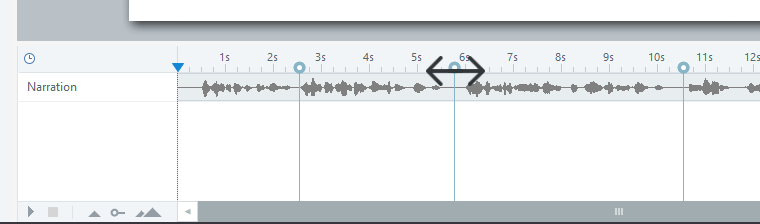
Clique em Salvar e Fechar na faixa de opções para sair da janela Narração.
Atividade prática: editar áudio
Às vezes, você comete um erro durante a gravação e precisa cortar a parte indesejada do áudio. Boas notícias! O Presenter 360 tem um editor de áudio integrado.
- Vá até a guia Articulate na faixa de opções do PowerPoint e clique em Editor de áudio.
- Selecione o slide que você deseja editar no classificador de slides à esquerda.
- Use o mouse para selecionar uma parte da forma de onda de áudio e clique em Excluir na faixa de opções para removê-la.
- Clique em Salvar e fechar para sair do editor de áudio.
Para explorar todos os recursos do editor de áudio, consulte este guia do usuário.
Pré-visualização
Agora vamos pré-visualizar o slide que você criou neste tutorial. Vá até a guia Articulate na faixa de opções do PowerPoint, clique na seta suspensa Visualizar e escolha Visualizar este slide.
Resumo
Neste tutorial, você aprendeu como animar objetos no PowerPoint, gravar narração no Presenter 360 e sincronizar os dois. Para se aprofundar, consulte estes guias do usuário:
- Presenter 360: Adicionando animações e transições de slides
- Presenter 360: Gravação de Narração
- Presenter 360: Sincronização de animações
- Presenter 360: ajuste fino dos horários das animações
- Presenter 360: edição de áudio
No próximo tutorial, você aprenderá como importar e exportar áudio.