
Busca de Artigos
Selecione um Produto
Diretório de suporte de null
Explore todos os artigos de null (Last Updated
Nenhum artigo encontrado.
Resultados da pesquisa
Nenhum artigo encontrado.
Quizmaker 360: Criando perguntas de questionário em formato livre
Artigo atualizado pela última vez em 16 de jan. de 2026
O Quizmaker 360 facilita a criação de perguntas interativas de formato livre, sem necessidade de codificação. Eles não são apenas divertidos para os alunos, eles também são divertidos de criar!
Neste tutorial, reconstruiremos a pergunta de múltipla escolha que criamos anteriormente como uma pergunta de formato livre para escolher um usando personagens envolventes da Content Library 360 em vez de botões de opção padrão.
Assista a este vídeo de demonstração e, em seguida, siga as atividades abaixo para praticar.
Atividades práticas:
- Inserir uma pergunta Pick-One de formato livre
- Adicionar conteúdo ao slide
- Identifique itens de arrastar e soltar alvos
Atividade prática: insira uma pergunta Pick-One de formato livre
- Abra PracticeQuiz.quiz a partir de seus arquivos de prática.
- Na Visualização da lista de perguntas, vá até a guia Início na faixa de opções e clique em Pergunta em formato livre.
- Quando o navegador de slides abrir, selecione o modelo Escolha uma opção e clique em Inserir pergunta. Seu novo slide será aberto na Visualização de slides, onde você poderá adicionar conteúdo.
Atividade prática: adicionar conteúdo ao slide
- Adicione uma caixa de texto na parte superior direita do slide e digite TREINAMENTO FINANCEIRO na caixa. Formate a caixa de texto como quiser. Esse é o título do slide.
- Adicione outra caixa de texto logo abaixo da primeira e digite Quem processa seus relatórios de despesas? Formate-o como quiser. Este é o texto da pergunta.
- Adicione mais três caixas de texto na parte inferior do slide, espaçadas uniformemente, e formate-as como quiser. Insira esses rótulos nas caixas:
- Vice-presidente de finanças
- Recursos humanos
- Contas a pagar
- Agora, vamos adicionar personagens da Content Library 360 que funcionarão como nossas opções de resposta clicáveis. Vá até a guia Inserir na faixa de opções e clique em Caractere.
- Escolha um personagem ilustrado—realista e clique em Inserir.
- Corte o personagem até o torso e, em seguida, posicione-o sobre a etiqueta de vice-presidente financeiro.
- Insira, recorte e posicione mais dois personagens sobre os outros dois rótulos.
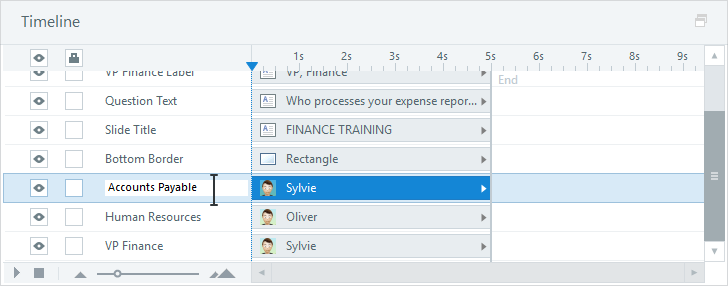
- É sempre uma boa ideia renomear seus objetos de slide com nomes facilmente reconhecíveis. Isso é especialmente útil ao criar perguntas de formato livre, como você verá na próxima seção. Clique duas vezes em cada personagem na linha do tempo, digite um novo nome e pressione Enter no teclado.
Atividade prática: identificar as opções de resposta interativas
Por fim, precisamos identificar quais itens no slide são opções de resposta clicáveis. Neste exemplo, os três personagens ilustrados funcionam como nossas opções de resposta.
- Clique no botão Visualização do formulário no painel Perguntas.
- Clique na primeira linha na coluna Escolha e selecione o personagem VP Finance.
- Clique na segunda linha na coluna Escolha e selecione o personagem Recursos Humanos.
- Clique na terceira linha na coluna Escolha e selecione o personagem Contas a pagar.

- Em seguida, marque o botão de rádio na coluna Correto do personagem Contas a Pagar para identificá-lo como a resposta correta.
- Por fim, vá para a guia Início na faixa de opções, clique na seta suspensa Estado selecionado e escolha um brilho laranja para que o personagem selecionado seja perceptível para o aluno.
- Clique em Visualizar na faixa de opções para ver a aparência e o comportamento de sua pergunta interativa.

Resumo
Neste tutorial, você aprendeu como criar e personalizar uma pergunta interativa de formato livre, sem precisar programar!
Para saber mais sobre cada tipo de pergunta de formato livre, consulte estes guias do usuário:
- Perguntas de arrastar e soltar
- Perguntas preferidas
- Escolha muitas perguntas
- Perguntas de entrada de texto
- Perguntas sobre o Hotspot
- Perguntas sobre teclas de atalho
No próximo tutorial, editaremos o slide do resultado do questionário.