
Busca de Artigos
Selecione um Produto
Diretório de suporte de null
Explore todos os artigos de null (Last Updated
Nenhum artigo encontrado.
Resultados da pesquisa
Nenhum artigo encontrado.
Quizmaker 360: Criando perguntas do questionário na visualização de slides
Artigo atualizado pela última vez em 16 de jan. de 2026
No tutorial anterior, você aprendeu a criar questionários rapidamente no Form View. Agora vamos usar a Visualização de slides para personalizar a aparência visual dos slides do questionário.
Assista a este vídeo de demonstração e, em seguida, siga as atividades abaixo para praticar.
Atividades práticas:
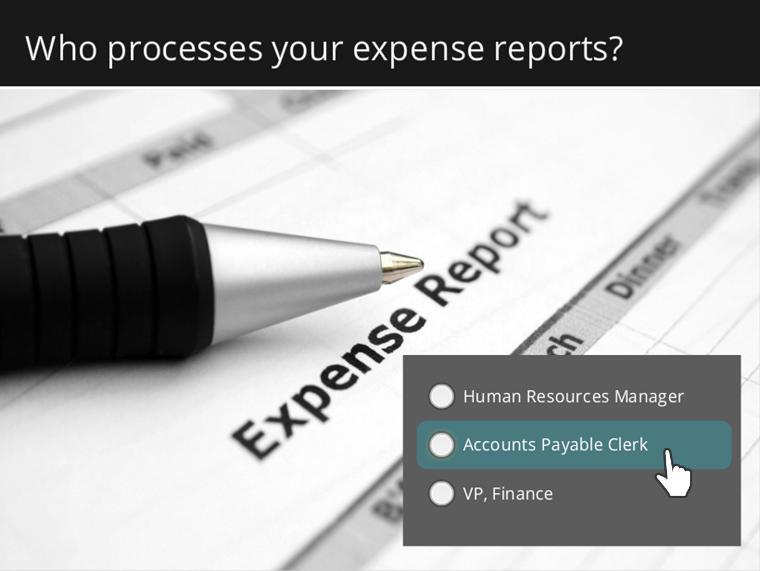
Atividade prática: Projete o slide
Vamos redesenhar um slide de perguntas básicas para torná-lo mais envolvente.
- Abra PracticeQuiz.quiz em seus arquivos de prática e clique duas vezes no primeiro slide para abri-lo para edição.
- Se o slide abrir na Exibição em formulário, clique no botão Visualização de slides no painel Pergunta.
- Amplie a imagem até que ela preencha o slide e envie-a para a parte de trás do slide.
- Clique com o botão direito do mouse no slide e escolha Formatar plano de fundo, selecione Preenchimento sólido e escolha um tom de preto.
Dica: Quando o slide está coberto por objetos, pode ser difícil clicar com o botão direito do mouse no slide em vez de clicar em um dos objetos no slide. Não tem problema. Basta clicar com o botão direito do mouse fora do slide e escolher Formatar plano de fundo. - Altere o tamanho da fonte e/ou a cor do texto da pergunta até que fique bem com a imagem maior.
- Selecione a caixa que contém suas opções de resposta e preencha-a com uma cor cinza escuro. (Certifique-se de selecionar o contêiner de opções de resposta, não apenas uma das opções de resposta.)
- Reduza o contêiner de opções de resposta e mova-o para o canto inferior direito do slide.
- Clique em Visualizar na faixa de opções para ver a aparência do seu slide.
Atividade prática: Projete o feedback
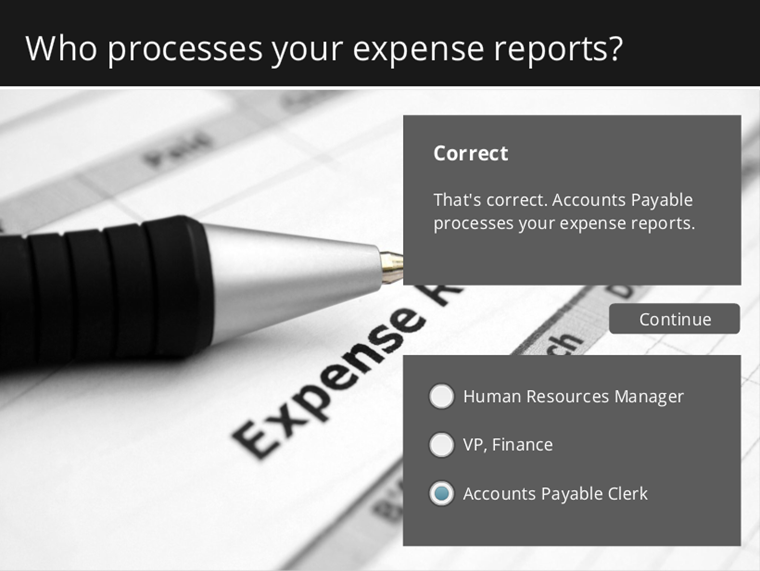
O Quizmaker 360 sobrepõe seu slide com camadas transparentes para dar feedback aos alunos. Você verá essas camadas no canto inferior direito da tela.
Você pode selecionar camadas de feedback uma de cada vez e modificá-las da mesma forma que modifica slides, ou você pode personalizar o mestre de feedback para dar às camadas de feedback um design consistente em todo o questionário.
Nesta atividade, editaremos o mestre de feedback.
- Antes de entrarmos no mestre de feedback, vamos criar um pano de fundo para o feedback. Adicione uma forma de retângulo cinza no lado superior direito do slide com a mesma largura do seu contêiner de opções de resposta e alinhe-o com o contêiner de opções de resposta.
- Agora clique com o botão direito do mouse no retângulo que você acabou de adicionar e selecione Recortar. (Vamos colá-lo no mestre de feedback em breve.)
- Selecione a camada de feedback do funcionário de contas a pagar no canto inferior direito da tela, vá até a guia Exibir na faixa de opções e clique em Feedback Master.
- Como selecionamos a camada de feedback “correta” quando abrimos o mestre de feedback, ela se abriu diretamente no layout “correto”. Mas queremos personalizar o slide mestre (ou pai), não apenas o layout “correto”, então selecione o slide mestre logo acima do layout “correto” no painel de navegação do slide.

- Para facilitar a identificação do mestre de feedback, vamos renomeá-lo. Clique com o botão direito do mouse no slide mestre e escolha Renomear mestre. Chame isso de Personalizado.
- Estamos prontos para redesenhar o slide mestre. Exclua a caixa de feedback cinza padrão (mas deixe as caixas de texto e o botão).
- Cole a caixa cinza escura que você recortou do slide na etapa 2 no mestre de feedback e envie-a para o verso.
- Redimensione e reposicione as caixas de texto para que caibam na caixa cinza. (Talvez seja necessário alterar a cor da fonte para que o texto apareça no fundo cinza. E você pode excluir a linha cinza que está entre as caixas de texto.)
- Mova o botão para que fique alinhado com o canto inferior direito da caixa cinza. (Você pode formatar o botão para que corresponda à caixa cinza para obter consistência.)
- Em seguida, vá para os layouts corretos e incorretos logo abaixo do slide mestre de feedback e reposicione as caixas de texto para que caibam na caixa cinza.
- Agora que terminamos de editar o mestre de feedback, acesse a guia Feedback Master na faixa de opções e clique em Fechar visualização principal.
Suas alterações de design devem ser aplicadas automaticamente quando você fecha o mestre de feedback. Caso contrário, basta selecionar cada camada de feedback para o slide do questionário e usar a lista suspensa Feedback Master no painel Perguntas para selecionar Personalizado (que é o nome que aplicamos ao mestre de feedback na etapa 5 acima). - Clique em Visualizar na faixa de opções para ver a aparência do seu slide.
Atividade prática: animar as opções de resposta
Nesta atividade, tornaremos o slide um pouco mais interessante animando as opções de resposta.
- Se você ainda estiver em uma camada de feedback, clique na camada base do slide do questionário na parte inferior do painel Camadas de feedback.
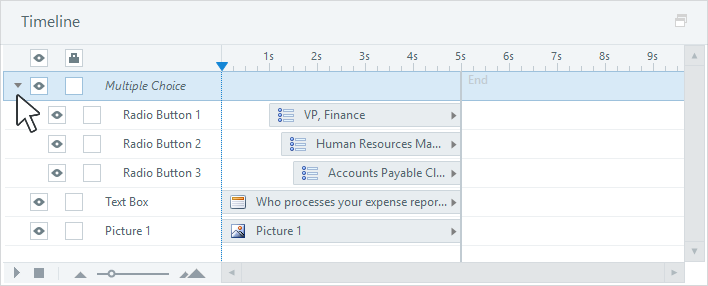
- Trabalharemos com o cronograma dessa atividade. Se sua linha do tempo não estiver visível, clique na barra da linha do tempo abaixo do palco do slide para abri-la.
- O Quizmaker agrupa as opções de resposta para que elas apareçam como um único objeto na linha do tempo, mas você ainda pode trabalhar com as opções de resposta individuais. Basta clicar no pequeno triângulo à esquerda do objeto de Múltipla Escolha na linha do tempo para expandir seu conteúdo.
- Arraste a primeira opção de resposta para que ela comece na marca de 1 segundo.
- Arraste a segunda opção de resposta para que ela comece na marca de 1,25 segundo.
- Arraste a terceira opção de resposta para que ela comece na marca de 1,5 segundo.
- Selecione o objeto de contêiner de Múltipla Escolha na linha do tempo, para que você possa aplicar animações a todas as opções de resposta ao mesmo tempo.
- Vá para a guia Animações na faixa de opções e aplique uma animação de entrada Fly In.
- Em seguida, clique em Opções de efeito e escolha Da direita.
- Por fim, use a lista suspensa Aleatório no painel Perguntas para desativar o embaralhamento de respostas.
- Clique em Visualizar na faixa de opções para ver como seu slide se comporta.
Para saber mais sobre animações, consulte este guia do usuário. Para saber mais sobre como trabalhar com a linha do tempo, consulte este guia do usuário.
Resumo
Neste tutorial, você aprendeu como criar seus slides de questionário na Visualização de slides, personalizar suas camadas de feedback e animar suas opções de resposta.
No próximo tutorial, daremos um passo além das perguntas padrão do questionário e criaremos uma pergunta de formato livre interativa.