
Busca de Artigos
Selecione um Produto
Diretório de suporte de null
Explore todos os artigos de null (Last Updated
Nenhum artigo encontrado.
Resultados da pesquisa
Nenhum artigo encontrado.
Quizmaker 360: Editando o slide de resultados do questionário
Artigo atualizado pela última vez em 23 de out. de 2026
Cada questionário do Quizmaker 360 tem um slide de resultados, que dá feedback aos alunos sobre suas tentativas de teste. Neste tutorial, você aprenderá a editar o design e os recursos do slide resultante.
Assista a este vídeo de demonstração e siga as atividades abaixo para praticar.
Atividades práticas:
- Defina a pontuação de aprovação
- Abra o slide de resultados para edição
- Adicione conteúdo às camadas de sucesso e falha
- Modificar as opções do slide de resultados
- Substitua o slide de resultados por um modelo da Content Library 360
Atividade prática: defina a pontuação de aprovação
Se você estiver trabalhando com um questionário avaliado, a primeira coisa que você precisará fazer é definir sua pontuação de aprovação.
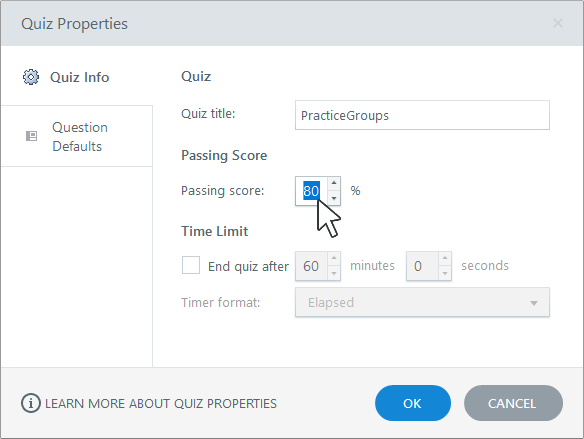
- Abra PracticeGroups.quiz a partir de seus arquivos de prática.
- Vá até a guia Início na faixa de opções e clique em Propriedades do questionário.
- Selecione a guia Informações do questionário à esquerda e insira uma porcentagem no campo Pontuação de aprovação.
- Clique em OK para fechar a janela Propriedades do questionário.
Para saber mais sobre como trabalhar com propriedades do questionário, consulte este guia do usuário.
Atividade prática: Abra o slide de resultados para edição
Nesta atividade, abriremos o slide de resultados e escolheremos um tipo de resultado.
- Na Visualização da lista de perguntas, acesse a guia Início na faixa de opções e clique em Editar resultado. O slide de resultado padrão será aberto na Visualização de slides, onde você poderá editar o design como qualquer outro slide no Quizmaker.
- Use o painel Opções do slide de resultados no lado direito da tela para personalizar o slide de resultados do questionário.
Por exemplo, use a lista suspensa Tipo de resultado para escolher o tipo de slide de resultado que é melhor para o seu questionário. Você pode escolher Classificado, Pesquisa (sem avaliação) ou Nenhuma. O padrão é Graded, que é o que usaremos neste tutorial.

Atividade prática: adicionar conteúdo às camadas base, de sucesso e de falha
Você pode adicionar qualquer conteúdo ao slide de resultados para transmitir o feedback adequado, incluindo texto, imagens, personagens, vídeos, áudio e objetos da Web.
O conteúdo da camada base sempre será exibido, a menos que você o oculte especificamente em uma camada de feedback. Mas você pode adicionar conteúdo diferente às camadas de sucesso e fracasso para transmitir o feedback adequado ou fornecer instruções de acompanhamento.
Primeiro, vamos adicionar uma imagem de fundo à camada base do slide resultante.
- Selecione a camada base na parte inferior do painel Camadas de feedback. Deve estar em branco.
- Vá até a guia Inserir na faixa de opções e clique em Imagem.
- Selecione a imagem mediaroom.jpg em seus arquivos de prática e clique em Abrir.
- Redimensione a imagem para preencher o slide inteiro.
Em seguida, vamos adicionar um personagem às camadas de sucesso e fracasso.
- Selecione a camada Sucesso no painel Camadas de feedback.
- Vá até a guia Inserir na faixa de opções e clique em Caractere.
- Escolha um personagem, uma expressão e uma pose que comuniquem o sucesso e clique em Inserir.
- Dimensione e posicione o personagem onde você quiser na camada de feedback.
- Repita as etapas de 1 a 4 para a camada de feedback de falha e insira um personagem que comunique decepção.

Atividade prática: modificar as opções do slide de resultados
O Quizmaker tem vários recursos opcionais para slides de resultados, como botões de revisão, tentativa e impressão.
Nesta atividade, habilitaremos diferentes opções para as camadas de sucesso e fracasso.
- Selecione a camada Sucesso no canto inferior direito da tela.
- Ative as opções de revisão e impressão dos resultados.
- Desative a opção de nova tentativa.
- Mude para a camada Falha.
- Desative as opções de revisão e impressão dos resultados.
- Ative a opção de nova tentativa e defina o número de tentativas como 2.

Para saber mais sobre como modificar as opções do slide de resultados, consulte este guia do usuário.
Atividade prática: substituir o slide de resultados por um modelo da Content Library 360
Sua assinatura do Articulate 360 AI inclui modelos da Content Library 360, o que significa que você pode importar um slide de resultados lindamente projetado e pronto para uso em seu questionário. Vamos experimentar!
- Vá até a guia Inserir na faixa de opções e clique em Substituir resultado.
- Quando o navegador de slides abrir, selecione um modelo de slide de resultado e clique em Substituir slide de resultado.
- E se as cores não atenderem às suas necessidades, você pode alterá-las rapidamente aplicando cores de tema diferentes ou criando suas próprias. Basta acessar a guia Design na faixa de opções, clicar em Cores e escolher um tema diferente.
É muito fácil!
Resumo
Neste tutorial, você aprendeu a editar o slide do resultado do questionário, incluindo o tipo de resultado, o conteúdo do slide e os recursos opcionais.
No próximo tutorial, organizaremos os slides em grupos de perguntas e randomizaremos as perguntas em cada grupo.