
Busca de Artigos
Selecione um Produto
Diretório de suporte de null
Explore todos os artigos de null (Last Updated
Nenhum artigo encontrado.
Resultados da pesquisa
Nenhum artigo encontrado.
Replay 360: Publicando um vídeo de screencast
Artigo atualizado pela última vez em 16 de jan. de 2026
Publique projetos do Replay 360 no Review 360 para coletar feedback das partes interessadas ou publique-os como vídeos MP4 em seu computador local para que você possa adicioná-los aos seus cursos de e-learning.
Assista a este vídeo de demonstração para saber como publicar projetos do Replay 360 e, em seguida, siga as atividades abaixo para praticar.
Atividades práticas:
Atividade prática: Publish to Review 360
Você precisará de uma conexão ativa com a Internet para essa atividade.
- Abra o projeto Replay_360_publish.replay em seus arquivos de prática.
- Vá até a guia Início na faixa de opções e clique em Publicar.
- Quando a janela Publicar abrir, escolha a guia Review 360 à esquerda.
- Escolha publicar um novo item.
- Clique em Publicar.
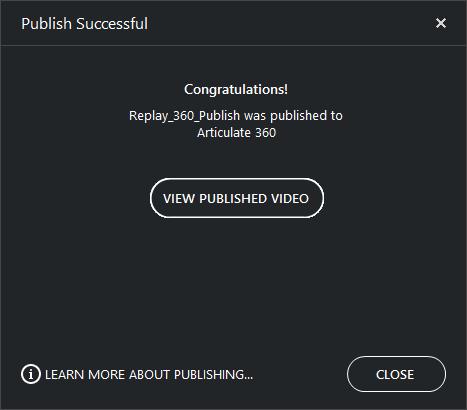
Quando a caixa de diálogo Publicar com sucesso for exibida, clique em Exibir vídeo publicado para abrir o Review 360 em seu navegador padrão e gerenciar o vídeo que você acabou de enviar.
Atividade prática: publicar como um arquivo de vídeo
- Abra o projeto Replay_360_publish.replay em seus arquivos de prática.
- Vá até a guia Início na faixa de opções e clique em Publicar.
- Quando a janela Publicar abrir, escolha a guia Arquivo de vídeo à esquerda.
- Dê um nome ao seu vídeo, selecione um local de publicação no seu computador e clique em Publicar.
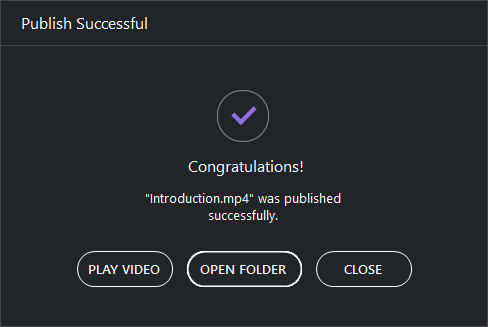
Quando a janela Publicação bem-sucedida for exibida, clique em Reproduzir vídeo para iniciar o vídeo em seu aplicativo de vídeo padrão ou clique em Abrir pasta para abrir a pasta em que o arquivo MP4 está armazenado.
Aqui estão algumas maneiras de distribuir seus vídeos publicados:
|
Cursos de e-learning |
Importe seus vídeos MP4 para os cursos de e-learning que você cria em Articulate Storyline, Articulate Presenter, Articulate Quizmaker, Articulate Engage e Rise 360. |
|
Hospedagem de sites |
Distribua seus vídeos MP4 por meio de sites de hospedagem, como YouTube e Vimeo. |
|
Mídia social |
Compartilhe seus vídeos MP4 com mídias sociais, como Facebook e Tumblr. |