Busca de Artigos
Selecione um Produto
Diretório de suporte de null
Explore todos os artigos de null (Last Updated
Nenhum artigo encontrado.
Resultados da pesquisa
Nenhum artigo encontrado.
Storyline 360: Definição de estados integrados
Artigo atualizado pela última vez em 16 de jan. de 2026
Os estados permitem que você altere a aparência de um objeto com base nas ações dos alunos. Por exemplo, você pode ampliar um botão quando os alunos passarem o mouse sobre ele ou adicionar um efeito de brilho ao clicarem nele. Você pode até mesmo alterar as expressões e poses de um personagem com estados.
O Storyline 360 tem estados integrados para objetos (como imagens, formas e botões), interações de arrastar e soltar e personagens ilustrados. Cada estado incorporado é explicado abaixo.
Dica profissional: a partir da atualização de maio de 2022 e, posteriormente, do Storyline 360, você pode renomear e reordenar os estados dos objetos.
Estados do objeto
Há vários estados integrados que você pode aplicar aos objetos no Storyline 360:
- Normal: Esse é o estado neutro de um objeto. Por padrão, também é o estado inicial de um objeto (ou seja, sua aparência quando aparece pela primeira vez na saída publicada), mas você pode alterar o estado inicial, se necessário.
- Passar o mouse: é assim que um objeto aparece quando os alunos passam o mouse sobre ele. Se esse estado existir para um objeto, ele será exibido automaticamente quando os alunos passarem o mouse sobre ele. Você não precisa criar um gatilho para invocar o estado de foco, mas se quiser usar esse estado em um gatilho, observe que as condições do gatilho não restringirão sua função integrada.
- Abaixo: é assim que um objeto aparece quando os alunos clicam nele. Se esse estado existir para um objeto, ele será exibido automaticamente quando os alunos clicarem nele.
- Selecionado: é assim que um objeto aparece quando é selecionado. Geralmente é usado para indicar que um aluno escolheu o objeto. Por exemplo, uma caixa de seleção usa o estado selecionado para fornecer uma dica visual (marca de seleção), indicando que ela foi clicada.
Os estados selecionados geralmente são usados em conjunto com conjuntos de botões, portanto, somente um objeto é selecionado por vez.
Se o estado selecionado existir para um objeto, ele será exibido automaticamente quando os alunos clicarem nele. Você não precisa criar um gatilho para invocá-lo, mas se quiser usar esse estado em um gatilho, observe que as condições do gatilho não restringirão sua função integrada. - Visitado: é assim que um objeto aparece depois que os alunos clicam nele. É útil quando você quer fornecer aos alunos um indicador visual dos objetos em que eles já clicaram (por exemplo, uma série de botões).
O Storyline 360 lembra esse estado quando os alunos revisitam o mesmo slide posteriormente, a menos que você tenha configurado as propriedades do slide ou as propriedades da camada para “redefinir para o estado inicial”.
Se o estado visitado existir para um objeto, ele será exibido automaticamente depois que os alunos clicarem nele. Você não precisa criar um gatilho para invocá-lo, mas se quiser usar esse estado em um gatilho, observe que as condições do gatilho não restringirão sua função integrada. - Desativado: use esse estado quando quiser desativar um objeto. Um objeto desativado fica visível para os alunos, mas não responde quando passa o mouse sobre ele, clica ou arrasta. A menos que seja o estado inicial de um objeto, você precisará usar um gatilho para invocá-lo.
- Oculto: esse estado torna um objeto invisível. A menos que seja o estado inicial de um objeto, você precisará usar um gatilho para ocultar um objeto.
Por padrão, os botões já incluem a maioria desses estados. Aqui está um exemplo:
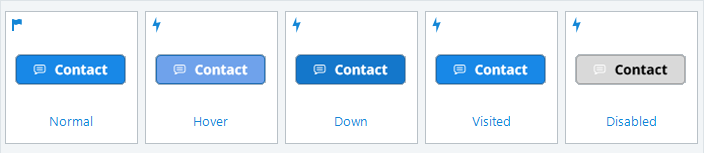
Você também pode adicionar estados incorporados a outros objetos, como imagens, formas, legendas, personagens e marcadores. Você também pode modificar qualquer estado incorporado (exceto Oculto). Saiba mais sobre como adicionar e editar estados.
Estados de arrastar e soltar
Ao trabalhar com interações de arrastar e soltar, você tem acesso a três estados integrados especiais:
- Arrastar: Essa é a aparência de um item de arrastar quando é arrastado sobre um alvo de queda ou a aparência de um alvo quando um objeto é arrastado sobre ele. Se esse estado existir para um objeto, ele será exibido automaticamente quando os alunos interagirem com o cenário de arrastar e soltar. Você não precisa criar um gatilho para invocá-lo, mas se quiser usar esse estado em um gatilho, observe que as condições do gatilho não restringirão sua função integrada.
- Soltar corretamente: essa é a aparência de um item arrastável quando é solto no alvo correto. Se você quiser que esse estado seja exibido depois que os alunos enviarem a interação para avaliação, marque a opção Atrasar os estados de descarte do item até que a interação seja enviada. Por outro lado, se você quiser que esse estado seja exibido imediatamente (ou seja, antes que os alunos enviem a interação), não marque a opção Atrasar os estados de eliminação do item até que a interação seja enviada.
- Solte incorreto: essa é a aparência de um item arrastável quando é solto em um alvo incorreto. Se você quiser que esse estado seja exibido depois que os alunos enviarem a interação para avaliação, marque a opção Atrasar os estados de descarte do item até que a interação seja enviada. Por outro lado, se você quiser que esse estado seja exibido imediatamente (ou seja, antes que os alunos enviem a interação), não marque a opção Atrasar os estados de eliminação do item até que a interação seja enviada.
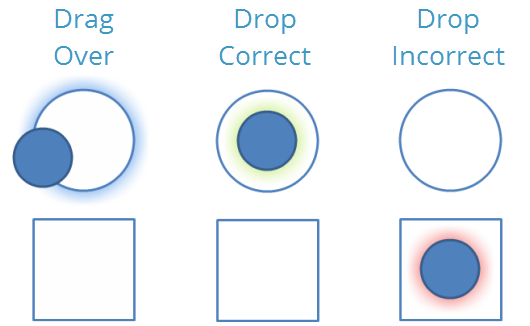
Saiba mais sobre como adicionar e editar estados.
Expressões de caracteres
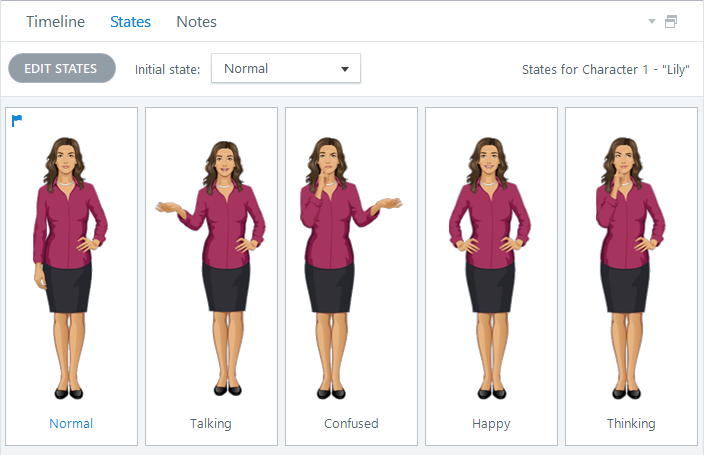
Os personagens ilustrados têm vários estados integrados para uma variedade de expressões (ou emoções), incluindo:
- Alarmado
- Bravo
- Perguntando
- Confuso
- Decepcionado
- Feliz
- Neutro
- Estressado
- Surpreso
- Falando
- Pensando
- Preocupado
Aqui está um exemplo de um personagem ilustrado com vários estados (expressões) integrados:
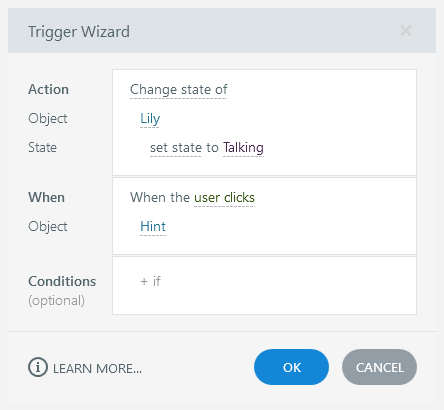
Use o gatilho Alterar estado para alterar a expressão de um personagem quando um evento especificado ocorrer: