Busca de Artigos
Selecione um Produto
Diretório de suporte de null
Explore todos os artigos de null (Last Updated
Nenhum artigo encontrado.
Resultados da pesquisa
Nenhum artigo encontrado.
Storyline 360: Como girar um mostrador interativo mais de uma vez
Artigo atualizado pela última vez em 16 de jan. de 2026
É fácil criar um mostrador no Storyline 360 que faça uma rotação completa de 360°. Mas e se você quiser um mostrador que gire mais de uma vez? Você também pode fazer isso!
Há cinco números que você deve inserir para que uma discagem funcione:
- Rotação
- Valor inicial
- Valor final
- Valor inicial
- Valor da etapa
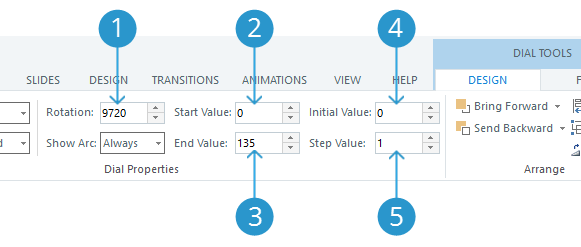
Este artigo explica quais devem ser esses cinco números para fazer um mostrador girar mais de uma vez. E aqui está um exemplo de arquivo de projeto que você pode usar para acompanhar. Veja o exemplo publicado aqui.
- Defina o número de rotações
- Defina os valores inicial e final
- Defina o valor inicial para o ponteiro de discagem
- Defina o valor da etapa
- (Opcional) Adicione gatilhos para restringir a variável de discagem a um intervalo de valores
Etapa 1: definir o número de rotações
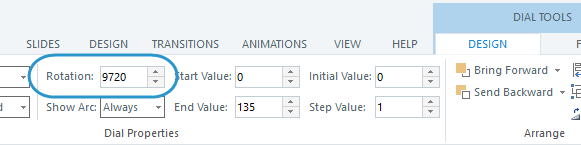
Primeiro, determine quantas rotações seu mostrador deve fazer. Multiplique o número de rotações por 360 e insira esse valor no campo Rotação. Por exemplo, 360° x 2 rotações = 720°.
O número máximo de rotações completas para um mostrador é 27, então recomendamos inserir 9720° no campo Rotação se você quiser simular um mostrador que gira “infinitamente”.
Etapa 2: definir os valores inicial e final
Em seguida, decida quantas etapas você deseja por rotação e multiplique isso pelo número de rotações que você escolheu na etapa 1 acima.
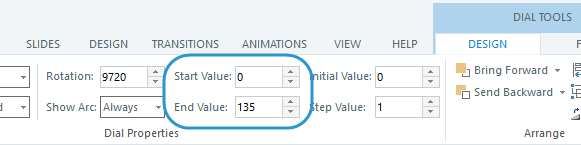
Por exemplo, digamos que queremos um mostrador com cinco etapas por rotação e queremos que ele gire 27 vezes (o número máximo de rotações), então nosso número total de etapas é 5 x 27 = 135.
Agora, insira 0 como o valor inicial e insira o número total de etapas que você acabou de calcular como o valor final. Usando o exemplo acima, você inseriria 135 como o valor final.
Dica:
O valor inicial não precisa ser zero. Você pode usar qualquer valor inicial e final que desejar, desde que sejam iguais ao número total de etapas necessárias. Por exemplo, você pode usar um valor inicial de 1 e um valor final de 136 no cenário acima.
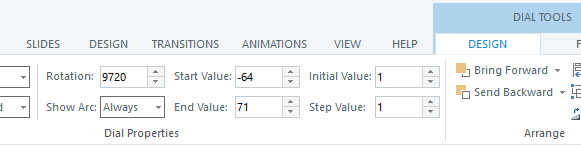
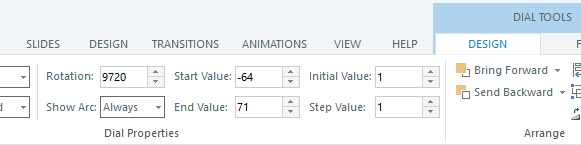
O arquivo de projeto de amostra usa um valor inicial de -64 e um valor final de 71, o que equivale às 135 etapas necessárias para nosso cenário. Por que esses valores? Assim, podemos definir o valor inicial do ponteiro do seletor em 1, que está no meio do intervalo total, e limitar a variável do dial a um pequeno intervalo de valores de 1 a 5. Mais sobre isso abaixo.
Etapa 3: definir o valor inicial para o ponteiro de discagem
Existem três opções para o valor inicial, conforme a seguir.
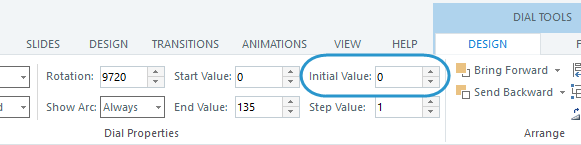
Se você quiser que o ponteiro do seletor comece no início da primeira rotação para que você possa inicialmente girá-lo apenas no sentido horário, torne o valor inicial igual ao valor inicial.
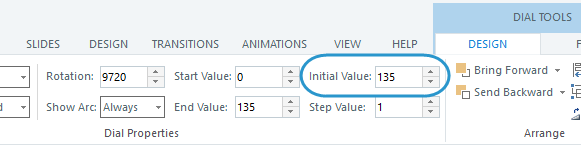
Se você quiser que o ponteiro do seletor comece no final da última rotação para que você possa inicialmente girá-lo apenas no sentido anti-horário, torne o valor inicial igual ao valor final.
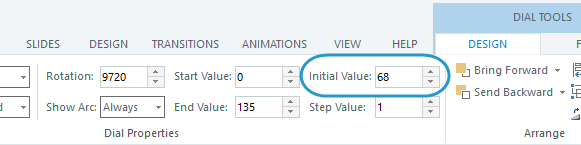
Se você quiser que o ponteiro do seletor comece em algum lugar no meio para que você possa girá-lo em qualquer direção, defina o valor inicial em algum lugar entre o valor inicial e o valor final.
No arquivo de projeto de amostra, queríamos que o valor inicial começasse no meio do intervalo e queríamos que fosse um valor de 1, então alteramos o valor inicial para -64 e o valor final para 71 para fazer isso.
Etapa 4: definir o valor da etapa
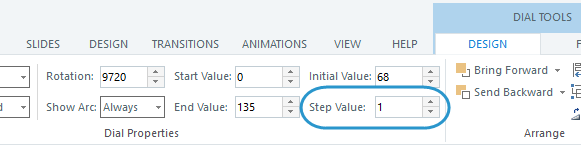
O valor do passo é o tamanho do salto entre cada parada ao longo da rotação do mostrador. Por exemplo, se você usar um valor de etapa de 2, seu dial contará as etapas como 2, 4, 6, etc. (ou 1, 3, 5, etc., dependendo do valor inicial).
Recomendamos deixar o valor da etapa em 1. Ele mantém os cálculos simples ao configurar um botão que gira mais de uma vez.
Etapa 5 (opcional): adicionar gatilhos para restringir a variável de discagem a um intervalo de valores
Quando um mostrador gira mais de uma vez, ele pode percorrer tecnicamente centenas de etapas, embora faça apenas um pequeno número de paradas em cada rotação individual.
Por exemplo, no cenário que acompanhamos neste artigo, o dial faz 5 paradas durante cada rotação.
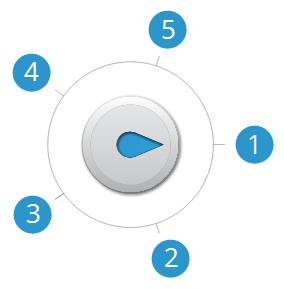
Mas como gira 27 vezes, na verdade faz 135 paradas no total. (Consulte a etapa 2 acima para obter detalhes.) Isso significa que a variável de discagem pode ter 135 valores que devemos levar em consideração ao acionar ações com base no valor da discagem.
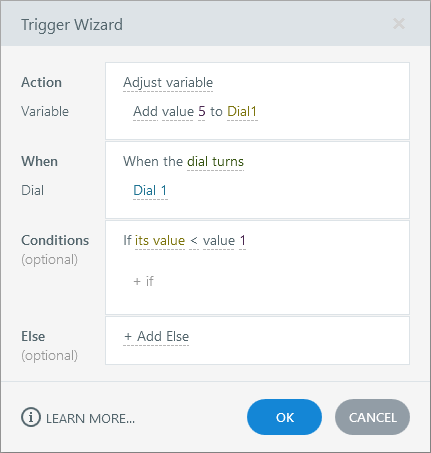
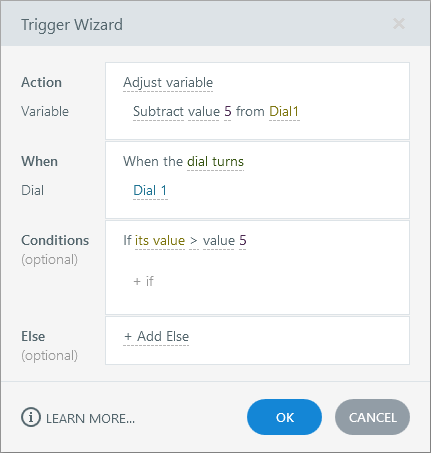
E se quisermos limitar a variável do dial a uma pequena faixa de valores que simplesmente se repetem a cada revolução? Digamos que queremos rastrear apenas cinco valores em nosso cenário, não importa quantas vezes você gire o botão. Não tem problema. Basta adicionar dois gatilhos para atuar como limites superior e inferior na variável do dial. Use os parâmetros a seguir no assistente de gatilho. (Faça o download do arquivo de amostra do projeto para vê-lo em ação.)
Gatilho de limite superior:
|
Ação |
Ajustar variável |
|
Variável |
(Selecione sua variável de discagem na lista.) |
|
Operador |
Subtrair |
|
Valor |
Valor; (Insira o número máximo de etapas que você deseja rastrear.) |
|
Quando |
O mostrador gira |
|
Mostrador |
(Selecione sua discagem na lista suspensa.) |
|
Condição |
Maior que; (Insira o valor mais alto que você deseja rastrear.) |
Gatilho de limite inferior:
|
Ação |
Ajustar variável |
|
Variável |
(Selecione sua variável de discagem na lista.) |
|
Operador |
Adicionar |
|
Valor |
Valor; (Insira o número máximo de etapas que você deseja rastrear.) |
|
Quando |
O mostrador gira |
|
Mostrador |
(Selecione sua discagem na lista suspensa.) |
|
Condição |
Menor que; (Insira o valor mais baixo que você deseja rastrear.) |