
Busca de Artigos
Selecione um Produto
Diretório de suporte de null
Explore todos os artigos de null (Last Updated
Nenhum artigo encontrado.
Resultados da pesquisa
Nenhum artigo encontrado.
Articulate 360 AI e Frontline: criando avatares de IA
Artigo atualizado pela última vez em 7 de out. de 2026
Fazer storyboard, filmar e editar vídeos de apresentadores é demorado e trabalhoso. Pior ainda, no momento em que seu conteúdo muda, seu vídeo já está desatualizado. O AI Avatars transforma um script em um vídeo sofisticado e personalizado no estilo de apresentador, sem câmera, sem software de edição e sem refilmagens quando algo muda. Continue lendo para saber como funciona.
- Entenda os avatares de IA
- Acesse os avatares de IA
- Crie avatares de IA
- Remover marcas d'água de vídeo do conteúdo de teste
- Obtenha dicas para obter melhores resultados
- Perguntas Frequentes
Entenda os avatares de IA
O AI Avatars é uma funcionalidade desenvolvida pelo Nova que funciona melhor para vídeos curtos e personalizados no estilo de apresentador. As introduções, transições e principais conclusões das aulas podem se beneficiar de uma voz e presença consistentes para orientar os alunos no conteúdo.
Crie seu próprio personagem ou escolha em uma biblioteca de personagens fotorrealistas e ilustrados. Você pode filtrar por estilo, sexo, idade ou ambiente e personalizar o personagem escolhido por meio de uma interface de bate-papo simples. Os vídeos podem ter até cinco minutos de duração.
Observação: gerar um vídeo de avatar de IA consome os créditos que alimentam todos os recursos do Nova. O número de créditos consumidos depende da duração do seu vídeo. (Saiba como os créditos funcionam.)
Acesse os avatares de IA
Cada vídeo de avatar segue o mesmo fluxo de trabalho de quatro etapas: selecionar um personagem, escolher uma voz, adicionar seu script e gerar. O processo é idêntico em todos os lugares — somente seu ponto de partida muda, dependendo do produto ou da ferramenta em que você está criando.
Rise 360
- Vá para uma aula em seu curso Rise 360
- Clique na Biblioteca de blocos na barra de atalhos na parte inferior. Isso abre a biblioteca de blocos como um menu da barra lateral à esquerda.
- Clique em Blocos de IA > Gerar avatar de IA para abrir o espaço de trabalho de Avatares de IA.
Bloco personalizado no Rise 360
- Insira ou edite um bloco personalizado em seu curso Rise 360.
- Faça uma dessas ações na barra lateral esquerda para abrir a área de trabalho do AI Avatars diretamente no editor de blocos personalizado:
- Selecione IA e clique em Gerar avatar de IA ou
- Clique em Vídeo.
Blocos interativos no Rise 360
- Passar o mouse sobre um bloco interativo em seu curso Rise 360.
- Clique em Conteúdo (ícone de lápis) na barra de ferramentas flutuante à esquerda.
- Clique em Carregar mídia (ícone da pasta) e selecione Criar com o AI Avatar. Se houver uma mídia existente, clique em Substituir por um novo vídeo de avatar.
Os blocos interativos compatíveis incluem:
- Acordeão
- Abas
- Gráfico rotulado
- Processo
- Cronograma
- Verificações de conhecimento
Storyline 360
- Abra seu projeto Storyline 360.
- Mude para a visualização de slides.
- Vá para a guia Início ou Inserir na faixa de opções.
- Clique no ícone Inserir Avatar para abrir a janela Gerar Avatar de IA.
Referência rápida da linha de frente
- Vá para uma aula em sua referência rápida.
- Clique na Biblioteca de blocos na barra de atalhos na parte inferior. Isso abre a biblioteca de blocos como um menu da barra lateral à esquerda.
- Clique em Blocos de IA > Gerar avatar de IA para abrir o espaço de trabalho de Avatares de IA.
Gerar um vídeo de avatar para o formato de referência rápida consome créditos adicionais além dos usados para gerar o kit que inclui a referência rápida.
Crie avatares de IA
Você pode selecionar um personagem para usar como está na biblioteca de personagens, criar seu próprio personagem ou fazer upload de um arquivo de imagem. Qualquer que seja o uso, você pode personalizá-lo para atender às suas necessidades.
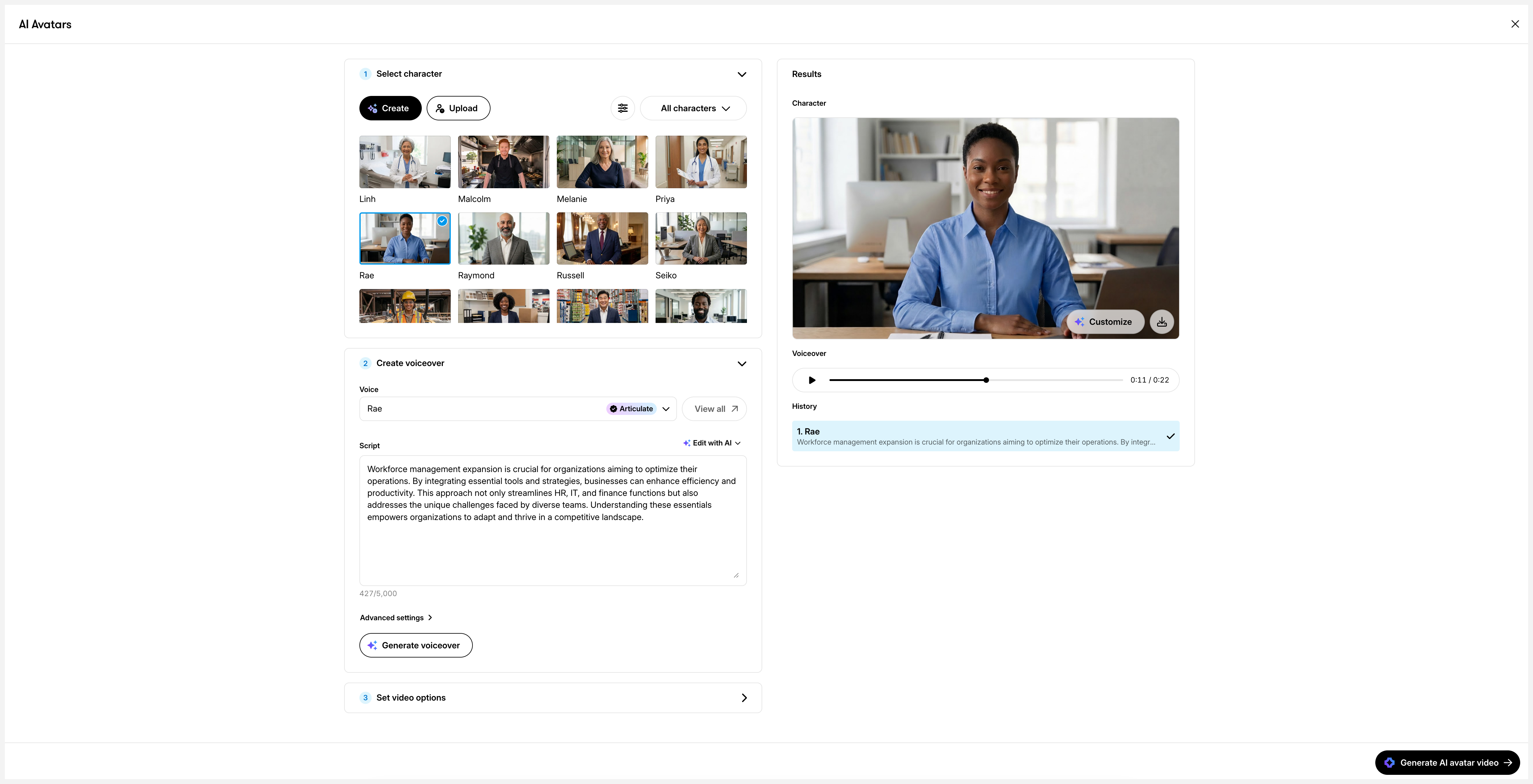
Selecione um personagem
- Escolha um personagem na seção Personagens padrão no painel Selecionar personagem. Role a galeria para baixo para descobrir mais personagens prontos para usar.
- Use o botão suspenso no canto superior direito para mostrar somente os personagens salvos ou em estoque. O padrão é Todos os personagens.
- Use filtros (ícone de controles deslizantes) para encontrar personagens específicos. As opções de filtro disponíveis incluem:
- Estilo: fotorrealista, ilustrado
- Gênero: feminino, masculino, não binário
- Idade: Jovem adulto, adulto, adulto mais velho
- Ambiente: Escritório, Medicina, Construção, Indústria
- Veja seu personagem atualmente selecionado no painel Resultados à direita. A partir daqui, você pode:
- Baixe o personagem clicando no ícone Download. (Os caracteres são baixados no formato PNG.)
- Edite seu personagem clicando no botão Personalizar.
Quando você seleciona um personagem, o painel Criar narração se expande automaticamente.
Crie um personagem
Para criar um novo personagem, clique no botão Criar no painel Criar personagem. Isso abre a interface de personalização do personagem.
Digite sua solicitação na caixa de bate-papo para descrever o personagem que você deseja. Inclua o máximo de detalhes possível, por exemplo, o papel ou o trabalho, as roupas ou o cenário do personagem desejado e o tom visual geral.
Melhore o prompt com IA
A IA pode ajudá-lo a transformar instruções simples de personagens em descrições mais ricas e detalhadas. Por exemplo, se você começar com um aviso básico como “Um médico”, você pode clicar no botão Auxílio imediato (ícone de brilho) no canto inferior direito da caixa de bate-papo e, em seguida, clicar no botão Aprimorar com IA no menu pop-up. A IA expande seu prompt com detalhes como roupas, pose, expressão, iluminação e plano de fundo.
Você pode aprimorar os prompts ao criar um novo personagem ou editar um existente.
Use imagens de referência
Imagens de referência são usadas para orientar a geração de personagens. Compartilhar seus próprios recursos visuais ajuda a Nova a criar personagens que combinam melhor com o estilo, o ambiente e a identidade visual da sua marca. Veja como:
- Clique no botão Anexar (ícone de clipe de papel) no canto inferior esquerdo abaixo da caixa de bate-papo.
- Faça upload de até quatro arquivos de referência clicando nos blocos correspondentes:
- Personagem: faça upload de uma imagem de uma pessoa ou personagem.
- Plano de fundo: faça upload de uma imagem de uma cena ou ambiente.
- Logotipo: faça upload de uma imagem do logotipo da sua empresa ou marca.
- Imagem adicional: faça upload de qualquer imagem de referência adicional.
- (Opcional) Para substituir ou excluir uma imagem de referência, passe o mouse sobre ela e clique no ícone Substituir ou Excluir.
Você também pode escolher entre instruções pré-criadas para estilo, enquadramento, apresentação, pose, ambiente, roupas e expressão. Clique no botão Prompt assist e selecione um prompt predefinido em Prompts rápidos.
Se você usar uma imagem de referência de uma pessoa real para criar um personagem personalizado (um avatar fotorrealista personalizado), nossos termos de avatar fotorrealista personalizado se aplicam.
Use estilos
Você pode criar imagens de personagens que combinem seu conteúdo de treinamento com estilos. Veja como:
- Clique em Estilo (ícone da paleta) no canto inferior esquerdo da caixa de bate-papo.
- Selecione um estilo pré-criado na lista e clique em Aplicar.
- (Opcional) Escolha Personalizado para criar um estilo com seus próprios prompts ou um prompt copiado de um estilo predefinido.
Editar personagem gerado
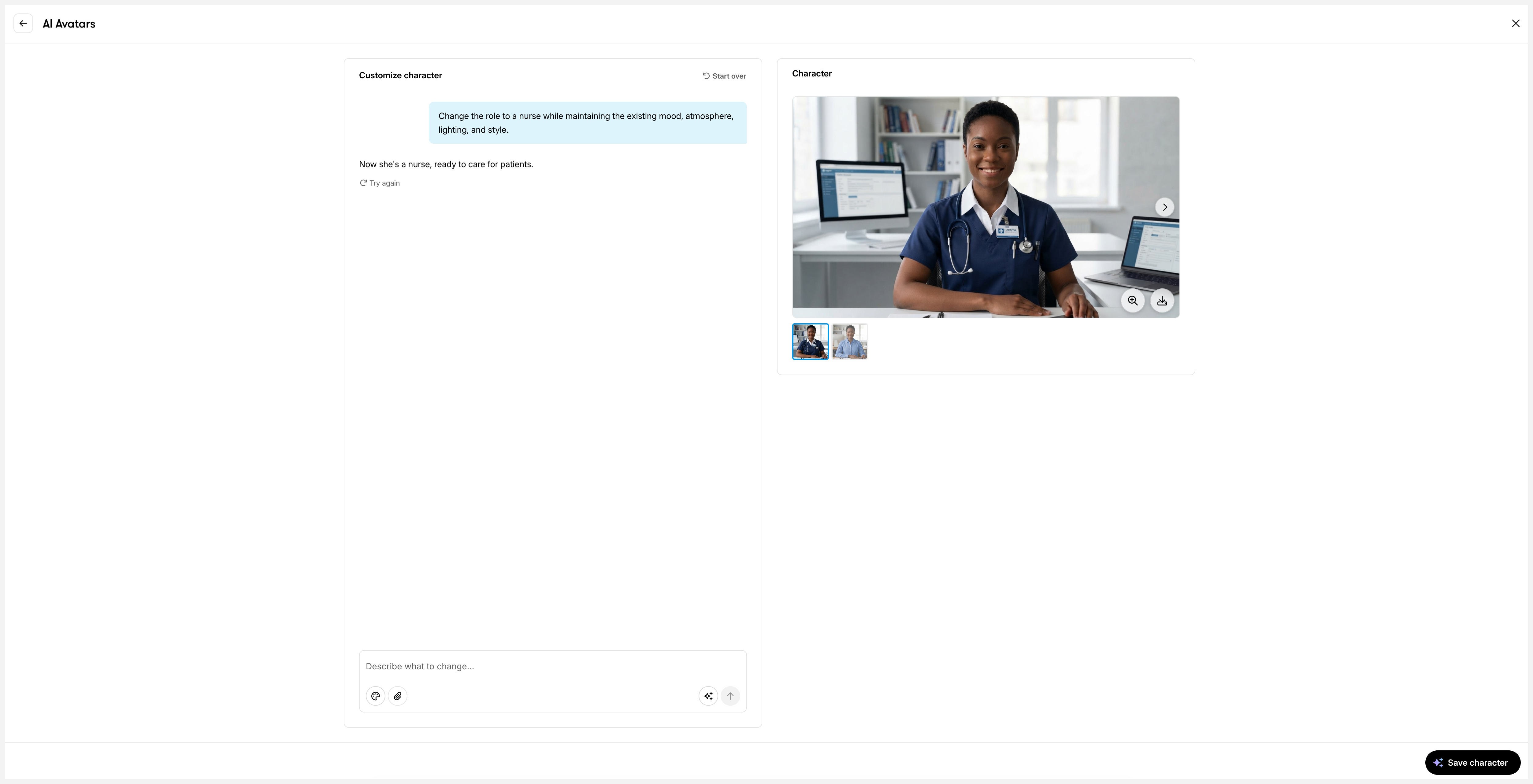
Insira as instruções de acompanhamento para editar seu personagem gerado. Use o link Tentar novamente abaixo de cada resposta para regenerar uma imagem com a última solicitação. Para recomeçar do zero, clique no link Recomeçar no canto superior direito. Isso excluirá todas as solicitações e os resultados já gerados.
Conforme você itera, novas versões aparecem no painel de visualização. Use a tira de filme abaixo da imagem ou as setas em cada lado da imagem para alternar entre as versões e comparar os resultados. Clique no ícone Expandir imagem (lupa com sinal de adição) no canto inferior direito para ver uma visualização maior da imagem. Para baixar a imagem gerada, clique no ícone Download.
Quando estiver pronto, selecione uma versão e clique em Salvar personagem. Insira um nome e clique em Salvar personagem. Seu personagem aparecerá na seção Personagens salvos. Se você sair sem salvar, suas alterações serão perdidas.
Para renomear ou excluir um personagem salvo, passe o mouse sobre ele, clique no menu de três pontos no canto superior direito e escolha Renomear ou Excluir.
Carregar um personagem
- Clique no botão Carregar ou arraste e solte um arquivo de imagem no painel Selecionar personagem.
- Selecione um arquivo de imagem do seu computador se você clicar no botão Carregar.
- Os formatos de arquivo de imagem compatíveis incluem JPG, PNG e WEBP, até 10 MB.
- Insira um nome para seu personagem e clique em Salvar personagem.
O personagem enviado aparece na seção Personagens salvos.
Se você usar uma imagem de referência de uma pessoa real para criar um personagem personalizado (um avatar fotorrealista personalizado), nossos termos de avatar fotorrealista personalizado se aplicam.
Personalize um personagem
Personalize o personagem selecionado clicando no botão Personalizar no canto inferior direito da pré-visualização do personagem. Isso abre a interface de personalização de personagens, onde você pode fazer coisas como:
- Alterar o plano de fundo ou a configuração
- Atualize roupas ou aparência
- Modifique a pose do personagem
- Adicionar ou remover elementos
Adicionar voz de personagem
Use o painel de seleção de áudio para gerar áudio de conversão de texto em fala para seu personagem. Se você já usou a conversão de texto em fala com IA no Rise 360 ou no Storyline 360, essa experiência parecerá familiar.
Para escolher uma voz e criar seu áudio, siga estas etapas:
- Selecione uma voz no menu suspenso.
- Se você estiver usando um personagem da biblioteca de estoque, uma voz recomendada é selecionada por padrão. Os personagens fotográficos de estoque vêm com o Articulate Voices, que só estão disponíveis no Articulate.
- Abra o menu suspenso para explorar outras vozes.
- Clique no botão play para pré-visualizar uma voz.
- Clique em Exibir tudo ao lado do menu suspenso para navegar pela biblioteca de voz completa.
- Adicione seu script.
- Insira seu script na caixa de texto.
- Para gerar um script, clique em Escrever com IA e insira uma solicitação ou escolha entre as opções pré-criadas.
- Os scripts podem ter até 5.000 caracteres.
- (Opcional) Defina as configurações avançadas.
- Clique em Configurações avançadas para escolher um modelo de voz ou fazer outros ajustes.
- Gere fala.
- Clique em Gerar narração para criar a narração.
- Cada versão é salva na lista de Histórico à direita, abaixo da pré-visualização do personagem, para facilitar a comparação.
- Use a visualização estática para verificar como a voz combina com seu personagem.
Definir opções de vídeo
Os vídeos de avatar de IA são compactados por padrão para preservar a qualidade e otimizar os tamanhos dos arquivos para distribuição na web. Para gerar a saída da mais alta qualidade, marque a caixa Otimizar para compatibilidade com LMS no painel Definir opções de vídeo. Vídeos de alta qualidade produzem tamanhos de arquivo maiores, que alguns Sistemas de Gerenciamento de Aprendizagem (LMS) podem não suportar.
As legendas ocultas são geradas automaticamente para vídeos de avatar de IA. Para excluir legendas ocultas, desmarque a caixa Gerar legendas com IA.
Gerar vídeo de avatar
Quando estiver satisfeito com a combinação de personagem e voz, selecione os dois e clique em Gerar vídeo de avatar de IA no canto inferior direito para criar o vídeo de avatar.
Você verá um bloco de espaço reservado enquanto o Nova gera seu vídeo. Uma barra de progresso também aparecerá abaixo dela. Você pode continuar trabalhando enquanto isso estiver em andamento.
Para editar seu vídeo, passe o mouse sobre o bloco, clique em Conteúdo e, em seguida, clique no ícone Substituir por Avatar AI no menu da barra lateral. Isso reabrirá o espaço de trabalho do AI Avatars, permitindo que você atualize o personagem, a voz ou o script.
Para baixar seu vídeo de avatar, clique no botão de reprodução e, em seguida, clique no ícone de download que aparece no canto inferior direito quando a reprodução começa.
Remover marcas d'água de vídeo do conteúdo de teste
Os vídeos de avatar que você gera em uma assinatura de teste incluem uma marca d'água. Depois de converter para uma assinatura paga ou ser adicionada a uma, o Articulate remove automaticamente a marca d'água.
Observe que isso remove apenas a marca d'água da cópia original do seu vídeo de avatar. Se você compartilhou um vídeo com marca d'água fora do conteúdo original do treinamento antes da conversão, essa cópia permanecerá com marca d'água.
No Storyline 360, você precisa fechar e reabrir seu projeto para que a alteração tenha efeito. Os cursos publicados também precisarão ser republicados.
Obtenha dicas para obter melhores resultados
As dicas a seguir ajudarão você a obter resultados melhores e mais consistentes ao criar vídeos de Avatar com IA:
- Mantenha o conteúdo simples. Cenas complexas com vários personagens ou ambientes movimentados podem causar sincronização labial e movimentos de fundo não naturais. Concentre-se em vídeos que funcionem bem com narradores individuais, como introduções, transições e principais conclusões.
- Mantenha os vídeos curtos. Os vídeos podem ter até cinco minutos de duração, mas vídeos mais curtos do apresentador (menos de dois minutos) produzem os melhores resultados.
- Faça solicitações claras e específicas. Descreva exatamente o que você quer, incluindo detalhes como o papel, a aparência e o ambiente do personagem.
- Concentre-se em uma ideia por vez. Divida conteúdos mais longos em vídeos de avatar individuais, cada um entregando uma única mensagem.
Compreender as seguintes limitações conhecidas pode ajudá-lo a obter resultados mais previsíveis:
- A geração demora um pouco. Estamos priorizando a qualidade da saída, o que pode aumentar o tempo de processamento, especialmente para scripts mais longos. Sabemos que isso pode parecer lento e continuamos procurando maneiras de melhorar a experiência.
- Você pode ver movimentos de mão excessivos ou indesejados. Às vezes, os personagens podem gesticular mais com as mãos do que o esperado.
- Os movimentos de fundo podem parecer pouco naturais. Você pode notar um movimento sutil no fundo, mesmo quando deveria estar estático.
- O vídeo do avatar de IA pode se arrastar. Seu vídeo pode terminar abruptamente ou terminar sem uma pausa natural na narração.
Essas são limitações conhecidas do modelo e não podem ser resolvidas por meio de ajustes imediatos. Estamos trabalhando para melhorar essas experiências.
Perguntas Frequentes
A edição ou duplicação de um vídeo de avatar usa créditos?
Não. Não consome créditos adicionais para atualizar o script, mudar para outro personagem ou duplicar o vídeo do avatar. No entanto, a regeneração do vídeo do avatar consome créditos adicionais.
Posso usar o mesmo personagem no Articulate 360 AI e no Frontline?
Sim. Os personagens salvos são transferidos para qualquer produto Articulate compatível com avatares de IA.
Os Avatares de IA estão disponíveis em outros formatos do Articulate 360 AI ou em artefatos da Frontline?
Ainda não. Atualmente, o AI Avatars está disponível apenas em um curso, microlearning ou referência rápida.
Os Avatares de IA funcionam com cursos traduzidos ou localizados?
Somente as legendas são traduzidas; a narração permanece no idioma original.
Posso baixar um vídeo de avatar enquanto estiver em uma assinatura de teste?
Não, o download está disponível somente com assinaturas pagas.
E se a geração de vídeo de avatar falhar? Ainda custará créditos?
Os créditos só são consumidos quando uma geração é concluída com sucesso, então uma geração fracassada não usa seus créditos.