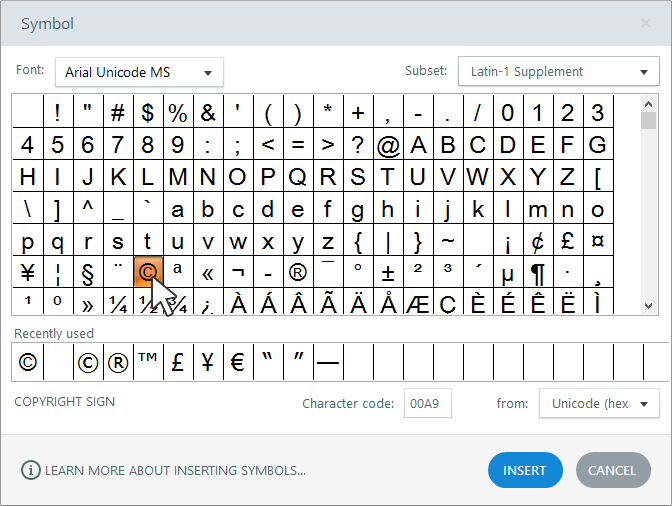
Use a biblioteca de símbolos no Engage 360 para adicionar caracteres à sua interação que normalmente não são encontrados em um teclado, como traços, símbolos de direitos autorais e marcas registradas, caracteres acentuados e caracteres Unicode.
- Coloque o cursor no painel de texto onde você deseja que um símbolo apareça.
- Vá até a guia Formatar texto na faixa Engage e clique em Símbolo.
- Quando a janela Símbolo abrir, selecione qualquer símbolo exibido e clique em Inserir. Se você não encontrar o símbolo desejado, use estas opções de filtragem:
- Escolha uma fonte diferente no canto superior esquerdo.
- Escolha um conjunto de caracteres diferente no seletor de: no canto inferior direito.
- Escolha um subconjunto de caracteres diferente no canto superior direito se você escolher o conjunto de caracteres Unicode (hexadecimal) no seletor from:.
- Insira o código do símbolo diretamente no campo Código do caractere na parte inferior da janela, se você já o conhece.